
الضوضاء الثابتة من سماعات الرأس: الأسباب، الإصلاحات، والوقاية
المقدمة
يمكن أن يفسد الضجيج الثابت من سماعات الرأس الموسيقى أو المكالمات أو اللعب في ثوانٍ. همهمة خفيفة في الخلفية، طقطقة عشوائية، أو أزيز عند تحريك الكابل تشير جميعها إلى أمر واحد: هناك شيء ما في إعدادك لا يعمل كما ينبغي.
الخبر الجيد هو أن الضجيج الثابت غالبًا ما يكون سهل التشخيص. في كثير من الحالات تكون السماعات نفسها بحالة جيدة، والمشكلة تأتي من الجهاز أو الكابل أو المنفذ أو حتى من غرفتك. بمجرد أن تعرف مصدر الضجيج، يمكنك غالبًا إصلاحه في المنزل دون أدوات خاصة.
يشرح هذا الدليل:
– ما هو الضجيج الثابت وكيف يبدو صوته
– أكثر الأسباب شيوعًا للضجيج الثابت من سماعات الرأس
– إصلاحات خطوة بخطوة للنماذج السلكية واللاسلكية
– كيفية منع الضجيج الثابت في المستقبل
في النهاية، ستعرف كيف تتعقب مصدر الضجيج وتعيد صوتك إلى نقاء وصفاء عالٍ.

ما هو الضجيج الثابت في سماعات الرأس؟
الضجيج الثابت في سماعات الرأس هو صوت غير مرغوب فيه يعلو على الموسيقى أو الألعاب أو المكالمات. لا ينتمي إلى الصوت الأصلي. وغالبًا ما يبدو مثل:
- همهمة ثابتة، مثل ضوضاء بيضاء هادئة
- أصوات طقطقة أو فرقعة أو خدش
- أزيز خافت أو طنين في الخلفية
على عكس الضوضاء الخلفية العادية في التسجيل، يتغير الضجيج الثابت عادةً عندما تحرك الكابل أو تبدل الأجهزة أو تعدل الإعدادات. وهذا دليل أساسي على أن هناك خطأ ما في سلسلة الإشارة.
يمكن أن يأتي الضجيج الثابت من:
– الاتصالات الفيزيائية (المخارج، المقابس، الكابلات، المحركات الصوتية)
– مصدر الصوت (هاتف، حاسوب، DAC، جهاز ألعاب)
– البرمجيات (التعريفات، إعدادات نظام التشغيل، التطبيقات)
– البيئة (تداخل لاسلكي، ضوضاء كهربائية من الطاقة)
فهم الأماكن التي يمكن أن يدخل منها الضجيج إلى الإشارة يجعل من الأسهل ملاحظة الأنماط في الضوضاء التي تسمعها. يوضح القسم التالي الأعراض الشائعة حتى يمكنك مطابقة ما تسمعه مع السبب المحتمل.
الأعراض الشائعة للضجيج الثابت من سماعات الرأس
يظهر الضجيج الثابت بعدة طرق نموذجية. الانتباه للسلوك الدقيق يساعد على تضييق السبب ويوفر الوقت عند بدء الاختبار.
همهمة ثابتة أو ضوضاء خلفية
تسمع همهمة ثابتة حتى عندما لا يتم تشغيل أي شيء أو عند مستويات صوت منخفضة جدًا. في بعض الإعدادات، تزداد الهمهمة مع رفع مستوى الصوت. غالبًا ما يشير هذا إلى:
– مضخم صوت أو مخرج صوتي مليء بالضوضاء
– سماعات عالية الحساسية تكشف أرضية الضوضاء
– عزل ضعيف أو بطاقة صوت داخلية رخيصة في الحاسوب
في كثير من الحالات لا تكون هذه الهمهمة عيبًا في السماعات نفسها، بل علامة على أن مرحلة الخرج في جهازك ليست نظيفة بما يكفي.
أصوات طقطقة أو فرقعة تظهر أحيانًا
الطقطقة والفرقعات المتقطعة عادةً تعني أن شيئًا ما يحدث تلامسًا سيئًا أو ينقطع ويعود. تشمل الأسباب الشائعة:
– مقبس سماعات مرتخٍ
– كابل تالف بأسلاك داخلية مقطوعة
– منفذ متسخ يفقد التلامس عند الحركة
غالبًا ما تستجيب هذه الأصوات للحركة، وهو مؤشر قوي على أن جزءًا ميكانيكيًا بدأ في التلف.
ضجيج ثابت يظهر فقط مع أجهزة أو تطبيقات معينة
أحيانًا تبدو السماعات جيدة على جهاز ما لكن مليئة بالضوضاء على جهاز آخر. أو تصدر طقطقة فقط مع تطبيق أو لعبة معينة. غالبًا ما يشير هذا إلى:
– مشاكل برمجية أو في التعريفات على أحد الأجهزة
– إعدادات سيئة في تطبيق واحد (مثل تعديل EQ مبالغ فيه أو مؤثرات قوية)
– مشاكل في منفذ أو محول واحد
في هذه الحالة تكون السماعات نفسها عادةً بحالة جيدة، ويجب التركيز على الجهاز أو البرمجيات.
ضجيج ثابت يتغير عند تحريك الكابل أو المقبس
إذا تغير الصوت عندما:
– تحرك المقبس
– تثني الكابل
– تدير الموصل
فغالبًا لديك مشكلة مادية في الكابل أو المنفذ أو الموصل. هذا النوع من الضجيج شائع في السماعات القديمة أو كثيرة الاستخدام.
بمجرد أن تطابق الأعراض، يمكنك الانتقال من التخمين إلى التشخيص الموجَّه. بعد ذلك ستتعرف على الأسباب الرئيسية وراء هذه الأنماط من الضجيج الثابت.
الأسباب الرئيسية للضجيج الثابت من سماعات الرأس
معظم الضجيج الثابت من السماعات يأتي من عدد قليل من المسببات المتكررة. فهم كل واحد منها سيرشدك في عملية استكشاف الأخطاء ويساعدك على تجنب استبدال معدات جيدة عن طريق الخطأ.
التلف المادي في الكابلات والمخارج والموصلات
تنثني الكابلات وتلتوي كلما تحركت. ومع الوقت، يمكن أن تنقطع الأسلاك الداخلية الدقيقة أو ترتخي التوصيلات. تشمل الأعراض:
– انقطاع الصوت وعودته عند تحريك الكابل
– طقطقة عند لمس المقبس أو المنفذ
– انقطاع أحد القناتين الصوتيتين وعودته مع الحركة
إذا كان الموصل أو المنفذ مثنيًا، فقد تحصل أيضًا على تلامس ضعيف يؤدي إلى ضجيج ثابت.
مخارج سماعة متسخة أو متأكسدة
يتراكم الغبار، ووبر الجيوب، وزيوت الجلد، والأكسدة داخل المنافذ وعلى المقابس. حتى طبقة رقيقة يمكن أن تعطل التلامس وتسبب:
– أصوات خدش عند إدخال أو تدوير المقبس
– ضوضاء ثابتة عشوائية عند تحريك الجهاز
– تركيبًا مرتخيًا يفقد الإشارة بسهولة
تنظيف المنفذ والمقبس بعناية غالبًا ما يحل المشكلة بجهد بسيط جدًا.
مشاكل في مصدر الصوت وجودة الملفات
أحيانًا يأتي الضجيج من مصدر الصوت نفسه:
– الملفات منخفضة الجودة أو المضغوطة بشدة يمكن أن تبدو حادة أو مليئة بالضوضاء
– التسجيلات القديمة أو التالفة قد تحتوي على همهمة أو طقطقة بشكل افتراضي
– DAC أو مضخم صوت رخيص أو مليء بالضوضاء يمكن أن يضيف ضجيجًا للإشارة
إذا سمعت الضجيج الثابت مع عدة سماعات ولكن على جهاز واحد فقط، فاشك في المصدر قبل إلقاء اللوم على السماعات.
مشاكل البرمجيات والتعريفات وإعدادات الصوت
في الأجهزة الحديثة تلعب البرمجيات دورًا كبيرًا في الصوت:
– تعريفات صوت قديمة أو تالفة على ويندوز يمكن أن تسبب طقطقة
– إعدادات معدل عينات أو عمق بت غير صحيحة قد تخلق تشوهات
– تحسينات صوتية قوية، أو محاكاة محيطية افتراضية، أو EQ مبالغ فيه يمكن أن تشوّه الصوت
إعادة ضبط أو تحديث البرمجيات غالبًا ما يزيل الضجيج الذي يظهر على نظام واحد أو برنامج واحد فقط.
التداخل اللاسلكي وحدود البلوتوث
تضيف السماعات اللاسلكية عوامل جديدة:
– يستخدم البلوتوث نطاق 2.4 جيجاهرتز المزدحم، الذي تشاركه أجهزة التوجيه والهواتف وأجهزة أخرى
– إشارة ضعيفة أو عوائق يمكن أن تسبب انقطاعات وتعثرًا وطقطقة
– بعض ترميزات البلوتوث تتعامل بشكل سيئ مع الإشارة الضعيفة وتنتج تشوهات
الضجيج الثابت الذي يظهر فقط في الوضع اللاسلكي ويتحسن عند الاقتراب من الجهاز يكون غالبًا تداخلًا وليس عطلًا في العتاد.
حلقات التأريض والتداخل الكهربائي في إعدادات الحاسوب المكتبي
يمكن لإعدادات الحاسوب المكتبي أو المحمول أن تلتقط ضجيجًا من نظام الطاقة:
– تحدث حلقة التأريض عندما تشترك جهازان في أكثر من مسار تأريض واحد، مما يخلق طنينًا أو أزيزًا
– مزودات الطاقة الرخيصة أو المقابس ذات التأريض السيئ يمكن أن تضخ ضجيجًا
– المكوّنات عالية الاستهلاك للطاقة (مثل بطاقات الرسوميات أو الأقراص الصلبة) يمكن أن تسرب ضجيجًا إلى الصوت المدمج
إذا سمعت الضجيج فقط على الحاسوب، خصوصًا عندما يكون تحت حمل، فقد يكون التداخل الكهربائي هو السبب.
بعد فهم الأسباب، تصبح جاهزًا لاتباع قائمة تحقق مركزة لتحديد المصدر بدقة. يمنحك القسم التالي طريقة سريعة للتضييق قبل الخوض في إصلاحات مفصلة.
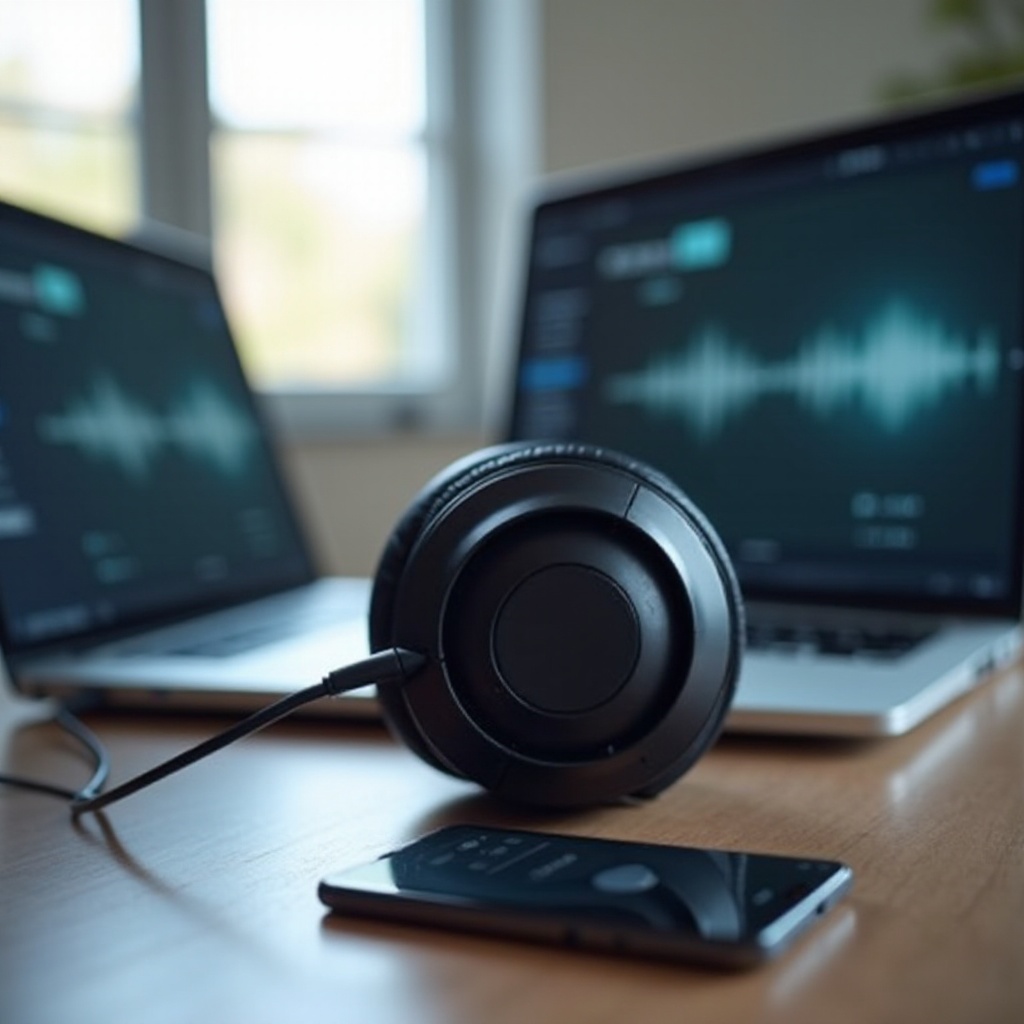
قائمة تحقق سريعة لاستكشاف الأخطاء
استخدم هذه القائمة لتضييق مصدر الضجيج بسرعة. انتقل خلال كل خطوة بالترتيب حتى لا تفوت إصلاحًا واضحًا.
اختبار السماعات مع جهاز آخر
- صل السماعات نفسها بجهاز مختلف (هاتف آخر، حاسوب محمول، أو جهاز لوحي).
- شغّل صوتًا بمستوى صوت مشابه.
إذا اختفى الضجيج الثابت، فالمشكلة على الأرجح في الجهاز الأصلي وليس في السماعات.
اختبار زوج آخر من السماعات على نفس الجهاز
- استخدم زوجًا مختلفًا من السماعات أو سماعات الأذن.
- استخدم الجهاز الأصلي مرة أخرى.
إذا كان كلا الزوجين يعاني من ضجيج ثابت، فالمشكلة على الأرجح في الجهاز أو في منفذه.
فحص وإعادة تثبيت جميع المقابس والمحوّلات والكابلات
- أزل المقبس وأعد إدخاله بإحكام حتى تشعر بنقرة.
- أزل أي محولات أو مقسمات أو كابلات تمديد واختبر بدونها.
- افحص الأجزاء الظاهرة من الكابل بحثًا عن التواءات حادة أو قطع أو سحق.
أي طقطقة تتغير أثناء قيامك بذلك تشير إلى مشكلة في الاتصال.
التبديل بين الوضع السلكي واللاسلكي إن وُجد
إذا كانت سماعاتك تدعم الاثنين:
– اختبرها في الوضع السلكي.
– ثم اختبرها في وضع البلوتوث.
الضجيج الثابت في وضع واحد فقط يساعدك على التركيز إما على الكابل والمنفذ (سلكي) أو على الإشارة والبرمجيات الثابتة (لاسلكي).
بعد هذا الفحص السريع، ينبغي أن تعرف ما إذا كنت تتعامل مع مشكلة سلكية، أو لاسلكية، أو مشكلة في الجهاز. الأقسام التالية تفصّل إصلاحات محددة للسماعات السلكية واللاسلكية حتى تتمكن من التصرف بناءً على ما اكتشفته.

كيفية إصلاح الضجيج الثابت في السماعات السلكية
إذا ظهر الضجيج في الوضع السلكي، فالكابل أو المقبس أو منفذ الصوت هو السبب الأرجح. ابدأ بالخطوات الأبسط وانتقل إلى الاستبدال فقط عند الضرورة.
تنظيف منفذ السماعات والمقبس بأمان
- أطفئ الجهاز إن أمكن.
- استخدم فرشاة ناعمة جافة أو عود قطن نظيف وجاف لتنظيف المنفذ برفق.
- للأوساخ العنيدة، بلّل رأس العود قليلًا بكحول آيزوبروبانول (بنسبة 70٪ على الأقل)، ثم نظف المنفذ واتركه يجف تمامًا.
- امسح المقبس بقطعة قماش ناعمة مع كمية صغيرة من الكحول، ثم جففه.
لا تستخدم الماء ولا ترش مباشرة داخل المنفذ. بعد التنظيف، اختبر مرة أخرى لترى إن كان الضجيج قد خف أو اختفى.
فحص الكابل والتعامل معه لتجنب الإجهاد
- مرّر أصابعك ببطء على طول الكابل أثناء تشغيل الصوت.
- لاحظ أي نقطة يؤدي فيها تحريك الكابل إلى طقطقة أو فقدان الصوت.
- تجنب الانحناءات الحادة والعُقد المحكمة أو لف الكابل بإحكام حول جهازك.
إذا وجدت نقطة سيئة، فالأرجح أن الأسلاك الداخلية تالفة. يمكنك:
– استخدام السماعات بلطف كحل مؤقت مع تجنب هذا الانثناء.
– استبدال الكابل إذا كان قابلًا للفصل.
– استبدال السماعات إذا كان الكابل ثابتًا والضرر شديدًا.
استبدال المحولات أو المقسمات أو كابلات التمديد التالفة
تُعد المحولات والمقسمات نقاط فشل شائعة:
– اختبر السماعات مباشرة في الجهاز بدون أي محولات إضافية.
– جرّب محولًا أو مقسمًا آخر إذا كان لا بد من استخدام واحد.
إذا اختفى الضجيج عند إزالة المحول، فقد حددت سبب المشكلة ويجب استبدال هذا الملحق.
استخدام DAC أو بطاقة صوت USB خارجية على الحواسيب
في العديد من الحواسيب المكتبية والمحمولة، يكون الصوت المدمج مليئًا بالضوضاء، خصوصًا تحت الحمل. حل بسيط هو:
– استخدام واجهة صوت USB أو DAC USB بخروج سماعات.
– توصيل سماعاتك بالـ DAC بدلًا من منفذ اللوحة الأم.
هذا ينقل معالجة الصوت بعيدًا عن المكونات الداخلية المليئة بالضوضاء ويقلل عادةً الهمهمة والضجيج الثابت.
بعد معالجة المشاكل المادية والعتادية في الوضع السلكي، قد تلاحظ ضوضاء في الوضع اللاسلكي أيضًا. حينها غالبًا ما تنتقل المشكلة من الكابلات إلى جودة الإشارة والبرمجيات، وهو ما نتناوله تالياً.
كيفية إصلاح الضجيج الثابت في سماعات الرأس اللاسلكية/البلوتوث
ينتج الضجيج اللاسلكي غالبًا عن مشاكل في الإشارة أو الاقتران أو أخطاء في البرمجيات الثابتة، وليس عن كابل تالف. تساعدك هذه الخطوات على تنظيف صوت البلوتوث.
تقليل التداخل وتحسين إشارة البلوتوث
- اقترب من الجهاز وأزل العوائق مثل الجدران أو الأثاث المعدني.
- أبعد الجهاز والسماعات عن أجهزة توجيه Wi‑Fi وأفران الميكروويف والهواتف اللاسلكية.
- لا تضع هاتفك تحت وسادة أو خلف جسمك أثناء الاستماع.
الإشارة الأقوى والأوضح تقلل الانقطاعات والطقطقة التي تبدو غالبًا كضجيج ثابت.
إعادة ضبط السماعات وإعادة إقرانها بالجهاز
- احذف أو “انسَ” السماعات من قائمة البلوتوث في جهازك.
- أطفئ السماعات.
- اتبع إجراء إعادة الضبط الخاص بالمصنّع (عادةً بالضغط على أزرار معينة).
- ضعها في وضع الإقران مرة أخرى واتصل بها من جديد.
هذا يمسح عمليات الاقتران الفاشلة وأعطال البرمجيات التي يمكن أن تسبب ضوضاء غريبة في إحدى الأذنين أو كلتيهما.
تحديث البرمجيات الثابتة للسماعات وتطبيقات المرافقة
تستخدم العديد من السماعات الحديثة برمجيات ثابتة وتطبيقات:
– تحقق من تطبيق أو موقع العلامة التجارية عن التحديثات.
– ثبّت أحدث برمجيات ثابتة وأعد تشغيل السماعات.
– حدّث نظام تشغيل هاتفك أو حاسوبك إن كانت هناك تحديثات متاحة.
يعالج المصنعون غالبًا أخطاء الصوت في تحديثات البرمجيات الثابتة الصادرة في 2024 وما بعدها، لذا فإن البقاء محدّثًا يمكن أن يقلل الضجيج مباشرة.
تجنب الشحن والاستماع في الوقت نفسه إن أمكن
بعض السماعات تلتقط ضوضاء من دائرة الشحن الخاصة بها:
– إذا سمعت ضجيجًا ثابتًا فقط أثناء الشحن، افصلها واختبر مرة أخرى.
– إذا توقف الضجيج، فتجنب استخدامها أثناء الشحن أو استخدم شاحنًا مختلفًا.
إذا ظللت تسمع الضجيج بعد معالجة مشاكل الوضع اللاسلكي، فربما تكمن المشكلة داخل جهاز المصدر. يوضح القسم التالي تعديلات خاصة بالمنصات على الحاسوب والماك والهواتف المحمولة.
إصلاحات خاصة بالأجهزة: الحاسوب، الماك، والهواتف المحمولة
تتعامل المنصات المختلفة مع الصوت بطرق متنوعة، ولكل منها مشاكل شائعة خاصة بها. من خلال ضبط الإعدادات على الحاسوب أو الماك أو الهاتف، يمكنك غالبًا تقليل الضجيج دون لمس السماعات.
إصلاح الضجيج الثابت على حواسيب ويندوز المحمولة والمكتبية
- حدّث تعريفات الصوت من موقع الشركة المصنعة للجهاز أو اللوحة الأم.
- افتح إعدادات الصوت ثم:
- اختر جهاز الإخراج.
- عطّل أي “تحسينات” أو مؤثرات صوتية.
- طابق معدل العينة وعمق البت مع قيم معقولة (مثل 24‑bit، 48 kHz).
- جرّب منافذ مختلفة (أمامية مقابل خلفية، 3.5 مم مقابل USB).
إذا ظهر الضجيج فقط عندما يكون المعالج أو بطاقة الرسوميات تحت حمل، يمكن لـ DAC USB خارجي أن يساعد في عزل الصوت عن ضوضاء النظام.
إصلاح الضجيج الثابت على أجهزة macOS
- اذهب إلى إعدادات “الصوت” واختر مخرج الصوت الصحيح.
- افتح “إعداد Audio MIDI” ثم:
- تحقق من أن التنسيق يطابق سماعاتك ولا يوجد معدل عينة غريب.
- افصل السماعات أو جهاز الصوت USB وأعد توصيله.
- أعد تشغيل الماك إذا استمرت الضوضاء بعد التغييرات.
يستقر macOS غالبًا بعد إعادة ضبط جلسة الصوت وفحص سريع لتنسيقات الإخراج.
إصلاح الضجيج الثابت على هواتف وأجهزة أندرويد اللوحية
- جرّب تطبيقات مختلفة لاستبعاد مشاكل خاصة بتطبيق واحد.
- أعد تشغيل الهاتف لمسح الأعطال المؤقتة.
- أوقف أي مؤثرات صوتية على مستوى النظام أو معالجة من نوع “Dolby” إذا كان الصوت مشوهًا.
- بالنسبة للسماعات السلكية، افحص محول USB‑C إلى 3.5 مم؛ العديد من المحولات منخفضة التكلفة تضيف ضوضاء.
الاختبار باستخدام محول أفضل جودة أو جهاز مختلف يساعد على تأكيد ما إذا كان الهاتف أو الملحق هو السبب.
إصلاح الضجيج الثابت على iPhone و iPad
- أعد تشغيل الجهاز.
- افصل وأعد توصيل محول Lightning أو USB‑C إذا كنت تستخدم واحدًا.
- بالنسبة للبلوتوث:
- انسَ الجهاز ثم أعد إقرانه.
- تأكد من عدم وجود جهاز آخر يتنافس على الاتصال.
إذا كان عدة سماعات تصدر ضجيجًا ثابتًا على نفس الآيفون مع محولات مختلفة، فقد يحتاج المنفذ أو النظام إلى صيانة.
عندما تنتقل إلى إعدادات أكثر تعقيدًا مع DACات ومضخمات منفصلة وحواسيب مكتبية، تتجاوز بعض مشاكل الضوضاء الإعدادات البسيطة. في هذه المرحلة يساعد فهم حلقات التأريض وأرضية الضوضاء، وهو ما نغطيه التالي.
مشاكل إعدادات الصوت المتقدمة: حلقات التأريض وأرضية الضوضاء
يمكن أن تعاني الإعدادات الأكثر تعقيدًا، خصوصًا مع الحواسيب و DACات والمضخمات، من حلقات تأريض أو أرضية ضوضاء مرتفعة. تظهر هذه المشاكل غالبًا كهسيس أو طنين ثابت بدلاً من طقطقة بسيطة.
التعرف على حلقة التأريض في سلسلة الصوت
تبدو حلقة التأريض غالبًا مثل:
– طنين أو أزيز منخفض وثابت
– ضوضاء تزداد سوءًا عند توصيل المزيد من المعدات (مثل مكبرات الصوت أو الشاشات أو حاسوب آخر)
إذا توقفت الضوضاء عند فصل أحد الأجهزة عن الطاقة أو فصل كابل بين الأجهزة، فمن المحتمل وجود حلقة تأريض.
استخدام عوازل حلقات التأريض وتحسين إدارة الطاقة
لإصلاح أو تقليل ضوضاء حلقة التأريض:
– استخدم عازل حلقة تأريض بين الحاسوب وجهاز الصوت إذا كانا متصلين عبر كابلات تناظرية.
– صِل جميع أجهزة الصوت على نفس المقبس أو شريط الطاقة لمنحها تأريضًا مشتركًا.
– تجنب شرائط الطاقة الرخيصة وغير المعزولة.
تساعد هذه الخطوات على تثبيت مرجع التأريض وتقليل الضوضاء التي لا يمكن لأي إعدادات برمجية إزالتها.
مطابقة معاوقة السماعات وكسب المضخم لتقليل الهمهمة
بعض تركيبات السماعات والمضخمات تولّد همهمة:
– السماعات شديدة الحساسية أو منخفضة المعاوقة مع مضخم عالي الكسب يمكن أن تكشف أرضية الضوضاء.
– بدّل إلى إعداد كسب منخفض إذا كان المضخم يتيح ذلك.
– استخدم مضخمًا أكثر مناسبة لسماعاتك إذا كانت الهمهمة ثابتة ولا تتعلق بالكابلات.
بعد معالجة هذه المشاكل المتقدمة، يمكنك التركيز على الحفاظ على إعداد نظيف ومستقر بمرور الوقت بدلاً من مواجهة الضجيج نفسه مرارًا.
منع الضجيج الثابت في المستقبل
بعد إصلاح الضجيج الثابت من السماعات، تحميك الوقاية من إهدار استثمارك وتوفر عليك الوقت. العادات الجيدة والاختيارات الذكية تحافظ على سلسلة الصوت هادئة.
عادات صحيحة لتخزين الكابلات والعناية بها
- لا تلف الكابلات بإحكام شديد أو حول زوايا حادة.
- استخدم لفات فضفاضة ورباط كابل أو حقيبة.
- تجنب ترك أشياء ثقيلة تستقر فوق الكابلات أو المقابس.
تقلل العادات الجيدة بشكل كبير من الأسلاك المقطوعة والموصلات المرتخية والضجيج الذي تسببه.
الحفاظ على المنافذ والمقابس ومساحات العمل نظيفة
- خزن الأجهزة في أماكن نظيفة وجافة.
- افحص المنافذ بحثًا عن الغبار أو الوبر كل بضعة أشهر، خاصة في الهواتف.
- نظف المقابس والمخارج بلطف إذا لاحظت تلامسًا سيئًا.
الاتصال النظيف هو اتصال هادئ ويساعد جميع معدات الصوت لديك على العمل بشكل أكثر موثوقية.
اختيار كابلات وملحقات عالية الجودة ومحمية جيدًا
- تجنب المحولات والمقسمات الرخيصة جدًا وغير المعروفة المصدر.
- ابحث عن كابلات صوتية محمية وعلامات تجارية موثوقة.
- استخدم محولات USB أو Lightning/USB‑C معتمدة للهواتف والأجهزة اللوحية.
المكوّنات الأفضل تقلل التداخل، وتدوم أطول، وتكون أقل عرضة لإدخال ضجيج ثابت.
إعداد بيئة استماع منخفضة الضوضاء
- أبعد كابلات الصوت عن محولات الطاقة وشرائطها قدر الإمكان.
- تجنب تكديس الأجهزة اللاسلكية بالقرب من بعضها البعض.
- إذا كنت تستخدم حاسوبًا مكتبيًا، فكّر في DAC USB بسيط لعزل الصوت عن ضوضاء الداخل.
هذه الاختيارات الصغيرة تُبقي الضجيج بعيدًا وتسمح لسماعاتك بالعمل بأفضل أداء يومًا بعد يوم.
مع تغطية جانب الوقاية، تبقى الخطوة الأخيرة هي معرفة متى لا يمكنك إصلاح المشكلة بشكل منطقي بنفسك وحين يحين وقت التفكير في الإصلاح أو الاستبدال.
متى تُصلح أو تستبدل سماعاتك
أحيانًا يكون الضجيج الثابت إشارة إلى نهاية عمر زوج من السماعات. معرفة هذه اللحظة يساعدك على تجنب إهدار الوقت وحماية أذنيك من معدات غير موثوقة.
علامات على أن الكابل أو المحركات الصوتية تتجاوز الإصلاحات البسيطة
قد تحتاج إلى إصلاح أو استبدال عندما:
– يستمر الضجيج والطقطقة بغض النظر عن الجهاز الذي تستخدمه.
– يؤدي تحريك الكابل دائمًا إلى ضوضاء أو انقطاع كامل للصوت.
– يفشل أحد الجانبين كثيرًا، حتى بعد التنظيف وإعادة التوصيل.
– تسمع اهتزازًا داخل أكواب الأذن أو تشوهًا واضحًا في المحرك الصوتي عند مستويات صوت عادية.
الكابلات الثابتة غالبًا لا تستحق الإصلاح ما لم تكن السماعات باهظة الثمن أو لها قيمة عاطفية.
استخدام خيارات الضمان والدعم المتاحة في 2024 وما بعده
تقدم العديد من العلامات التجارية:
– ضمانات لمدة سنة أو عدة سنوات ضد العيوب
– خدمات إصلاح أو استبدال مخفضة السعر
تحقق من:
– تاريخ شرائك
– صفحة دعم العلامة التجارية لمعرفة سياسات 2024+ الحالية
– إثبات الشراء أو التسجيل
إذا كانت السماعات لا تزال ضمن الضمان، تواصل مع الدعم قبل محاولة إصلاحات يدوية قد تكون خطرة.
الخاتمة
الضجيج الثابت من السماعات تقريبًا دائمًا له سبب واضح. قد يكون منفذًا متسخًا، أو كابلًا مهترئًا، أو تعريفات صوت معطوبة، أو إعداد طاقة في حاسوب مليء بالضوضاء. من خلال الإنصات لنوع الضجيج تحديدًا واتباع سلسلة اختبارات بسيطة، يمكنك عادةً تحديد المشكلة بسرعة.
ابدأ بالفحوصات الأساسية: بدّل بين الأجهزة، وبدّل بين السماعات، ونظف المنافذ، وأعد تثبيت المقابس. ثم انتقل إلى إصلاحات خاصة بالوضع السلكي أو اللاسلكي واضبط إعدادات الصوت على الحاسوب أو الماك أو الهاتف. في الإعدادات الأكثر تعقيدًا، انظر في حلقات التأريض وأرضية الضوضاء في معداتك.
مع بضع خطوات حذرة وعادات أفضل، يمكنك إزالة الضجيج الثابت من السماعات والحفاظ على صوت واضح وموثوق وممتع لفترة طويلة.
الأسئلة الشائعة
لماذا تحتوي سماعات الرأس الخاصة بي على ضوضاء ثابتة حتى عندما لا يتم تشغيل أي شيء؟
إذا كنت تسمع ضوضاء ثابتة بدون تشغيل أي صوت، فمن المرجح أن الضوضاء تأتي من الجهاز أو المضخم، وليس من الموسيقى أو الفيديو. لمرحلة الإخراج مستوى ضوضاء طبيعي يمكن أن تكشفه السماعات الحساسة على شكل أزيز. على أجهزة الكمبيوتر، يمكن للصوت المدمج الرديء أو مزود الطاقة السيئ أن يضيف أيضًا طنينًا أو ضوضاء ثابتة. جرّب خفض كسب المضخم مع إبقاء مستوى صوت المشغّل أعلى، واستخدم بطاقة صوت USB بدلاً من منفذ اللوحة الأم، واختبر السماعات على جهاز يعمل بالبطارية مثل الهاتف. إذا اختفى الأزيز على جهاز آخر، فالمشكلة في المصدر الأصلي.
هل الضوضاء الثابتة من سماعات الرأس خطيرة على سمعي؟
الضوضاء الثابتة في حد ذاتها عادةً ليست خطيرة إذا بقيت عند مستويات منخفضة. الخطر الرئيسي يأتي من رفع الصوت كثيرًا للتغلب على الضوضاء، مما قد يضر سمعك مع مرور الوقت. إذا أجبرتك الضوضاء الثابتة على رفع الصوت بشكل كبير، فتوقف وعالج السبب بدلاً من الاستماع بمستوى أعلى. أيضًا، يمكن أن تكون الطقات المفاجئة العالية أو دفعات الضوضاء الثابتة غير مريحة وقد تكون ضارة عند المستويات الشديدة، لذا تجنب المعدات التي تنتج قممًا قوية واحرص على فحص هذا الجهاز أو استبداله.
كيف يمكنني معرفة ما إذا كانت الضوضاء الثابتة ناتجة عن سماعاتي أم عن جهازي؟
استخدم اختبارًا تبادليًا بسيطًا. أولاً، قم بتوصيل سماعاتك بجهاز ثانٍ واستمع لوجود الضوضاء الثابتة. ثم قم بتوصيل زوج مختلف من السماعات بالجهاز الأصلي. إذا انتقلت الضوضاء الثابتة مع السماعات إلى الجهاز الجديد، فالسماعات هي السبب. إذا بقيت الضوضاء الثابتة مع الجهاز الأصلي وأثرت في كل السماعات التي تجربها، فالجهاز أو منفذه هو المسؤول. هذا الاختبار السريع، مع تنظيف منفذ التوصيل وفحص الكابلات، سيكشف عادةً أي جزء تحتاج إلى إصلاحه أو استبداله.