
15 طريقة مثبتة لتسريع نظام التشغيل ويندوز 10 (دليل خطوة بخطوة)
المقدمة
يمكن أن يعمل ويندوز 10 بسلاسة لسنوات، أو يمكن أن يتحول إلى نظام بطيء للغاية يستغرق دقائق لبدء التشغيل ويواجه صعوبة مع المهام البسيطة. إذا كان جهاز الكمبيوتر لديك يبدو بطيئًا، فلا داعي لأن تتقبّل ذلك أو تسارع لشراء حاسوب جديد. يمكنك تسريع ويندوز 10 من خلال الجمع بين الإعدادات الذكية، والصيانة البسيطة، وبعض الترقيات المحددة.
يرشدك هذا الدليل خطوة بخطوة عبر طرق عملية لتعزيز الأداء. ستتعلم كيفية تقليل وقت الإقلاع، وإزالة البرامج الزائدة، وتقليل النشاط في الخلفية، وإطلاق المزيد من إمكانات العتاد الخاص بك. يركّز كل قسم على إجراءات يمكنك اتخاذها فورًا، مع شروحات واضحة ودون «حيل سحرية» مبهمة.
سنبدأ بالتحقق مما إذا كان عتادك يمكنه مواكبة المتطلبات. ثم سننتقل عبر تطبيقات بدء التشغيل، والخدمات في الخلفية، والتخزين، والإعدادات البصرية. وخلال ذلك، سترى أيضًا متى يكون من المنطقي أكثر اللجوء إلى ترقية صغيرة في العتاد أو حتى شراء حاسوب جديد بدلًا من الاستمرار في التعديل بلا نهاية.
تحقق مما إذا كان جهازك قويًا بما يكفي
قبل أن تغيّر الكثير من الإعدادات، من المفيد أن تعرف ما إذا كان عتادك يمكنه فعليًا تقديم أداء سلس. فالنظام المعدّل جيدًا على عتاد ضعيف جدًا سيظل دائمًا محدودًا. يساعدك هذا القسم على فهم ما لديك وما إذا كانت الترقيات تستحق العناء.
المواصفات الموصى بها لتجربة سلسة مع ويندوز 10
يمكن لويندوز 10 من الناحية التقنية العمل على مواصفات منخفضة جدًا، لكن ذلك يؤدي غالبًا إلى الإحباط. من أجل نظام سريع الاستجابة يمكنه التعامل مع تصفح الويب، والعمل المكتبي، وتعدد المهام الخفيف، استهدف ما يلي:
- المعالج: ثنائي النواة حديث أو أفضل (على سبيل المثال، Intel Core i3 أو AMD Ryzen 3 وما فوق)
- الذاكرة (RAM): 8 جيجابايت كحد أدنى مريح
- التخزين: وحدة تخزين ثابتة (SSD) بدلًا من القرص الصلب الميكانيكي (HDD)
- الرسوميات: الرسوميات المدمجة تكفي للاستخدام غير المتعلق بالألعاب
إذا كان جهازك أقل من هذا المستوى بكثير، لا يزال بإمكانك تسريع ويندوز 10 عبر بعض التعديلات، لكن عليك توقع مكاسب محدودة، خصوصًا عند تشغيل عدة تطبيقات في آن واحد.
كيفية التحقق من نوع المعالج والذاكرة والتخزين
يمكنك رؤية مكونات العتاد لديك بسرعة باستخدام أدوات مدمجة:
- انقر بزر الفأرة الأيمن على زر البدء واختر «النظام» لعرض المعالج والذاكرة المثبتة.
- اضغط Windows + X واختر «إدارة الأجهزة» للتحقق من الأجهزة ومعلومات العتاد الأساسية.
- لتحديد نوع التخزين، اضغط Windows + X واختر «إدارة الأقراص»، ثم دوّن اسم طراز القرص وابحث عنه على الإنترنت لمعرفة ما إذا كان SSD أو HDD.
يمكنك أيضًا الضغط على Ctrl + Shift + Esc لفتح «مدير المهام» وعرض بيانات الأداء. يعرض تبويب «الأداء» استخدام المعالج والذاكرة والقرص ووحدة معالجة الرسوميات في الوقت الفعلي، مما يمكن أن يكشف ما إذا كان أحد المكونات تحت حمل ثقيل باستمرار.
متى تكون ترقية العتاد أفضل من التعديل البرمجي
إذا اكتشفت أن جهازك يحتوي فقط على 4 جيجابايت من الذاكرة ويستخدم قرصًا صلبًا قديمًا، فإن التعديلات البرمجية ستساعد، لكنها لن تعالج المشكلة الأساسية. في هذه الحالة:
- الترقية إلى قرص SSD ستمنح عادة أكبر زيادة ملحوظة في السرعة.
- إضافة المزيد من الذاكرة يمكن أن يقلل من التجمّد واللجوء الكثيف إلى القرص.
إذا كان المعالج قديمًا جدًا ولا يمكنك ترقيته بسهولة (خصوصًا في العديد من الحواسيب المحمولة)، فقد يكون من الأذكى الادخار لشراء جهاز جديد بدلًا من الاستثمار في ترقيات كبيرة. بعد فهم حدود عتادك، تأتي الخطوة التالية وهي تقليل ما يتم تحميله مع ويندوز ويبطّئ كل عملية بدء تشغيل.
تعطيل برامج بدء التشغيل لتسريع وقت الإقلاع
بعد التحقق من العتاد، من أسهل الخطوات تقليل ما يتم تحميله عند بدء التشغيل. العديد من البرامج تضيف نفسها بصمت إلى عملية الإقلاع. هذه البرامج تبطئ ويندوز 10 في كل مرة تسجل فيها الدخول وتستمر في استخدام الذاكرة والمعالج في الخلفية.
لماذا تبطئ تطبيقات بدء التشغيل ويندوز 10
كل تطبيق يبدأ مع ويندوز يضيف وقتًا إضافيًا للإقلاع. بعضها أساسي، مثل التعريفات وأدوات الحماية. والكثير منها ليس كذلك، مثل:
- تطبيقات الدردشة والتراسل
- مشغلات الألعاب وأدوات التحديث الخاصة بها
- أدوات الطابعة والأجهزة الطرفية
- أدوات التخزين السحابي التي نادرًا ما تستخدمها
كلما زاد عدد هذه التطبيقات التي تبدأ في آن واحد، طال الوقت الذي يستغرقه النظام ليصبح قابلًا للاستخدام. كما أنها تبقى في الخلفية وتستهلك الموارد حتى إن لم تستخدمها فعليًا.
كيفية إدارة تطبيقات بدء التشغيل في «مدير المهام»
يمكنك التحكم في تطبيقات بدء التشغيل مباشرة من «مدير المهام»:
- اضغط Ctrl + Shift + Esc لفتح «مدير المهام».
- انقر على «مزيد من التفاصيل» إذا ظهرت لك الواجهة المبسطة.
- انتقل إلى تبويب «بدء التشغيل».
- راجع قائمة التطبيقات وتصنيف «تأثير بدء التشغيل» لكل منها.
- انقر بزر الفأرة الأيمن على أي تطبيق غير أساسي واختر «تعطيل».
يوقف هذا الإجراء تشغيل التطبيق مع ويندوز، لكن يمكنك فتحه يدويًا عند الحاجة. بعد تعطيل بعض التطبيقات الثقيلة، أعد تشغيل جهازك ولاحظ التحسن في وقت الإقلاع وسرعة الاستجابة.
أنواع البرامج الآمنة عادة للتعطيل
كقاعدة عامة، يمكنك عادة تعطيل:
- برامج الموسيقى والدردشة وعملاء الألعاب
- أدوات التحديث والإطلاق الخاصة ببرامج الطرف الثالث
- برامج قراءة PDF وأدوات المكتب أو التحرير التي نادرًا ما تستخدمها
كن حذرًا مع:
- برامج مكافحة الفيروسات وأدوات الأمان
- الأدوات المتعلقة بالعتاد مثل خدمات الرسوميات أو الصوت أو لوحة اللمس
- أدوات النسخ الاحتياطي التي تعتمد عليها
إذا لم تكن متأكدًا، ابحث عن اسم التطبيق مع كلمة «startup» لترى ما ينصح به الآخرون. بعد جعل قائمة بدء التشغيل أكثر رشاقة، تأتي الخطوة التالية وهي التعامل مع مهام الخلفية التي تستمر في العمل بعد الإقلاع.
إيقاف التطبيقات والخدمات غير الضرورية في الخلفية
حتى مع قائمة بدء تشغيل نظيفة، تعمل العديد من التطبيقات والخدمات بهدوء في الخلفية. قد ترسل إشعارات أو تتحقق من وجود تحديثات أو تجمع بيانات. تقليل هذا النشاط يساعد على تسريع ويندوز 10 وتحرير المعالج، والذاكرة، وعمر البطارية.
تحديد العمليات التي تستهلك الموارد عبر «مدير المهام»
يعد «مدير المهام» أداتك الرئيسية لاكتشاف عمليات الخلفية الثقيلة:
- اضغط Ctrl + Shift + Esc لفتح «مدير المهام».
- في تبويب «العمليات»، انقر على «المعالج» أو «الذاكرة» أو «القرص» للفرز بحسب الاستخدام.
- ابحث عن التطبيقات أو العمليات التي تبقى في الأعلى وتستخدم الكثير من الموارد بينما لا تقوم أنت بالكثير.
إذا رأيت متصفحًا أو مشغّل ألعاب أو أداة تحديث أو عملية غير معروفة تستهلك الموارد في وضع الخمول، قم بإغلاقها. بالنسبة للعمليات التي لا تعرفها، انقر بزر الفأرة الأيمن واختر «البحث على الإنترنت» لمعرفة وظيفتها قبل إنهائها.
إيقاف التطبيقات غير الأساسية في الخلفية من الإعدادات
يسمح ويندوز 10 لبعض التطبيقات بالعمل في الخلفية حتى عندما لا تفتحها. لتقليل ذلك:
- افتح الإعدادات → الخصوصية.
- مرّر للأسفل وانقر على «تطبيقات الخلفية».
- أوقف «السماح للتطبيقات بالعمل في الخلفية» لتعطيلها جميعًا، أو
- أوقف التطبيقات الفردية التي لا تحتاجها لتعمل باستمرار.
تعطيل تطبيقات الخلفية يمنعها من تلقي المعلومات أو إرسال الإشعارات أو التحديث أثناء عدم استخدامك لها. يمكن أن يحدث هذا فرقًا كبيرًا على الحواسيب الضعيفة وأجهزة اللابتوب.
تعطيل الخدمات غير الضرورية بأمان باستخدام «تكوين النظام»
خدمات ويندوز أكثر حساسية من التطبيقات العادية، لكن بعض خدمات الطرف الثالث اختيارية:
- اضغط Windows + R، اكتب «msconfig» واضغط Enter.
- انتقل إلى تبويب «الخدمات».
- ضع علامة على «إخفاء كافة خدمات Microsoft» لتجنب خدمات النظام.
- راجع قائمة خدمات الطرف الثالث وأزل العلامة عن أي خدمات لا تحتاجها، مثل أدوات التحديث التلقائي.
- انقر «موافق» ثم أعد تشغيل جهازك.
لا تعطل إلا الخدمات التي تعرفها. إذا توقف شيء عن العمل، يمكنك العودة إلى «تكوين النظام» وإعادة تفعيلها. بعد ضبط مهام بدء التشغيل والخلفية، تكون الخطوة الكبيرة التالية هي تنظيف التخزين وإزالة البرامج الزائدة.
تفريغ مساحة القرص وإزالة البرمجيات الزائدة (Bloatware)
انخفاض مساحة القرص يمكن أن يجعل ويندوز 10 يبدو بطيئًا، خصوصًا على الأقراص الصلبة القديمة. كما تسبب البرمجيات الزائدة والملفات المتبقية فوضى في النظام وتبطئ مهامًا مثل البحث والتحديث. تنظيف القرص طريقة سهلة لتسريع ويندوز 10 والحفاظ على استقراره على المدى الطويل.
استخدام «استشعار التخزين» و«تنظيف القرص» لمسح الملفات غير الضرورية
يتضمن ويندوز 10 أدوات تنظيف مفيدة:
- استشعار التخزين:
- اذهب إلى الإعدادات → النظام → التخزين.
- قم بتفعيل «استشعار التخزين».
- انقر على «تكوين استشعار التخزين» واختر عدد مرات تشغيله وما الذي يحذفه.
- تنظيف القرص:
- اكتب «تنظيف القرص» في مربع البحث وافتح الأداة.
- اختر قرص النظام (عادة C:).
- ضع علامة على الملفات المؤقتة، وسلة المحذوفات، والعناصر الآمنة الأخرى.
- انقر «موافق» لحذفها.
تقوم هذه الأدوات بإزالة الملفات المؤقتة، وملفات التحديث القديمة، وغيرها من الملفات غير الضرورية التي تتراكم مع الوقت دون أن تُفسد تطبيقاتك.
إلغاء تثبيت البرمجيات الزائدة والبرامج التجريبية المثبتة مسبقًا
تُشحن العديد من الحواسيب مع تطبيقات مثبتة مسبقًا لم تطلبها. لإزالتها:
- افتح الإعدادات → التطبيقات → التطبيقات والميزات.
- قم بالفرز حسب «تاريخ التثبيت» أو «الحجم».
- انقر على التطبيقات التي لا تستخدمها واختر «إلغاء التثبيت».
ركّز على برامج مكافحة الفيروسات التجريبية، وأشرطة الأدوات، وأدوات الشركة المصنّعة التي لا تستخدمها، والتطبيقات المكررة. إزالتها تفرغ مساحة وتقلل من عمليات الخلفية، مما يحسن الاستجابة العامة.
العثور على الملفات الكبيرة أو المكررة وحذفها
يمكن للملفات الإعلامية الكبيرة، ومثبتات البرامج القديمة، ونسخ الاحتياط أن تستهلك بهدوء عدة جيجابايت من المساحة. يمكنك:
- فرز المجلدات حسب الحجم في «مستكشف الملفات» لتحديد الملفات الكبيرة.
- حذف التنزيلات القديمة، ومقاطع الفيديو، والأرشيفات، وملفات ISO التي لم تعد بحاجة إليها.
- استخدام أداة موثوقة من طرف ثالث للعثور على الملفات المكررة إذا كان التخزين لديك محدودًا.
بعد تنظيف التخزين، ستلاحظ بحثًا أسرع عن الملفات وتحديثات أكثر سلاسة. إذا كان نظامك لا يزال يستخدم قرصًا ميكانيكيًا، فإن الترقية إلى SSD غالبًا ما تكون الخطوة الكبيرة التالية.
الترقية إلى SSD وتحسين التخزين
حتى نظام ويندوز 10 المضبوط جيدًا سيشعر بالبطء على قرص صلب قديم. الانتقال إلى SSD غالبًا ما يكون أكبر قفزة في السرعة يمكنك الحصول عليها دون استبدال الكمبيوتر بالكامل.
لماذا تُسرّع أقراص SSD ويندوز 10 بشكل ملحوظ
أقراص الحالة الثابتة لا تحتوي على أجزاء متحركة. يمكنها قراءة البيانات وكتابتها أسرع بكثير من الأقراص الميكانيكية. تشمل الفوائد:
- أوقات إقلاع أقصر بكثير
- تشغيل أسرع للتطبيقات
- نقل وبحث أسرع للملفات
- ضجيج وحرارة أقل
إذا كان جهازك لا يزال يستخدم قرص HDD، يمكن أن تجعل ترقية SSD الجهاز يبدو كأنه جديد، حتى مع نفس المعالج والذاكرة.
كيفية التحقق مما إذا كان لديك SSD مثبت مسبقًا
لمعرفة نوع القرص لديك:
- اضغط Ctrl + Shift + Esc لفتح «مدير المهام».
- انتقل إلى تبويب «الأداء».
- انقر على «القرص 0» (أو القرص الرئيسي).
- أسفل اسم القرص، غالبًا ما يعرض «مدير المهام» نوعه كـ «SSD» أو «HDD».
إذا لم يكن واضحًا، ابحث عن رقم الطراز على الإنترنت. إذا كان بالفعل SSD، لا يزال بإمكانك تحسين التخزين بالحفاظ على مساحة خالية كافية واستخدام «استشعار التخزين» بانتظام لمنع انخفاض الأداء.
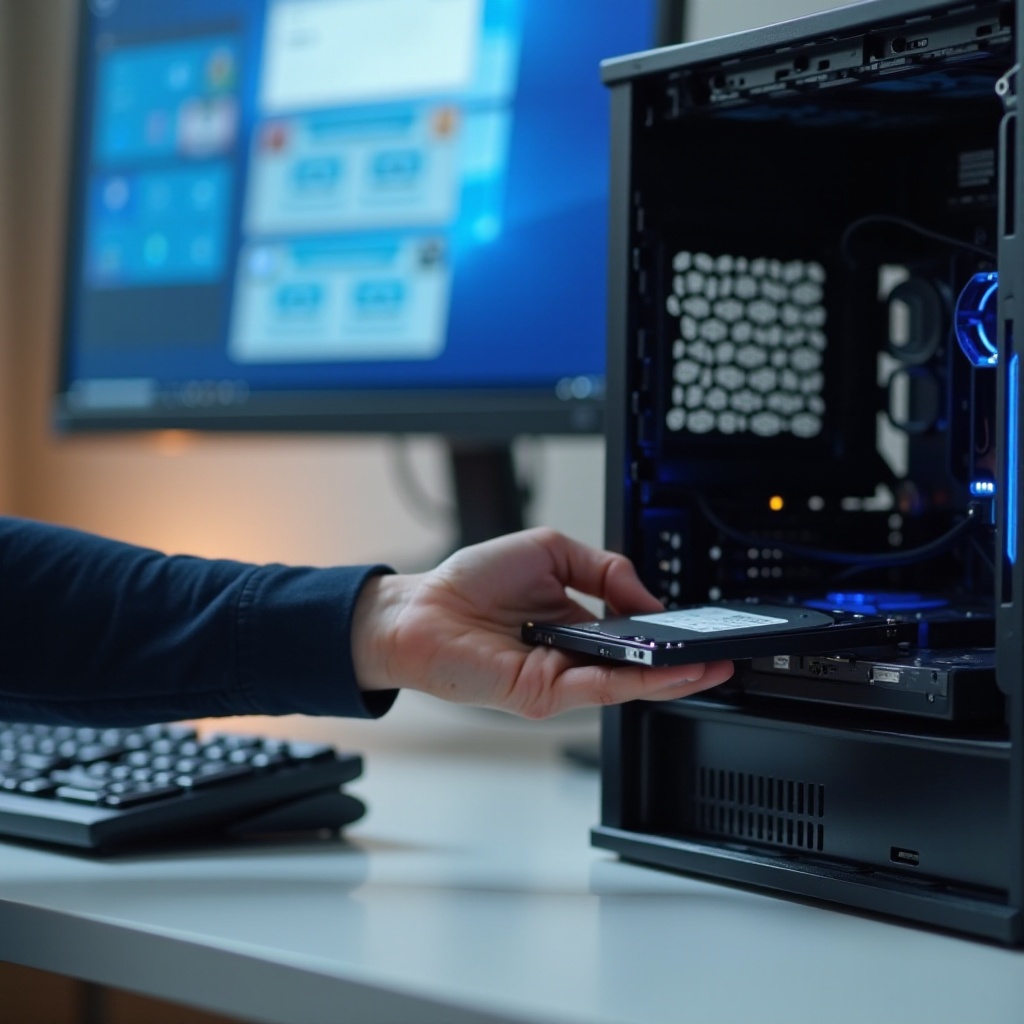
استنساخ نظامك إلى SSD جديد دون إعادة تثبيت ويندوز
يمكنك نقل ويندوز 10 إلى SSD جديد باستخدام برنامج استنساخ بدلًا من إعادة تثبيت كل شيء:
- ثبّت قرص SSD في جهازك أو وصله عبر USB.
- حمّل برنامج استنساخ موثوقًا من جهة معروفة.
- استنسخ قرص النظام الحالي إلى SSD باتباع خطوات الأداة.
- أوقف تشغيل الجهاز، وأزل القرص القديم إذا لزم الأمر، واجعل SSD قرص الإقلاع في BIOS.
بعد الاستنساخ، يجب أن يبدأ ويندوز 10 من SSD، وستشعر بالفرق في السرعة على الفور. بعد ترتيب التخزين، يأتي الدور على ضبط طريقة موازنة النظام بين الطاقة والأداء.
تحسين إعدادات الطاقة لأداء أفضل
تؤثر إعدادات الطاقة على مدى قوة توفير جهازك للطاقة مقابل الأداء الذي يقدمه. ضبط هذه الخيارات يمكن أن يسرّع ويندوز 10، خصوصًا على الأجهزة المحمولة التي تخفض أداء العتاد للحفاظ على البطارية.
اختيار خطة الطاقة المناسبة (متوازن مقابل عالي الأداء)
لضبط خطة الطاقة:
- اكتب «خطة طاقة» في مربع البحث وافتح «اختيار خطة طاقة».
- اختر «أداء عالٍ» أو «أداء فائق» (إن كان متاحًا) على الحواسيب المكتبية.
- على أجهزة اللابتوب، استخدم «متوازن» للاستخدام العادي وانتقل إلى «أداء عالٍ» عند توصيل الجهاز بالطاقة.
تسمح خطط الأداء للمعالج بالعمل بسرعات أعلى في كثير من الأحيان، مما يجعل التطبيقات وتعدد المهام أكثر سرعة.
إنشاء خطة طاقة مخصصة للحواسيب المكتبية والمحمولة
إذا أردت تحكمًا أكبر:
- في نافذة خيارات الطاقة، انقر «إنشاء خطة طاقة».
- ابدأ من «متوازن» أو «أداء عالٍ».
- اضبط أوقات إيقاف الشاشة ووضع السكون بما يناسب استخدامك.
- انقر «تغيير إعدادات الطاقة المتقدمة» للحصول على خيارات تفصيلية مثل إدارة طاقة المعالج وإعدادات القرص.
يمكن لخطة مخصصة أن تمنحك أداءً قويًا مع السماح لجهازك بالدخول في وضع السكون عند الخمول، وهو أمر مفيد إذا كنت تترك النظام يعمل لفترات طويلة.
فهم مقايضة الأداء مقابل عمر البطارية
الأداء الأعلى يستهلك طاقة أكثر. على اللابتوب:
- وضع «أداء عالٍ» سيستهلك البطارية بسرعة أكبر.
- وضع «متوازن» قد يبدو أبطأ قليلاً لكنه يدوم أطول.
استخدم خطط الأداء العالية عند توصيل الجهاز بالطاقة أو عندما تحتاج إلى أقصى سرعة. وعد إلى «متوازن» أو وضع توفير البطارية أثناء التنقل. ومع ضبط الطاقة، يمكنك زيادة الاستجابة أكثر من خلال تقليص التأثيرات البصرية.
ضبط التأثيرات البصرية والرسوم المتحركة للحصول على سرعة أعلى
يتضمن ويندوز 10 العديد من التأثيرات البصرية التي تجعل الواجهة تبدو سلسة وأنيقة. على العتاد الضعيف، يمكن لهذه الإضافات أن تجعل النظام يبدو بطيئًا. إيقاف بعض التأثيرات يساعد على تسريع ويندوز 10 دون التأثير على قابلية الاستخدام.
إيقاف التأثيرات البصرية غير الضرورية من «خيارات الأداء»
لضبط التأثيرات البصرية:
- انقر بزر الفأرة الأيمن على «هذا الكمبيوتر» واختر «خصائص».
- انقر «إعدادات النظام المتقدمة».
- تحت «الأداء»، انقر «إعدادات».
- في تبويب «التأثيرات البصرية»، اختر «الضبط للحصول على أفضل أداء» أو
- اختر «مخصص» وأزل العلامة عن عناصر مثل «تحريك النوافذ عند التصغير والتكبير».
يقلل هذا من عمل المعالج ووحدة الرسوميات في رسم الرسوم المتحركة والظلال. إذا بدت الواجهة بسيطة أكثر من اللازم، يمكنك إعادة تفعيل التأثيرات التي تهمك فقط.
تعطيل الشفافية والرسوم المتحركة من الإعدادات
يمكنك أيضًا إيقاف الميزات البصرية من تطبيق الإعدادات الرئيسي:
- اذهب إلى الإعدادات → التخصيص → الألوان.
- أوقف «تأثيرات الشفافية».
- ثم اذهب إلى الإعدادات → سهولة الوصول → العرض.
- أوقف «إظهار الرسوم المتحركة في Windows» و«إظهار الشفافية في Windows».
تجعل هذه التغييرات البسيطة القوائم والنوافذ أكثر استجابة، خصوصًا على الأجهزة الضعيفة والحواسيب المحمولة القديمة.
إعدادات بصرية مقترحة للأجهزة الضعيفة والمتوسطة
للأنظمة الضعيفة:
- استخدم «الضبط للحصول على أفضل أداء» في «خيارات الأداء».
- قم بإيقاف الشفافية ومعظم الرسوم المتحركة.
- استخدم خلفية بسيطة أو لونًا موحدًا لسطح المكتب.
للأنظمة المتوسطة:
- احتفظ فقط بالتأثيرات الأساسية مثل تنعيم حواف الخطوط المصقولة والمصغرات.
- أوقف الرسوم المتحركة الثقيلة والشفافية إذا لاحظت تباطؤًا.
مع تقليل المؤثرات البصرية وتحسين الطاقة، تكون قد غطيت العديد من التعديلات البرمجية. للحفاظ على استقرار النظام وأمنه على المدى الطويل، تحتاج أيضًا إلى إدارة التحديثات والتعريفات بحكمة.
الحفاظ على تحديث ويندوز 10 والتعريفات (بذكاء)
يمكن للتحديثات إصلاح الأخطاء، وتحسين الاستقرار، وأحيانًا تعزيز الأداء. لكنها قد تسبب مشكلات إذا وصلت في توقيت سيئ أو تعارضت مع التعريفات. إدارة التحديثات والتعريفات بعناية يساعد على تسريع ويندوز 10 وتجنب المفاجآت.
لماذا يحسّن ويندوز 10 المحدّث الأداء والأمان
تصدر مايكروسوفت بانتظام تحديثات تقوم بـ:
- سدّ الثغرات الأمنية التي يمكن أن يستغلها البرمجيات الخبيثة
- إصلاح أخطاء الأداء وتسربات الذاكرة
- تحسين التوافق مع التطبيقات والعتاد الجديدة
الحفاظ على تحديث ويندوز 10 يقلل من الأعطال والتباطؤات الغريبة مع مرور الوقت. كما يحميك من الهجمات التي تستهدف الأنظمة القديمة غير المحدثة.
إدارة «تحديث ويندوز» لتجنب التباطؤ غير المرغوب فيه
للتحكم في توقيت تثبيت التحديثات:
- اذهب إلى الإعدادات → التحديث والأمان → Windows Update.
- اضبط «ساعات النشاط» حتى يعرف ويندوز متى تستخدم جهازك عادة.
- استخدم «إيقاف التحديثات مؤقتًا» إذا كنت تحتاج إلى استقرار خلال فترة انشغال.
- أعد تشغيل جهازك بعد التحديثات لإتمام العملية بشكل سليم.
يساعدك هذا على تجنب تنفيذ مهام التحديث في الخلفية في أسوأ الأوقات، مثل أثناء اللعب أو العمل على موعد نهائي.
تحديث تعريفات الرسوميات والشرائح والتخزين بأمان
قد تتسبب التعريفات القديمة في التباطؤ، أو الأعطال، أو الأداء السيئ. لتحديثها بأمان:
- تعريفات الرسوميات:
- زر موقع Nvidia أو AMD أو Intel الرسمي حسب وحدة الرسوميات لديك.
- حمّل أحدث تعريف مستقر لويندوز 10.
- تعريفات الشرائح والتخزين:
- تحقق من صفحة الدعم الخاصة بجهازك أو لوحة الأم.
- ثبّت التعريفات الموصى بها للشرائح ووحدات التحكم في التخزين.
تجنّب أدوات التعريفات العشوائية من مواقع غير معروفة. التحديث اليدوي من مصادر موثوقة أكثر أمانًا وموثوقية. مع ضبط النظام والتعريفات، تأتي الخطوة التالية وهي التأكد من أن شيئًا خبيثًا لا يبطئ جهازك.
فحص البرمجيات الخبيثة والبرامج غير المرغوب فيها
يمكن للبرمجيات الخبيثة، وبرامج الإعلانات، والبرامج المحتملة غير المرغوب فيها (PUPs) أن تبطئ كل شيء. قد تشغّل عمليات مخفية، وتحقن إعلانات، أو تتعقب نشاطك. تنظيفها ضروري إذا أردت تسريع ويندوز 10 والحفاظ على استقراره.
كيف تبطئ البرمجيات الخبيثة وبرامج الإعلانات وPUPs ويندوز 10
غالبًا ما تقوم البرمجيات غير المرغوب فيها بـ:
- تشغيل عمليات في الخلفية تستهلك المعالج والذاكرة
- حقن الإعلانات في المتصفحات والتطبيقات
- تعديل الإعدادات بحيث تعيد تشغيل نفسها
- فتح العديد من الاتصالات التي تبطئ الشبكة
حتى إذا لم يظهر أن جهازك مصاب بشكل واضح، يمكن للبرامج الخفية غير المرغوب فيها أن تسبب تباطؤًا ملحوظًا وسلوكًا غريبًا.
استخدام «أمان ويندوز» لعمليات الفحص السريعة والكاملة
يتضمن ويندوز 10 «أمان ويندوز» (Defender)، وهو فعّال وخفيف:
- افتح الإعدادات → التحديث والأمان → أمن Windows.
- انقر على «الحماية من الفيروسات والتهديدات».
- قم بتشغيل «فحص سريع» أولاً.
- إذا استمرت المشكلات، قم بإجراء «فحص كامل» أو «فحص Microsoft Defender بلا اتصال».
ضع التهديدات المكتشفة في الحجر الصحي أو قم بإزالتها. حافظ على تشغيل الحماية في الوقت الحقيقي ما لم تكن تستخدم برنامجًا آخر موثوقًا لمكافحة الفيروسات، وتجنّب تشغيل أكثر من أداة حماية آنية في نفس الوقت.
أدوات موثوقة موصى بها للتنظيف الأعمق
إذا كنت تشك في وجود برامج إعلانية أو برامج غير مرغوب فيها عنيدة:
- استخدم أدوات فحص عند الطلب من مزوّدي أمن معروفين.
- تجنّب أدوات «تحسين الحاسوب» العشوائية التي تعد بسرعة خيالية معجزة.
افحص النظام، وأزل أي تهديدات، ثم أعد التشغيل. بعد استبعاد البرمجيات الخبيثة، يمكنك استخدام أدوات الإصلاح المدمجة التي تعالج مشكلات ويندوز الأعمق.
استخدام أدوات التصحيح والإصلاح المدمجة
أحيانًا ينتج الأداء البطيء عن ملفات نظام تالفة أو أخطاء مخفية. يتضمن ويندوز 10 أدوات يمكنها إصلاح العديد من هذه المشكلات دون إعادة تثبيت كاملة.
تشغيل أدوات استكشاف الأخطاء والأداء والصيانة في ويندوز 10
لاستخدام أدوات استكشاف الأخطاء:
- اذهب إلى الإعدادات → التحديث والأمان → استكشاف الأخطاء وإصلاحها.
- انقر على «أدوات استكشاف الأخطاء الإضافية».
- قم بتشغيل الأدوات التي تطابق مشكلتك، مثل أدوات استكشاف أخطاء «تحديث ويندوز» أو الشبكة أو البرامج.
- اتبع الإرشادات لتطبيق الإصلاحات.
تبحث هذه الأدوات عن مشكلات الإعدادات الشائعة وتصحيحها تلقائيًا، مما قد يزيل بعض الأسباب الخفية للتباطؤ.
إصلاح مشكلات ملفات النظام باستخدام أوامر SFC وDISM
لإجراء إصلاحات أعمق:
- اكتب «cmd» في مربع البحث، وانقر بزر الفأرة الأيمن على «موجه الأوامر» واختر «تشغيل كمسؤول».
- شغّل الأمر:
sfc /scannowلفحص وإصلاح ملفات النظام. - إذا أبلغ SFC عن مشكلات لا يمكنه إصلاحها، شغّل الأمر:
DISM /Online /Cleanup-Image /RestoreHealth.
يمكن لهذه الأوامر إصلاح المكونات التالفة التي تسبب تباطؤات غريبة أو أخطاء أو أعطال يصعب تتبعها.
فحص القرص من الأخطاء باستخدام CHKDSK
لفحص القرص:
- افتح «موجه الأوامر» كمسؤول.
- اكتب
chkdsk C: /f /rواضغط Enter. - إذا طُلب منك ذلك، اكتب Y لجدولة الفحص عند إعادة التشغيل التالية.
- أعد تشغيل جهازك ودع الفحص يكتمل.
يفحص CHKDSK عن القطاعات التالفة وأخطاء نظام الملفات ويصلحها قدر الإمكان. بعد انتهاء الإصلاحات، ينبغي أن يصبح النظام أكثر استقرارًا. إذا كنت لا تزال تريد المزيد من الأداء، يمكنك استكشاف بعض التعديلات المتقدمة.
تعديلات متقدمة للمستخدمين المحترفين
إذا كنت مرتاحًا لاستخدام أدوات النظام وتريد تحكمًا أكبر، يمكن أن توفر التعديلات المتقدمة مكاسب إضافية. استخدمها بحذر، واحرص دائمًا على نسخ بياناتك المهمة احتياطيًا أو إنشاء نقطة استعادة أولاً.
تحسين خدمات بدء التشغيل باستخدام «تكوين النظام» (msconfig)
إضافة إلى التطبيقات، هناك بعض الخدمات التي لا تحتاج إلى البدء مع ويندوز:
- اضغط Windows + R، اكتب «msconfig» واضغط Enter.
- في تبويب «الخدمات»، ضع علامة على «إخفاء كافة خدمات Microsoft».
- أزل العلامة عن خدمات الطرف الثالث غير الضرورية مثل أدوات التحديث التلقائي أو خدمات المساعدة.
- انقر «موافق» ثم أعد التشغيل.
يقلل هذا من نشاط الخلفية بشكل أكبر. أجرِ التغييرات تدريجيًا حتى تتمكن من تتبع ما يؤثر على الأداء أو الاستقرار، وأعد تفعيل الخدمات إذا توقف شيء مهم عن العمل.
ضبط الذاكرة الافتراضية وإعدادات ملف الصفحة
تساعد الذاكرة الافتراضية (ملف الصفحة) عندما تنفد الذاكرة (RAM). يديرها ويندوز افتراضيًا، لكن يمكنك ضبطها:
- انقر بزر الفأرة الأيمن على «هذا الكمبيوتر» واختر «خصائص».
- انقر «إعدادات النظام المتقدمة».
- تحت «الأداء»، انقر «إعدادات» ثم انتقل إلى تبويب «خيارات متقدمة».
- تحت «الذاكرة الظاهرية»، انقر «تغيير».
- غالبًا ما يكون تركها على «إدارة الحجم تلقائيًا» هو الأفضل.
- لضبط أدق، عيّن حجمًا مخصصًا على قرص SSD سريع، مع قيمتين للحد الأدنى والأقصى استنادًا إلى الذاكرة لديك (على سبيل المثال، حوالي 1 إلى 1.5 مرة من الذاكرة المثبتة).
تجنّب تعطيل ملف الصفحة إلا إذا كنت تعرف تمامًا ما تفعله، إذ يمكن أن يؤدي ذلك إلى أعطال في التطبيقات وعدم استقرار النظام.
لماذا يجب توخي الحذر مع تعديلات السجل (Registry) وتطبيقات «التحسين»
ستجد العديد من الإرشادات التي تقترح تعديلات على السجل أو «محسنات بنقرة واحدة». يمكن أن تؤدي هذه إلى:
- تعطيل ميزات تعتمد عليها
- التسبب في عدم استقرار أو أعطال
- تقديم فائدة قليلة أو معدومة في الأداء الفعلي
إذا بدا التعديل جيدًا لدرجة يصعب تصديقها، أو وعدت أداة «التحسين» بأن تجعل ويندوز «أسرع بنسبة 300%»، فكن متشككًا. استخدم فقط التغييرات الموثقة جيدًا من مصادر موثوقة، وأنشئ دائمًا نقطة استعادة أولًا. طريقة أكثر أمانًا للحفاظ على الأداء العالي هي إنشاء روتين صيانة بسيط ومنتظم.
إنشاء روتين صيانة بسيط
أفضل طريقة للحفاظ على سرعة ويندوز 10 هي صيانة خفيفة منتظمة بدلًا من حملات تنظيف نادرة كبيرة. روتين أسبوعي وشهري قصير سيمنع تراكم الفوضى والتباطؤ مرة أخرى.
مهام أسبوعية للحفاظ على استجابة ويندوز 10
مرة في الأسبوع، اقضِ بضع دقائق في مهام أساسية:
- أعد تشغيل جهازك لإزالة المشكلات المؤقتة.
- أغلق التطبيقات غير المستخدمة وعلامات تبويب المتصفح.
- أفرغ سلة المحذوفات.
- شغّل فحصًا سريعًا لمكافحة الفيروسات إذا كنت تتصفح كثيرًا.
تساعد هذه الإجراءات الصغيرة في الحفاظ على استخدام الذاكرة تحت السيطرة وإزالة الفوضى قصيرة الأمد التي تتراكم خلال الاستخدام اليومي.
قائمة فحص شهرية للتنظيف العميق والتحديث
كل شهر تقريبًا، نفّذ روتينًا أعمق قليلاً:
- استخدم «استشعار التخزين» أو «تنظيف القرص» لإزالة الملفات غير الضرورية.
- راجع التطبيقات المثبتة وأزل كل ما لم تعد تستخدمه.
- تحقق من «تحديث ويندوز» وثبّت التحديثات المعلقة.
- حدّث تعريف الرسوميات من الموقع الرسمي.
- أجرِ فحصًا كاملًا لمكافحة الفيروسات إذا لاحظت سلوكًا غريبًا.
يبقي هذا الروتين نظامك خفيفًا وآمنًا وأقل عرضة للتباطؤ مع الوقت.
عادات لتجنب الفوضى وفقدان الأداء
العادات اليومية مهمة أيضًا. حاول أن:
- تتجنب تثبيت أشرطة الأدوات العشوائية، وملحقات المتصفح، و«محسنات الأداء المجانية».
- تنزل البرامج فقط من مصادر موثوقة.
- تحافظ على ترتيب سطح المكتب ومجلد التنزيلات.
- تغلق التطبيقات عند الانتهاء منها بدلًا من ترك كل شيء مفتوحًا.
تقلل العادات الجيدة من الحاجة إلى حلول جذرية. حتى مع صيانة ممتازة، سيصل العتاد القديم في النهاية إلى حدوده، ولهذا يجب أن تعرف متى تتوقف عن التعديل وتبدأ في التخطيط للترقية.
متى يحين وقت التفكير في حاسوب جديد أو نظام تشغيل أحدث
أحيانًا تطبق كل النصائح ويبقى جهازك بطيئًا. عند هذه النقطة، قد يكون الأمر متعلقًا بالعتاد القديم أكثر من مشكلات البرامج. معرفة متى تتوقف عن التعديل يوفر الوقت ويقلل الإحباط.
علامات على أن العتاد وصل إلى حدوده
قد تكون في نهاية الطريق إذا:
- ظل المعالج في حالة استخدام قصوى حتى مع فتح عدد قليل من التطبيقات.
- كنت تستخدم SSD وذاكرة 8 جيجابايت أو أكثر، لكن الأداء لا يزال ضعيفًا.
- كان النظام يواجه صعوبة في تصفح الويب أو العمل المكتبي البسيط.
- تعاني من أخطاء عتاد متكررة أو مكونات فاشلة.
إذا انطبق العديد من هذه الحالات، فإن المزيد من التعديل قد يعطي تحسينات بسيطة فقط ولن يحل المشكلة الأساسية.
الاختيار بين ترقية المكوّنات واستبدال الحاسوب
في الحواسيب المكتبية، تكون الترقية غالبًا سهلة وفعّالة من حيث التكلفة:
- أضف المزيد من الذاكرة إذا كان لديك أقل من 8 جيجابايت.
- استبدل القرص الصلب HDD بقرص SSD إذا لم تفعل ذلك بالفعل.
- رقِّ المعالج ووحدة الرسوميات إذا كانت لوحة الأم تدعم ذلك.
في العديد من أجهزة اللابتوب، يمكنك فقط ترقية الذاكرة والتخزين. إذا كان لديك بالفعل SSD وذاكرة كافية، فقد يكون استبدال النظام بأكمله أكثر منطقية من محاولة الضغط على عتاد قديم أكثر.
التفكير في الانتقال إلى إصدار أحدث من ويندوز
مع تركيز مايكروسوفت على إصدارات ويندوز الأحدث، قد تحصل على دعم وأداء أفضل على عتاد أحدث مع نظام تشغيل حديث. عندما تشتري حاسوبًا جديدًا، سيأتي على الأرجح بأحدث إصدار من ويندوز، مع إدارة طاقة محسنة وتعريفات حديثة. غالبًا ما يبدو هذا المزيج أسرع وأكثر سلاسة من محاولة الاستمرار لعام آخر مع عتاد قديم جدًا.
الخاتمة
يمكنك تسريع ويندوز 10 دون أن تكون خبيرًا أو تضطر إلى شراء حاسوب جديد فورًا. ابدأ بفهم عتادك ثم أزل ما لا تحتاجه من برامج بدء التشغيل والعمليات في الخلفية. نظّف التخزين، فكّر في ترقية إلى SSD، واضبط إعدادات الطاقة والمظهر لتفضيل السرعة على اللمسات الجمالية الإضافية.
حافظ على تحديث ويندوز 10 والتعريفات، وافحص البرمجيات الخبيثة، واستخدم أدوات الإصلاح المدمجة عندما تشعر بوجود مشكلة. إذا كنت تستمتع بالتعديل، يمكن أن توفر الخيارات المتقدمة مثل msconfig وضبط الذاكرة الافتراضية مكاسب إضافية، لكنك لا تحتاج إلى أدوات «تحسين» محفوفة بالمخاطر لتحصل على تحسينات حقيقية.
الأهم من ذلك، أنشئ روتينًا أسبوعيًا وشهريًا بسيطًا حتى يبقى نظامك سريعًا بدلًا من أن يتباطأ مرة أخرى. إذا استمر جهازك في المعاناة بعد كل هذه الخطوات، فهذه علامة قوية على أن العتاد وصل إلى حدوده. عند هذه النقطة، قد يكون من الأفضل استثمار وقتك في التخطيط لترقية. حتى ذلك الحين، ينبغي أن تساعدك الخطوات في هذا الدليل على استعادة تجربة سريعة وسلسة مع ويندوز 10.
الأسئلة الشائعة
لماذا لا يزال جهاز الكمبيوتر الخاص بي الذي يعمل بنظام Windows 10 بطيئًا بعد تجربة هذه النصائح؟
إذا كان جهاز الكمبيوتر لا يزال بطيئًا، فقد يكون العتاد هو عنق الزجاجة الرئيسي. تحقق من المعالج (CPU) وذاكرة الوصول العشوائي (RAM) ونوع وحدة التخزين. الأنظمة التي تحتوي على 4 جيجابايت من الذاكرة العشوائية ومحرك أقراص قديم من نوع HDD غالبًا ما تبقى بطيئة حتى بعد ضبط الإعدادات. عمليات الفحص في الخلفية من برامج مكافحة الفيروسات، أو الأقراص التي توشك على التعطل، أو ارتفاع درجة الحرارة، أو الاستخدام المستمر للقرص بنسبة 100٪ يمكن أن تؤثر أيضًا في الأداء. راقب استخدام المعالج والذاكرة والقرص في “إدارة المهام”. إذا كان أحد المكونات يعمل بأقصى طاقة طوال الوقت، ففكّر في ترقية العتاد أو إعادة تثبيت نظيفة لنظام Windows كخطوة أخيرة.
كم مرة يجب أن أنظّف وأحسّن نظام Windows 10 للحصول على أفضل أداء؟
لا تحتاج إلى ضبط نظامك كل يوم. إعادة تشغيل أسبوعية بسيطة، مع فحص سريع للتطبيقات قيد التشغيل، وإفراغ “سلة المحذوفات” عادةً ما يكون كافيًا. مرة واحدة شهريًا، شغّل “مستشعر التخزين” أو “تنظيف القرص”، وأزل تثبيت التطبيقات غير المستخدمة، وثبّت تحديثات Windows وتحديثات برامج التشغيل. شغّل فحصًا كاملًا للبرامج الضارة إذا لاحظت سلوكًا غريبًا. مع هذه العادات، يمكنك الحفاظ على سرعة Windows 10 دون قضاء ساعات في أعمال الصيانة.
هل من الأفضل ترقية الذاكرة العشوائية (RAM) أم التحويل إلى SSD لتسريع Windows 10؟
كلتا الترقية مفيدتان، لكن الانتقال من HDD إلى SSD يمنح عادةً أكبر تحسن ملحوظ. فهو يجعل إقلاع Windows 10 أسرع بكثير ويفتح التطبيقات بسرعة أكبر. إذا كنت تستخدم حاليًا HDD، فانتقل إلى SSD أولًا. إذا كان لديك بالفعل SSD ولكن لديك فقط 4 جيجابايت من الذاكرة العشوائية، فإن إضافة المزيد من الذاكرة (حتى 8 جيجابايت أو 16 جيجابايت) يمكن أن تقلل من التجمّد وتحسّن تعدّد المهام. اجمع بين الترقية على كل من SSD والذاكرة العشوائية إذا سمح budgetك بذلك للحصول على أفضل تحسين شامل.