
هل هاتف أندرويد الخاص بك بطيء؟ 15 حلاً مثبتًا لجعل جهازك أسرع
المقدمة
بطء هاتف أندرويد يمكن أن يحوّل حتى المهام الأساسية إلى معاناة. تستغرق التطبيقات وقتًا طويلًا لتفتح، ويصبح التمرير متقطّعًا، وأحيانًا تتجمّد الشاشة تمامًا. تلمس الشاشة ولا يحدث شيء، ثم فجأة تُنفَّذ عدة إجراءات دفعة واحدة. هذا ليس مجرد إزعاج؛ بل يمكن أن يعطّل يومك ويدفعك للتفكير في استبدال هاتفك قبل أوانه.
البطء عادةً علامة على أن شيئًا ما داخل جهازك لا يعمل بكفاءة. قد تكون الذاكرة ممتلئة، أو عدد كبير من التطبيقات يعمل في الخلفية، أو تسبّب تحديث حديث في مشاكل. الخبر الجيد أنك تستطيع إصلاح الكثير من هذه المشاكل بنفسك بخطوات بسيطة وآمنة.
يرشدك هذا الدليل إلى طرق عملية لإصلاح بطء هاتف أندرويد. ستتعلّم كيفية تشخيص السبب، وتنظيف الذاكرة، والتحكم في التطبيقات، وتقليل الحمل البصري، وإزالة البرمجيات الضارة، وتحديد الوقت المناسب لإجراء إعادة ضبط أو ترقية الجهاز. اتّبع الأقسام بالترتيب، واختبر هاتفك بعد كل تغيير، ومن المفترض أن تشعر بأنه أصبح أسرع وأسهل في الاستخدام.

ما المقصود فعلاً بـ “بطء هاتف أندرويد”؟
قبل أن تبدأ بتغيير الإعدادات، من المفيد أن تفهم ما يعنيه البطء فعليًا على جهاز أندرويد. البطء هو التأخير بين قيامك بالإجراء واستجابة الهاتف. ليس مجرد تباطؤ بسيط، بل هو توقف أو تعثّر واضح يقطع الانسيابية أثناء استخدامك للهاتف.
من العلامات الشائعة للبطء:
- تضغط على أيقونة تطبيق، فيستغرق عدة ثوانٍ ليفتح.
- التمرير في وسائل التواصل الاجتماعي أو صفحات الويب يتقطع أو يقفز.
- لوحة المفاتيح تظهر متأخرة أو لا تسجّل بعض ضغطاتك.
- تتجمّد الألعاب للحظات، ثم تسرع فجأة.
- التنقل بين التطبيقات يبدو ثقيلًا مع توقفات قصيرة.
في الخلفية، يحدث البطء عندما يعجز المعالج أو الذاكرة العشوائية أو وحدة التخزين عن مجاراة ما تفعله. قد يكون النظام يتعامل مع عدد كبير من المهام في وقت واحد، أو يقرأ من وحدة تخزين بطيئة أو ممتلئة، أو يواجه صعوبة مع تطبيقات مليئة بالأخطاء.
فهم هذه الأعراض سيساعدك على مطابقة نوع البطء الذي تلاحظه مع الحلول المناسبة في الأقسام التالية. بعد ذلك ستتعرّف على أكثر الأسباب شيوعًا لبدء بطء هاتف أندرويد.
الأسباب الرئيسية لبطء هواتف أندرويد في عام 2024
نادرًا ما يظهر البطء من العدم. معظم الهواتف البطيئة تشترك في بعض المشاكل الشائعة. من خلال التعرّف على هذه الأسباب، يمكنك استهداف الجانب الصحيح: العتاد، التطبيقات، التخزين، أو البرمجيات.
محدودية موارد العتاد (الرام، التخزين، المعالج)
لكل هاتف حدود عتادية ثابتة. الأجهزة الاقتصادية والقديمة غالبًا ما تحتوي على ذاكرة عشوائية أقل، ومعالجات أبطأ، وشرائح تخزين أصغر وأبطأ. التطبيقات والألعاب الحديثة أثقل من السابق وتتطلب موارد أكثر.
عندما تفتح عدة تطبيقات في وقت واحد، أو تشغّل لعبة كبيرة، أو تستخدم تطبيقات تواصل اجتماعي ثقيلة على عتاد محدود، ينفد الهاتف من الذاكرة العشوائية وقوة المعالجة المتاحة. عندها يضطر إلى إغلاق وإعادة تحميل أجزاء من التطبيقات بشكل متكرر، ما يخلق بطئًا وأوقات تحميل أطول.
عدد كبير من التطبيقات والخدمات في الخلفية
الكثير من التطبيقات لا تتوقف عن العمل عند إغلاقها. فهي تستمر في تشغيل خدمات في الخلفية لمزامنة البيانات، وإرسال الإشعارات، وتحديث الخلاصات، وتتبع نشاطك. مع الوقت، تتراكم هذه المهام الخلفية.
إذا عملت العديد من التطبيقات في الخلفية في نفس الوقت، فإنها تستهلك الذاكرة العشوائية والمعالج والبطارية. هذا يترك موارد أقل للتطبيق الذي تستخدمه حاليًا. النتيجة: يبدو هاتف أندرويد بطيئًا ومتلكئًا حتى أثناء المهام البسيطة.
أخطاء برمجية وتحديثات ومشكلات في النظام
تهدف تحديثات البرمجيات عادةً إلى تحسين الأمان والأداء، لكن ليس كل تحديث يعمل بشكل مثالي مع كل جهاز. بعد تحديث أندرويد كبير، قد يحتاج هاتفك بعض الوقت لإعادة فهرسة الملفات وإعادة تحسين التطبيقات. بعض التطبيقات القديمة قد لا تعمل جيدًا مع النظام الجديد.
الأعطال، وملفات الذاكرة المؤقتة التالفة، أو تحديث تطبيق مليء بالأخطاء يمكن أن يسبّب أيضًا تجمّدًا، أو بطئًا عشوائيًا، أو سلوكًا غريبًا. عندما يبدأ البطء مباشرة بعد تحديث ما، غالبًا ما تكون البرمجيات هي المشتبه الأول.
بعد أن تعرفت على الأسباب الرئيسية للبطء، يمكنك البدء بفحوصات أساسية لترى ما إذا كانت التغييرات البسيطة تحسّن الحالة قبل أن تغوص في حلول أعمق.
فحوصات سريعة قبل تجربة الحلول المتقدمة
ينبغي أن تبدأ دائمًا بخطوات سريعة وآمنة لا تعرض بياناتك للخطر. كثير من المستخدمين يحلون مشاكل بطء هاتف أندرويد بمجرد إعادة التشغيل، وتحرير بعض المساحة، وتحديث البرمجيات الأساسية. تمنحك هذه الفحوصات أيضًا فكرة أوضح عن حالة هاتفك.
إعادة تشغيل هاتف أندرويد
تعيد إعادة التشغيل مسح الملفات المؤقتة من الذاكرة، وإيقاف العمليات العالقة، وإعادة ضبط كثير من خدمات الخلفية. يمكن أن يصلح هذا الأعطال البسيطة التي تتراكم على مدى أيام أو أسابيع.
- اضغط مطولًا على زر التشغيل حتى يظهر لك меню الطاقة.
- اضغط على “إعادة التشغيل”. إذا رأيت “إيقاف التشغيل” فقط، فاضغط عليه، ثم شغّل الهاتف مرة أخرى.
- بعد إعادة التشغيل، استخدم الهاتف لبضع دقائق ولاحظ ما إذا كان البطء قد تحسن.
إذا شعر هاتفك بأنه أكثر سلاسة لفترة بعد إعادة التشغيل، ثم عاد للبطء لاحقًا، فغالبًا لديك تطبيقات أو خدمات تبدأ في التسبّب بالبطء مع مرور الوقت.
التحقق من مساحة التخزين المتاحة
قلة مساحة التخزين من أكثر أسباب البطء شيوعًا. عندما تكون الذاكرة الداخلية شبه ممتلئة، يعاني الهاتف عند كتابة ملفات جديدة، وتحديث التطبيقات، وإنشاء بيانات مؤقتة.
- افتح “الإعدادات”.
- اذهب إلى “التخزين” (أو خيار مشابه مثل “العناية بالجهاز”).
- تحقق من مقدار المساحة المتاحة لديك.
حاول أن تبقي على الأقل 10–20٪ من التخزين الداخلي متاحًا. إذا كنت أقل من ذلك، يصبح هاتفك أكثر عرضة للبطء. سيساعدك القسم التالي حول تنظيف التخزين على تفريغ مساحة بأمان.
تحديث نظام أندرويد والتطبيقات المثبّتة
البرمجيات القديمة يمكن أن تعمل بشكل سيئ، أو تتعارض مع التطبيقات الأحدث، أو تحتوي على أخطاء تبطئ النظام. غالبًا ما تتضمن التحديثات تحسينات في الأداء.
- اذهب إلى “الإعدادات” > “النظام” > “تحديث النظام” (قد يختلف المسار حسب الشركة) وتحقق من وجود تحديثات.
- قم بتثبيت أي تحديث نظام متاح.
- افتح متجر Google Play، واضغط على ملفك الشخصي، واذهب إلى “إدارة التطبيقات والجهاز”، وقم بتحديث كل التطبيقات.
إذا استمر البطء بعد هذه الفحوصات البسيطة، فقد حان الوقت لتطبيق حلول مركّزة، بدءًا من تنظيف التخزين.
الحل رقم 1: تنظيف التخزين وإزالة الملفات غير الضرورية
عندما تكون الذاكرة شبه ممتلئة أو مليئة بالفوضى، يستغرق هاتفك وقتًا إضافيًا لقراءة البيانات وكتابتها. يمكن أن يبطئ هذا تقريبًا كل شيء، من فتح التطبيقات إلى حفظ الصور. يُعد تنظيف التخزين من أسرع الطرق لتقليل بطء هاتف أندرويد.
حذف الصور ومقاطع الفيديو والتنزيلات غير المستخدمة
ملفات الوسائط غالبًا ما تكون أكبر مستهلك لمساحة التخزين. حذف بعض مقاطع الفيديو الكبيرة يمكن أن يفرغ مساحة أكبر من حذف العديد من التطبيقات الصغيرة.
- افتح تطبيق المعرض أو صور Google.
- احذف الصور المشوشة، واللقطات المتكررة، ولقطات الشاشة القديمة.
- ابحث عن مقاطع فيديو أو تسجيلات شاشة كبيرة لم تعد بحاجة إليها واحذفها.
- افتح مجلد “التنزيلات” واحذف الملفات التي لم تعد تستخدمها، مثل ملفات PDF القديمة أو برامج التثبيت.
إذا أردت الاحتفاظ بملفات معينة، انقلها إلى التخزين السحابي أو إلى الكمبيوتر. بهذا تحافظ على خفة هاتفك مع الحفاظ على الوسائط المهمة.
مسح ذاكرة التخزين المؤقت للتطبيقات بأمان
تخزّن التطبيقات ملفات ذاكرة مؤقتة لتسريع التحميل، لكن هذه الملفات يمكن أن تصبح كبيرة أو تالفة مع مرور الوقت.
- اذهب إلى “الإعدادات” > “التطبيقات”.
- اضغط على تطبيق يستهلك مساحة كبيرة، مثل المتصفح أو تطبيق تواصل اجتماعي أو خدمة بث.
- اضغط على “التخزين وذاكرة التخزين المؤقت” أو “التخزين”.
- اضغط على “مسح ذاكرة التخزين المؤقت”.
مسح ذاكرة التخزين المؤقت لا يزيل بياناتك الشخصية ولا يسجّلك خروجًا. تجنب الضغط على “مسح البيانات” إلا إذا كنت مستعدًا لإعادة ضبط هذا التطبيق.
استخدام أدوات تنظيف التخزين المدمجة
تتضمن معظم هواتف أندرويد أدوات مدمجة للمساعدة في إدارة التخزين.
- افتح “الإعدادات” واذهب إلى “التخزين” أو “العناية بالجهاز”.
- ابحث عن خيارات مثل “تفريغ مساحة”، “تنظيف الملفات غير المرغوب فيها”، أو “تحسين الآن”.
- راجع الاقتراحات واحذف الملفات المؤقتة أو المكررة أو العناصر نادرة الاستخدام.
بعد تفريغ مساحة كافية، من المفترض أن يبدو هاتفك أكثر سلاسة. بعد ذلك يمكنك تعزيز الأداء أكثر بالتركيز على التطبيقات غير الضرورية التي تهدر الموارد.
الحل رقم 2: إلغاء تثبيت التطبيقات غير الضرورية أو تعطيلها
كل تطبيق مثبت يستخدم مساحة تخزين وقد يشغل بعض العمليات في الخلفية. على مدى أشهر أو سنوات، يمكن أن يمتلئ هاتفك بتطبيقات نادرًا ما تستخدمها أو لا تستخدمها مطلقًا. ومع ذلك قد تؤثر هذه التطبيقات غير المستخدمة في الأداء.
تحديد التطبيقات المستهلكة للموارد
بعض التطبيقات تستخدم الكثير من المعالج والذاكرة العشوائية والبطارية حتى عندما لا تستخدمها فعليًا.
- اذهب إلى “الإعدادات” > “البطارية” أو “استخدام البطارية”.
- تحقق من التطبيقات التي تستهلك أكبر قدر من البطارية والنشاط في الخلفية.
- دوّن أي تطبيق يبدو ثقيلًا مقارنة بتكرار استخدامك له.
غالبًا ما تظهر الألعاب الثقيلة وتطبيقات التواصل الاجتماعي وبعض خدمات البث في أعلى هذه القائمة.
إزالة التطبيقات والألعاب نادرة الاستخدام
إزالة التطبيقات غير المستخدمة يقلل العمل في الخلفية ويفرغ التخزين.
- على الشاشة الرئيسية أو في درج التطبيقات، اضغط مطولًا على أيقونة التطبيق ثم اختر “إلغاء التثبيت”.
- أو اذهب إلى “الإعدادات” > “التطبيقات”، واختر التطبيق، واضغط على “إلغاء التثبيت”.
- ركّز على الألعاب الكبيرة، والتطبيقات التجريبية، والنسخ المكررة، والأدوات التي لم تعد تحتاجها.
يمكن لإلغاء تثبيت عدد قليل من الألعاب الكبيرة أو تطبيقات الفيديو أن يحرّر عدة غيغابايت من المساحة ويقلل الخدمات الخلفية.
تعطيل التطبيقات المثبّتة مسبقًا (Bloatware) حيثما أمكن
تأتي العديد من الهواتف مزوّدة بتطبيقات مثبتة مسبقًا لا تستخدمها. لا يمكن إلغاء تثبيت بعضها بالكامل، لكن غالبًا يمكنك تعطيلها.
- اذهب إلى “الإعدادات” > “التطبيقات”.
- اختر تطبيقًا مثبّتًا مسبقًا لا تستخدمه مطلقًا.
- إذا لم يكن خيار “إلغاء التثبيت” متاحًا، اضغط على “تعطيل”.
التعطيل يزيل التطبيق من درج التطبيقات ويمنعه من العمل. هذا يمكن أن يخفف الحمل على النظام ويقلل البطء.
بعد التحكم في التطبيقات غير الضرورية، الخطوة التالية هي إدارة سلوك التطبيقات المتبقية في الخلفية، وهو ما له تأثير كبير على الأداء.
الحل رقم 3: التحكم في نشاط الخلفية وتشغيل التطبيقات تلقائيًا
حتى بعد إزالة العديد من التطبيقات، قد تستمر التطبيقات التي أبقيتها في أداء الكثير من العمل في الخلفية. الإشعارات والمزامنة وقواعد التشغيل التلقائي يمكن أن تبقي هاتفك منشغلًا حتى عندما تكون الشاشة مطفأة.
تقييد استهلاك البطارية في الخلفية
يتيح لك أندرويد تقييد ما يمكن لبعض التطبيقات فعله عندما لا تستخدمها.
- اذهب إلى “الإعدادات” > “البطارية”.
- اضغط على تطبيق يستهلك موارد كبيرة في الخلفية.
- استخدم خيارات مثل “تقييد النشاط في الخلفية”، أو “تحسين استخدام البطارية”، أو ما شابه.
- قيّد التطبيقات التي لا تحتاج إلى تحديث مستمر.
هذا يمنع تلك التطبيقات من تشغيل مهام ثقيلة عندما لا تكون على الشاشة، مما يحرّر الموارد للتطبيقات التي تستخدمها فعليًا.
إيقاف التشغيل التلقائي والمزامنة غير الضرورية
بعض الشركات المصنّعة للهواتف تضمّن إدارة للتشغيل التلقائي ضمن “الإعدادات” أو في تطبيقات الأمان.
- ابحث عن خيارات مثل “التشغيل التلقائي”، أو “تشغيل التطبيقات”، أو “مدير بدء التشغيل”.
- أوقف التشغيل التلقائي للتطبيقات التي لا تحتاج إلى العمل عند الإقلاع.
- في “الإعدادات” > “الحسابات” أو “كلمات المرور والحسابات”، عطّل المزامنة للحسابات أو التطبيقات التي نادرًا ما تستخدمها.
تقليل التشغيل التلقائي والمزامنة يساعد هاتفك على البدء بشكل أسرع والبقاء مستجيبًا طوال اليوم.
تحسين الإشعارات وصلاحيات التطبيقات
كل إشعار يمكن أن يطلق معالجة ويوقظ الشاشة. بعض الصلاحيات، مثل الوصول المستمر للموقع، تضيف حملًا إضافيًا أيضًا.
- اذهب إلى “الإعدادات” > “الإشعارات”.
- أوقف الإشعارات للتطبيقات التي لا تحتاج إلى تنبيهك في الوقت الفعلي.
- اذهب إلى “الإعدادات” > “الخصوصية” أو “مدير الصلاحيات” وراجع صلاحيات الموقع، ونشاط الخلفية، وغيرها.
- أزل الصلاحيات غير الضرورية لوظيفة التطبيق الأساسية.
بعد التحكم في نشاط الخلفية، ينبغي أن يبدو هاتفك بالفعل أكثر سلاسة. لجعله يبدو أسرع حتى من الناحية البصرية، يمكنك الآن تقليل التأثيرات البصرية والرسوم المتحركة.
الحل رقم 4: تقليل الرسوم المتحركة والتأثيرات البصرية
تجعل الرسوم المتحركة الجميلة أندرويد يبدو مصقولًا، لكنها تستخدم أيضًا المعالج ووحدة الرسوميات والذاكرة العشوائية. على جهاز يعاني أصلًا، يمكن للرسوم المتحركة الثقيلة أن تجعل البطء أكثر وضوحًا.
تفعيل خيارات المطوّر في أندرويد
لتعديل إعدادات الرسوم المتحركة، تحتاج أولًا إلى تفعيل خيارات المطوّر.
- افتح “الإعدادات” > “حول الهاتف”.
- ابحث عن “رقم الإصدار” واضغط عليه سبع مرات متتالية.
- أدخل رمز PIN أو النمط إذا طُلب ذلك. سترى رسالة تفيد بأنه تم تفعيل خيارات المطوّر.
- ارجع إلى “الإعدادات” وافتح “خيارات المطوّر”.
تقليل أو تعطيل رسوم نافذة التطبيق والانتقالات
داخل خيارات المطوّر، ابحث عن العناصر الثلاثة التالية:
- “مقياس حركة النافذة” (Window animation scale)
- “مقياس حركة الانتقال” (Transition animation scale)
- “مقياس مدة المُحرِّك” (Animator duration scale)
غيّر كل واحد منها من 1x إلى 0.5x، أو عطّلها تمامًا. القيم الأقل تقلل الوقت الذي يقضيه أندرويد في تشغيل الرسوم المتحركة، ما يجعل انتقال الشاشات أسرع والإجراءات أكثر فورية.
اختيار لانشر وخلفية خفيفة
تؤثر إعدادات الشاشة الرئيسية أيضًا في الأداء.
- استخدم اللانشر الافتراضي أو ثبّت لانشرًا خفيفًا بعدد أقل من التأثيرات.
- استبدل الخلفية الحية بصورة ثابتة بسيطة.
- أزل الأدوات (widgets) التي نادرًا ما تنظر إليها، خصوصًا تلك التي تتحدث باستمرار.
بعد تقليل التأثيرات البصرية، إذا كان هاتف أندرويد لا يزال بطيئًا، فمن المهم التحقق مما إذا كانت تطبيقات ضارة أو سيئة البرمجة تسبّب المشكلة.
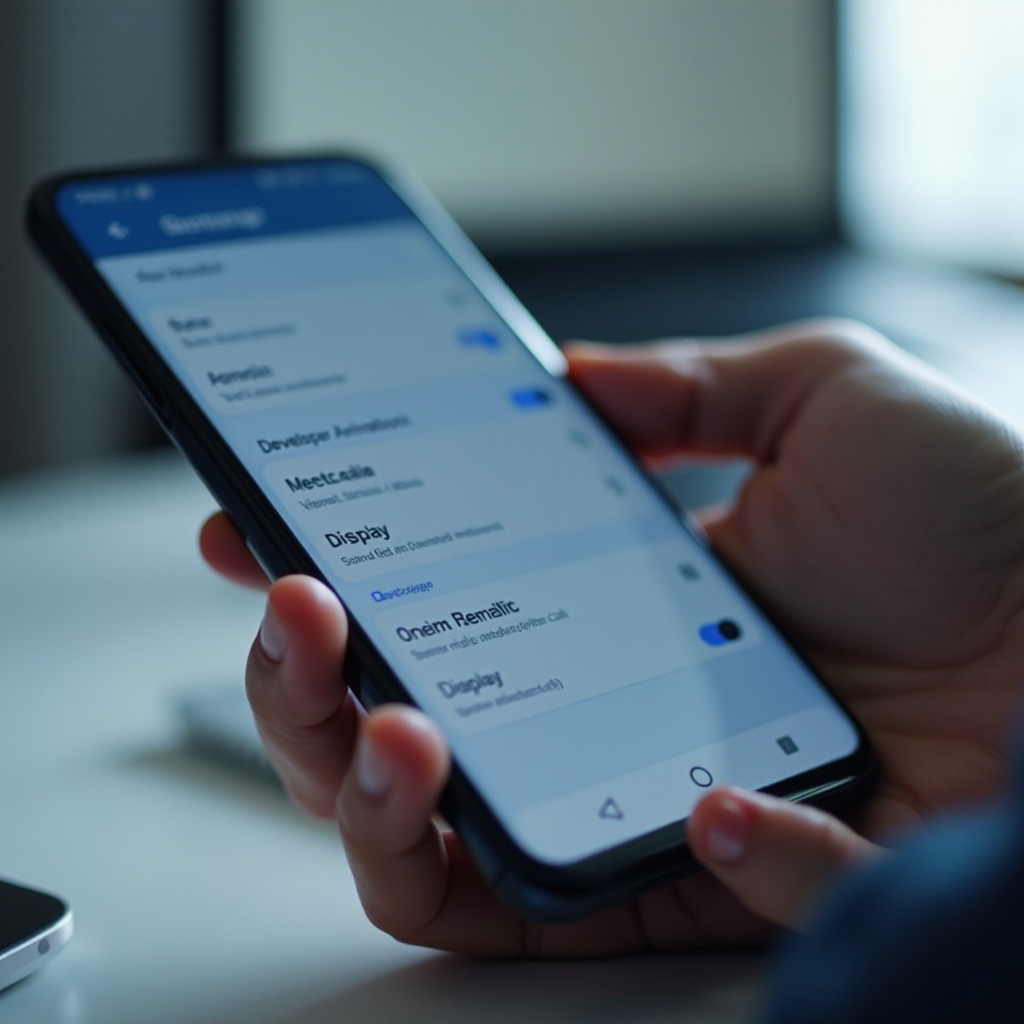
الحل رقم 5: فحص البرمجيات الخبيثة والتطبيقات الإشكالية
ليست كل التطبيقات آمنة أو مُبرمجة جيدًا. البرمجيات الخبيثة، وبرمجيات الإعلانات، وبعض الأدوات “المجانية” العدوانية يمكن أن تستهلك الموارد، وتعرض إعلانات مزعجة، وتبطئ هاتفك.
علامات تدل على احتمال إصابة هاتفك أندرويد
راقب هذه العلامات التحذيرية:
- بطء مفاجئ وسخونة زائدة أثناء الاستخدام الخفيف.
- نوافذ منبثقة عشوائية، حتى على الشاشة الرئيسية أو ضمن قوائم النظام.
- تطبيقات لا تذكر أنك قمت بتثبيتها.
- ارتفاع غير معتاد في استهلاك البيانات أو البطارية.
إذا لاحظت عدة من هذه العلامات، ينبغي أن تتعامل مع هاتفك وكأنه مصاب محتملًا.
الفحص باستخدام تطبيق أمان موثوق
استخدم تطبيق أمان موثوق من متجر Google Play لفحص التهديدات.
- ثبّت تطبيق مضاد فيروسات أو أمان للجوال معروف وله تقييمات جيدة.
- قم بإجراء فحص كامل للجهاز، وليس مجرد فحص سريع.
- اتبع إرشادات التطبيق لإزالة التهديدات أو عزلها.
تجنب تطبيقات “التنظيف” أو “التسريع” غير المعروفة التي تعدك بسرعة فورية. كثير منها يتضمن إعلانات عدوانية أو سلوكًا محفوفًا بالمخاطر يمكن أن يزيد البطء سوءًا.
إزالة التطبيقات المشبوهة أو المثبتة من خارج المتجر
إذا قمت بتثبيت تطبيقات من خارج متجر Play، أو إذا رأيت تطبيقات لا تعرفها، قم بإزالتها.
- اذهب إلى “الإعدادات” > “التطبيقات”.
- ابحث عن تطبيقات غير مألوفة أو نادرًا ما تستخدمها، خصوصًا تلك المثبتة من ملفات APK.
- اضغط على التطبيق واختر “إلغاء التثبيت”.
- أعد تشغيل هاتفك واختبر الأداء مرة أخرى.
حتى مع تطبيقات نظيفة وبرمجيات آمنة، يمكن للإجهاد الحراري والحرارة أن يتسببا في بطء. تركز الخطوة التالية على ارتفاع الحرارة وكيفية التعامل معه.
الحل رقم 6: معالجة ارتفاع الحرارة وخنق الأداء الحراري
عندما ترتفع حرارة هاتفك بشدة، يقوم بإبطاء نفسه لحماية العتاد. تسمى هذه العملية “الخنق الحراري”، ويمكن أن تسبب بطئًا مفاجئًا، وتجمّدًا، وتقطّعًا في الإطارات، خصوصًا أثناء الألعاب أو مكالمات الفيديو الطويلة.
لماذا تؤدي الحرارة إلى بطء هاتف أندرويد؟
تجبر درجات الحرارة المرتفعة المعالج ووحدة الرسوميات على خفض سرعتهما. كما يمكن أن يتدهور أداء التخزين والبطارية عندما يكون الهاتف حارًا جدًا. عندما تكون جميع هذه المكوّنات تحت ضغط حراري، يستجيب الجهاز ببطء أكبر لإجراءاتك.
إذا لاحظت البطء كثيرًا عندما تشعر أن الهاتف دافئ أو ساخن في يدك، فالحرارة على الأرجح عامل مؤثر.
طرق بسيطة للحفاظ على برودة الهاتف
يمكنك تقليل ارتفاع الحرارة ببعض العادات البسيطة:
- تجنب استخدام هاتفك تحت أشعة الشمس المباشرة أو في بيئات شديدة الحرارة.
- لا تتركه على لوحات قيادة السيارات أو قرب النوافذ في الأيام الحارة.
- خذ فترات استراحة قصيرة أثناء جلسات الألعاب أو البث الطويلة ليتسنى للهاتف أن يبرد.
- أزل الأغطية السميكة أو الضيقة أثناء المهام الثقيلة إذا كانت تحبس الحرارة.
تساعد هذه التغييرات الصغيرة هاتفك على البقاء ضمن نطاق حراري أكثر أمانًا، ما يسمح له بالعمل بأقصى سرعة لفترات أطول.
تجنّب الاستخدام الثقيل أثناء الشحن
الشحن يولّد حرارة بطبيعته. إذا لعبت أو شاهدت بثًا أو قمت بمهام متعددة بشكل مكثّف أثناء الشحن، فإنك تضيف مزيدًا من الحرارة فوق ذلك.
- كلما أمكن، دع الهاتف يشحن دون تشغيل تطبيقات مرهِقة.
- استخدم الشواحن الأصلية أو عالية الجودة لتجنب الحرارة الزائدة الناتجة عن ملحقات طاقة رديئة.
إذا ظل هاتفك بطيئًا بعد معالجة التخزين والتطبيقات ومشاكل الحرارة، فقد تكون إعدادات أعمق في البرمجيات هي السبب. يمكن أن يساعد إعادة تعيين بعض التفضيلات والشبكات في إصلاح الأعطال المخفية.
الحل رقم 7: إعادة ضبط تفضيلات التطبيقات وإعدادات الشبكة
أحيانًا تتسبب الإعدادات الخاطئة أو القيم الافتراضية المعطّلة في بطء، أو اتصالات بطيئة، أو سلوك غريب للتطبيقات. تمنح إعادة ضبط تفضيلات التطبيقات وإعدادات الشبكة هاتفك تهيئة جديدة دون مسح بياناتك الأساسية.
متى تعيد ضبط تفضيلات التطبيقات؟
يمكن أن تساعد إعادة ضبط تفضيلات التطبيقات عندما:
- تُفتح الروابط في تطبيقات خاطئة أو لا تفتح في أي تطبيق.
- تستمر بعض التطبيقات في الانهيار أو التصرف بشكل غير طبيعي دون سبب واضح.
- تبدو الإعدادات الافتراضية والصلاحيات مضطربة بعد التحديثات.
لإعادة ضبط تفضيلات التطبيقات، اذهب إلى “الإعدادات” > “التطبيقات”، وافتح القائمة (النقاط الثلاث)، واختر “إعادة ضبط تفضيلات التطبيقات” أو خيارًا مشابهًا. يعيد هذا ضبط الإعدادات الافتراضية للتطبيقات المعطّلة والإشعارات والتطبيقات الافتراضية، لكنه لا يحذف بياناتك الشخصية.
كيفية إعادة ضبط إعدادات الشبكة بشكل صحيح
يمكن أن تظهر مشاكل الشبكة على شكل بطء، خاصةً في الألعاب عبر الإنترنت أو مكالمات الفيديو أو التصفح.
- افتح “الإعدادات” > “النظام” > “خيارات إعادة الضبط” (قد تختلف الأسماء حسب الشركة).
- اختر “إعادة ضبط Wi‑Fi والجوّال وBluetooth” أو “إعادة ضبط إعدادات الشبكة”.
- أكد عملية إعادة الضبط.
يؤدي هذا إلى مسح الشبكات اللاسلكية المحفوظة وأجهزة Bluetooth وبعض تفضيلات الشبكة. ستحتاج إلى إعادة إدخال كلمات مرور Wi‑Fi، لكن في المقابل قد تصلح مشاكل شبكة مخفية.
ما الذي تفقده وما الذي تحتفظ به
هذه العمليات أقل حدة من إعادة الضبط إلى إعدادات المصنع.
- تحتفظ بتطبيقاتك وصورك وبياناتك الأساسية.
- تفقد بعض القيم الافتراضية للتطبيقات واتصالات الشبكة وخيارات الصلاحيات.
إذا استمر البطء والأعطال بعد هذه الخطوات، ينبغي أن تختبر هاتفك في “الوضع الآمن” لترى ما إذا كان تطبيق من جهة ثالثة هو سبب المشكلة.
الحل رقم 8: استخدام الوضع الآمن لتشخيص البطء
يشغّل الوضع الآمن هاتفك باستخدام تطبيقات النظام والخدمات الأساسية فقط. هذا يجعله أداة قوية للتحقق مما إذا كان تطبيق تم تنزيله هو سبب بطء هاتف أندرويد.
كيفية الدخول إلى الوضع الآمن في هواتف أندرويد الشائعة
يمكن أن تختلف الخطوات الدقيقة، لكن هذه الطريقة تعمل على العديد من الأجهزة:
- اضغط مطولًا على زر التشغيل حتى يظهر لك меню الطاقة.
- اضغط مطولًا على “إيقاف التشغيل” حتى تظهر رسالة “إعادة التشغيل في الوضع الآمن”.
- اضغط “موافق” لإعادة التشغيل في الوضع الآمن.
بعد إعادة التشغيل، ينبغي أن ترى عبارة “الوضع الآمن” في زاوية من الشاشة. ستكون تطبيقات النظام فقط متاحة.
اختبار الأداء مع تعطيل تطبيقات الجهات الخارجية
استخدم هاتفك في الوضع الآمن لبضع دقائق.
- مرّر عبر الإعدادات وتطبيقات النظام.
- افتح أدوات مثل الهاتف، الرسائل، والإعدادات.
- انتبه إلى ما إذا كان البطء أو التجمّد أو إعادة التشغيل العشوائية لا تزال تحدث.
إذا بدا هاتفك أكثر سلاسة بكثير في الوضع الآمن، فهناك تطبيق من جهة خارجية يكاد يكون بالتأكيد سببًا أو عاملًا مفاقمًا للبطء.
استخدام النتائج لإلغاء تثبيت التطبيقات المسببة للمشكلة
أعد تشغيل هاتفك بشكل طبيعي للخروج من الوضع الآمن، ثم ابدأ في إزالة التطبيقات المشتبه بها.
- أزل التطبيقات التي قمت بتثبيتها في الفترة التي بدأ فيها البطء.
- ركّز أولًا على شبكات VPN المجانية، وتطبيقات التنظيف المجهولة، واللانشرات البديلة، والتطبيقات ذات الإعلانات العدوانية.
- بعد إزالة مجموعة من التطبيقات، اختبر الأداء مرة أخرى.
إذا ظل هاتف أندرويد بطيئًا للغاية بعد كل هذه الخطوات المتعلقة بالبرمجيات، فقد تكون تواجه تلفًا أعمق في النظام أو إعدادًا فوضويًا جدًا. عند هذه النقطة، يمكن لإعادة ضبط المصنع أن تعطيك بداية جديدة.
الحل رقم 9: النسخ الاحتياطي وإعادة ضبط المصنع كحل أخير
تؤدي إعادة ضبط المصنع إلى مسح كل بيانات المستخدم وإعادة الهاتف إلى حالته البرمجية الأصلية. إنه أقوى حل برمجي لديك، وغالبًا ما يحل البطء الشديد والسلوك الغريب الذي لا يصلحه أي شيء آخر.
متى تكون إعادة ضبط المصنع مجدية؟
فكّر في إعادة ضبط المصنع إذا:
- لا يزال هاتف أندرويد بطيئًا بعد تنظيف التخزين والتطبيقات والإعدادات وفحص البرمجيات الخبيثة.
- بدأ البطء والأعطال بعد تحديثات كبيرة ولم يتحسن حقًا.
- تتعطل التطبيقات كثيرًا وحتى الوضع الآمن يبدو بطيئًا.
إذا كان العتاد ما يزال في حالة جيدة، يمكن أن تجعل إعادة ضبط نظيفة هاتفك يبدو قريبًا من الجديد.
كيفية نسخ هاتف أندرويد احتياطيًا بأمان
قبل إعادة الضبط، احمِ بياناتك.
- اذهب إلى “الإعدادات” > “Google” > “النسخ الاحتياطي” (أو ما شابه) وتأكد من نسخ حسابك وجهات الاتصال وبيانات التطبيقات احتياطيًا.
- استخدم صور Google أو خدمة أخرى لنسخ صورك ومقاطع الفيديو احتياطيًا.
- صدّر المحادثات المهمة من تطبيقات مثل WhatsApp إذا أردت الاحتفاظ بسجل رسائلك.
- انسخ المستندات والملفات المهمة إلى التخزين السحابي أو إلى الكمبيوتر.
تأكّد جيدًا من إمكانية الوصول إلى نُسخك الاحتياطية وأنك تعرف بيانات حساب Google قبل المتابعة.
إعداد هاتفك بشكل نظيف بعد إعادة الضبط
بعد إعادة الضبط:
- سجّل الدخول بحساب Google واستعد البيانات الأساسية.
- ثبّت فقط التطبيقات التي تستخدمها فعليًا، وليس كل تطبيق كان لديك سابقًا.
- طبّق العادات الجيدة من هذا الدليل: حافظ على مساحة تخزين متاحة، وادِر نشاط الخلفية، وتجنب التطبيقات الخطرة.
يمنحك هذا الأسلوب نظامًا جديدًا دون إعادة إدخال المشاكل القديمة فورًا. ومع ذلك، البرمجيات ليست سوى جزء من الصورة. أحيانًا يستمر البطء لأن العتاد ببساطة محدود للغاية بالنسبة لاحتياجاتك.
هل هاتف أندرويد لديك قديم ببساطة؟
هناك نقطة لا يمكن بعدها لأي قدر من التنظيف والضبط أن يتغلب بالكامل على حدود العتاد. إذا كان هاتفك عمره عدة سنوات، فقد لا تستطيع التقنية داخله التعامل بسلاسة مع التطبيقات والأعباء الحالية.
حدود العتاد التي لا يمكن إصلاحها عبر البرمجيات
إذا كان هاتفك يحتوي على قدر ضئيل جدًا من الذاكرة العشوائية، أو تخزين بطيء، أو معالج منخفض الأداء، فسوف يواجه صعوبة مع التطبيقات الحديثة والمهام المتعددة. تفترض الإصدارات الجديدة من التطبيقات والألعاب الشهيرة عتادًا أقوى.
يمكنك تحسين الإعدادات وإزالة التطبيقات غير الضرورية، لكن لا يمكنك ترقية الذاكرة العشوائية أو المعالج في معظم الهواتف. إذا كانت المهام الأساسية لا تزال بطيئة بعد إعداد نظيف، فغالبًا ما يكون العتاد هو عنق الزجاجة الرئيسي.
العمر الافتراضي التقريبي للهواتف الاقتصادية والمتوسطة والرائدة
كقاعدة عامة تقريبية، يجد كثير من المستخدمين أن:
- الهواتف الاقتصادية قد تبدأ بالشعور بالبطء بعد 1.5 إلى سنتين من الاستخدام المنتظم.
- الهواتف المتوسطة غالبًا ما تبقى مريحة للاستخدام لمدة بين سنتين و3 سنوات.
- الهواتف الرائدة يمكن أن توفّر أداءً جيدًا لمدة 3 إلى 4 سنوات أو أكثر.
ستعتمد تجربتك الدقيقة على عدد التطبيقات التي تستخدمها، ومعدل لعبك أو مشاهدتك للبث، ومدى عنايتك بجهازك.
علامات تدل على أن الوقت قد حان لترقية جهازك
قد تحتاج إلى هاتف جديد إذا:
- استمر البطء الشديد حتى بعد إعادة ضبط المصنع والإعداد بعناية.
- لم تعد التطبيقات المهمة تدعم إصدار أندرويد لديك.
- تفرغ البطارية بسرعة، أو يسخن الهاتف كثيرًا، أو ينطفئ بشكل مفاجئ.
- كانت تكلفة إصلاح مشاكل العتاد قريبة من سعر جهاز أحدث.
إذا قررت الترقية، اختر هاتفًا يحتوي على قدر كافٍ من الذاكرة العشوائية والتخزين بما يتناسب مع طريقة استخدامك، واتبع نصائح القسم التالي للحفاظ على سرعته لأطول فترة ممكنة.
كيفية منع بطء هاتف أندرويد في المستقبل
بعد إصلاح مشاكل البطء الحالية أو الانتقال إلى جهاز جديد، يمكن لبعض العادات البسيطة أن تحافظ على تشغيل أندرويد بسلاسة. منع الفوضى والحمل الزائد أسهل من محاولة إصلاح بطء شديد لاحقًا.
الصيانة الدورية وإدارة التخزين
عامل هاتفك كأداة يومية تحتاج إلى صيانة خفيفة.
- تحقق من التخزين شهريًا وأزل الملفات أو التطبيقات التي لم تعد تحتاجها.
- حافظ قدر الإمكان على 10–20٪ على الأقل من التخزين الداخلي متاحًا.
- امسح ذاكرة التخزين المؤقت من بعض التطبيقات الثقيلة من حين لآخر إذا بدأت تشعر بالبطء.
تساعد هذه العناية المنتظمة في منع التراكم البطيء للملفات غير الضرورية الذي يؤدي غالبًا إلى البطء.
اختيار تطبيقات خفيفة ومحسّنة جيدًا
ليست كل التطبيقات متساوية في طريقة استخدامها للموارد.
- جرّب إصدارات “Lite” أو نسخ الويب من تطبيقات التواصل الاجتماعي والتسوق الثقيلة عندما تكون متاحة.
- اقرأ التقييمات وتجنب التطبيقات التي تحتوي على الكثير من الشكاوى بشأن البطء أو السخونة أو الأعطال.
- لا تثبّت عدة تطبيقات تقوم بنفس المهمة إذا كان تطبيق واحد جيد يكفي.
مجموعة أصغر من التطبيقات المحسّنة جيدًا تبقي هاتفك خفيفًا وسريع الاستجابة.
ممارسات آمنة للتحديث والأمان
تساعد عادات الأمان الجيدة أيضًا في حماية الأداء.
- حافظ على تحديث أندرويد وتطبيقاتك للاستفادة من تحسينات الأداء والأمان.
- ثبّت التطبيقات من مصادر موثوقة فقط، وبشكل أساسي من متجر Google Play.
- تجنب تطبيقات “التسريع” أو “زيادة السرعة” أو “التنظيف” العشوائية التي تعدك بمعجزات فورية.
تقلل هذه العادات من خطر البرمجيات الخبيثة والتطبيقات غير المستقرة التي يمكن أن تجعل هاتف أندرويد بطيئًا.
الخاتمة
بطء هاتف أندرويد لا يعني دائمًا أنك بحاجة إلى جهاز جديد مباشرة. في كثير من الحالات، يمكنك إصلاح الأداء البطيء عن طريق تفريغ التخزين، وإزالة الفوضى، وتقليص التطبيقات غير الضرورية، وإدارة نشاط الخلفية، وتقليل التأثيرات البصرية، وفحص البرمجيات الضارة.
إذا اتبعت الخطوات في هذا الدليل واختبرت هاتفك بعد كل تغيير، ينبغي أن ترى تحسنًا واضحًا. عندما تفشل جميع الحلول البرمجية ويظل هاتفك يعاني، فعادة ما يعود السبب إلى عتاد قديم أو محدود. في هذه المرحلة، يكون الترقية إلى جهاز أكثر قوة هو الحل الأفضل على المدى الطويل.
سواء واصلت استخدام هاتفك الحالي أو انتقلت إلى هاتف جديد، طبّق نصائح الوقاية في القسم الأخير. مع صيانة منتظمة واختيارات ذكية للتطبيقات، يمكنك الحفاظ على أندرويد سريعًا، سريع الاستجابة، وأقل إزعاجًا بكثير في الاستخدام اليومي.
الأسئلة الشائعة
لماذا يتباطأ هاتفي الأندرويد رغم وجود مساحة تخزين كافية؟
حتى مع وجود مساحة تخزين فارغة كبيرة، يمكن أن يتباطأ هاتف الأندرويد إذا كان المعالج أو الذاكرة العشوائية (RAM) مثقلين بالمهام. إذ يمكن للعديد من التطبيقات في الخلفية، والألعاب الثقيلة، والخلفيات الحية، والمزامنة المستمرة أن تستهلك المعالج والذاكرة. كما تتسبب البرمجيات الخبيثة أو التطبيقات المليئة بالأخطاء في التباطؤ أيضاً. تحقق من استهلاك البطارية، وقيّد نشاط الخلفية، وأزل التطبيقات المسببة للمشاكل، وافحص الهاتف بحثاً عن التهديدات لتحديد السبب الحقيقي.
هل يفيد استخدام برامج قتل المهام أو معززات الذاكرة في حل مشكلة التباطؤ في عام 2024؟
برامج قتل المهام ومعززات الذاكرة غالباً ما تضر أكثر مما تنفع. فهي تُجبر التطبيقات على الإغلاق بالقوة بينما يستطيع أندرويد إدارتها ذاتياً، مما يجعل هذه التطبيقات تعيد التشغيل مراراً وتكراراً. هذا يستهلك مزيداً من المعالج والبطارية، وقد يزيد التباطؤ بدلاً من تقليله. إصدارات أندرويد الحديثة تدير الذاكرة بشكل جيد. من الأفضل إزالة التطبيقات الثقيلة أو المشبوهة والتحكم في استخدام الخلفية عبر الإعدادات المدمجة في النظام.
كل متى يجب أن أعيد ضبط هاتفي الأندرويد إلى إعدادات المصنع للحفاظ على سرعته؟
لا ينبغي الاعتماد على إعادة ضبط المصنع كعملية صيانة روتينية. فإعادة الضبط هي الحل الأخير عندما تفشل الحلول الأخرى أو عند ظهور مشكلات برمجية خطيرة. كثير من المستخدمين لا يحتاجون إلى إعادة ضبط هواتفهم على الإطلاق. بدلاً من ذلك، حافظ على وجود مساحة تخزين فارغة، وأزل التطبيقات غير المستخدمة، وأدر مهام الخلفية، وقم بتثبيت التحديثات. فكّر في إعادة ضبط المصنع فقط إذا استمر التباطؤ الشديد بعد تجربة كل الخطوات الأخرى المذكورة في هذا الدليل.