
لماذا يكون Windows Update بطيئًا جدًا؟ 10 أسباب وحلول سهلة
المقدمة
يمكن أن يحوّل Windows Update عملية إعادة تشغيل سريعة إلى انتظار طويل ومحبِط. تجلس تحدق في شاشة “جارٍ العمل على التحديثات” أو “لا تُطفئ الكمبيوتر” وتبدأ في التساؤل عمّا إذا كان هناك خطأ ما أو أنك تحتاج فقط إلى مزيد من الصبر. عندما تعتمد على جهاز الكمبيوتر في العمل أو الدراسة أو اللعب، يبدو التحديث البطيء وكأنه انقطاع كبير.
فهم سبب بطء Windows Update يساعدك على اتخاذ القرار المناسب بشأن ما يجب فعله لاحقًا. أحيانًا يكون هذا السلوك طبيعيًا أثناء تحديث ميزة كبير، وأحيانًا أخرى يكون إشارة إلى مشكلة في اتصالك بالإنترنت أو التخزين أو العتاد أو في Windows نفسه. الخبر الجيد هو أن معظم مشكلات التحديث البطيء لها حلول واضحة يمكنك تطبيقها بنفسك، دون الحاجة لأن تكون خبيرًا تقنيًا.
يشرح هذا الدليل الأسباب الرئيسية لبطء Windows Update، ويُظهر لك كيف تعمل العملية خلف الكواليس، ويأخذك عبر حلول خطوة بخطوة. بنهاية الدليل، ستعرف ما هو السلوك الطبيعي وما ليس كذلك، وكيف تحافظ على سير التحديثات المستقبلية بسلاسة وسرعة قدر الإمكان.
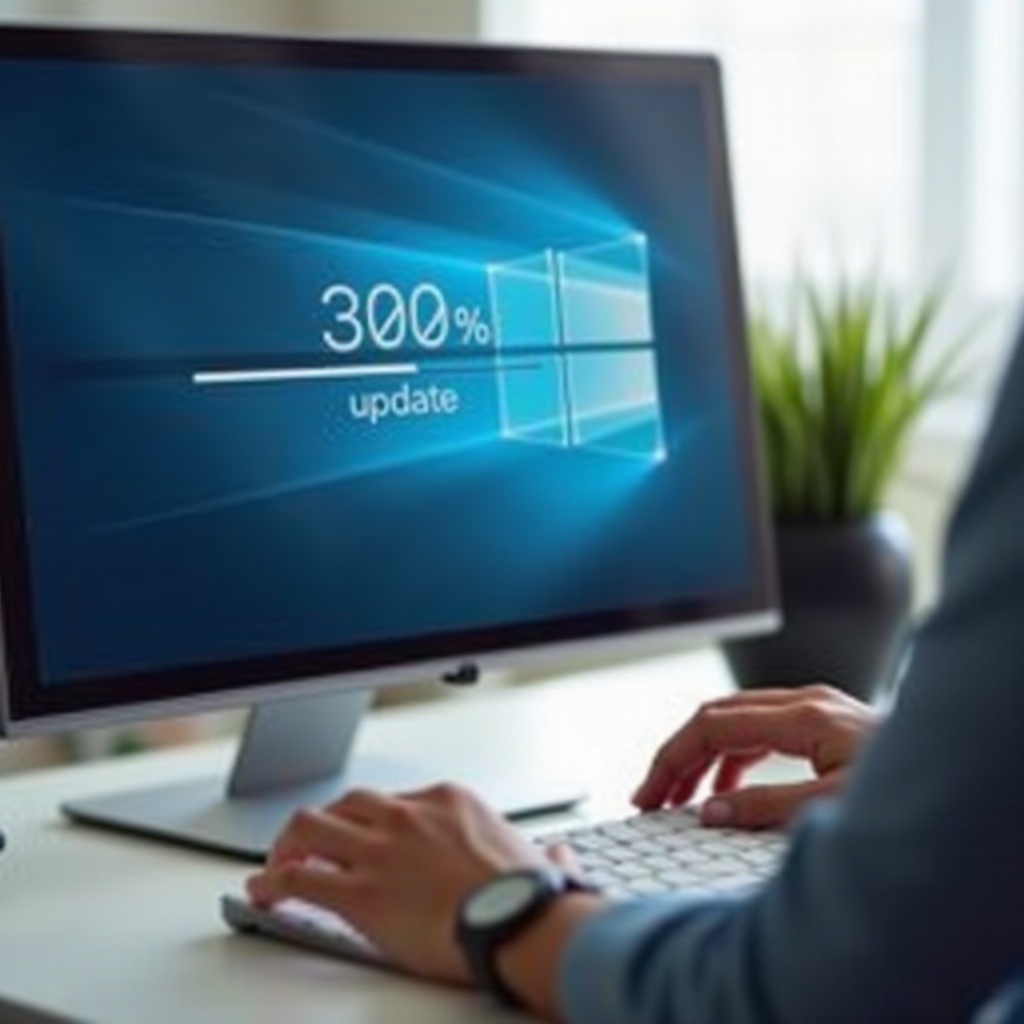
كيف يعمل Windows Update خلف الكواليس
قبل إصلاح التحديثات البطيئة، من المفيد أن تعرف ما الذي يفعله Windows في الخلفية. شاشة “متوقفة عند 20%” ليست دائمًا علامة على الفشل. غالبًا ما يكون Windows يعمل بجهد لكنه لا يُظهر تقدمًا مرئيًا.
يتبع Windows Update عمومًا المراحل التالية:
-
الفحص والكشف
يتحقق Windows من نظامك لمعرفة التحديثات التي تحتاجها. ينظر إلى إصدارك والميزات المثبتة وبرامج التشغيل والتحديثات الأمنية.
-
التنزيل
بعد أن يعرف ما تحتاجه، يقوم Windows بتنزيل ملفات التحديث من خوادم Microsoft. تعتمد هذه الخطوة بشكل كبير على سرعة الإنترنت لديك وحجم التحديث.
-
التهيئة والتحضير
يقوم Windows بفك ضغط ملفات التحديث وتحضيرها. يخزنها في مجلدات خاصة ويجعلها جاهزة للتثبيت. هذا يستهلك المعالج والذاكرة العشوائية والقرص.
-
التثبيت أثناء عمل Windows
يتم تثبيت بعض الأجزاء بينما لا تزال تستخدم النظام. يتم جدولة أجزاء أخرى لعملية إعادة التشغيل التالية لأن Windows لا يمكنه استبدال بعض الملفات أثناء استخدامها.
-
إعادة التشغيل والتهيئة النهائية
أثناء إعادة التشغيل، يطبق Windows تغييرات عميقة على النظام. في هذه المرحلة ترى “جارٍ العمل على التحديثات” مع نسبة مئوية. قد تقفز أو تبقى ثابتة عند رقم معين لفترة.
يمكن أن تتباطأ كل مرحلة لأسباب مختلفة. مشكلات الشبكة تؤثر في مرحلة التنزيل. قيود العتاد والتخزين تؤثر في التهيئة والتثبيت. تعارضات البرامج والملفات التالفة يمكن أن تسبب توقفات أثناء إعادة التشغيل. لإصلاح التحديثات البطيئة بفعالية، تحتاج إلى فهم المرحلة التي تواجه صعوبة.
الآن بعد أن أصبحت لديك صورة أساسية عمّا يفعله Windows Update، يصبح من الأسهل رؤية سبب شعوره بالبطء الشديد على جهازك.
أسباب شائعة تجعل Windows Update بطيئًا للغاية
عادةً ما تنتج التحديثات البطيئة عن مزيج من مشكلات الإنترنت، وحدود التخزين، وعمر العتاد، وتعارضات البرامج. نادرًا ما يكون هناك سبب واحد فقط. بدلًا من ذلك، تتجمع عدة عنق زجاجة صغيرة لتجعل العملية كلها تتباطأ.
فيما يلي الأسباب الرئيسية التي تجعل Windows Update يتباطأ، مع توضيح ما يحدث في الخلفية وما يمكنك فعله حيال ذلك. بعد هذا القسم، ستجد خطة خطوة بخطوة توضح كيفية تطبيق هذه الأفكار بترتيب واضح.
اتصال إنترنت بطيء أو غير مستقر
إذا استغرقت التحديثات وقتًا طويلًا جدًا في مرحلة التنزيل، فإن اتصالك بالإنترنت هو المتهم الأول. يمكن أن تكون تحديثات Windows الكبيرة بعدة غيغابايتات. ومع اتصال بطيء أو غير مستقر، يمكن أن يعني ذلك ساعات من الانتظار.
من المشكلات الشائعة:
- إشارة Wi‑Fi ضعيفة وبعيدة عن الراوتر
- راوترات قديمة تقطع الاتصال
- شبكات مشتركة حيث يقوم الآخرون بالبث أو اللعب
- تقييد السرعة أو حدود البيانات من مزود الخدمة
لتحسين هذا الوضع:
- وصّل جهاز الكمبيوتر مباشرة بالراوتر باستخدام كابل Ethernet إن أمكن.
- اقترب من الراوتر إذا كان لا بد من استخدام Wi‑Fi.
- أوقف التنزيلات الكبيرة أو البث على الأجهزة الأخرى أثناء تحديث Windows.
- اختبر السرعة باستخدام اختبار سرعة عبر الإنترنت. إذا كانت النتائج منخفضة، أعد تشغيل الراوتر أو تواصل مع مزود الخدمة.
إذا بقيت نسبة “جارٍ التنزيل” بالكاد تتحرك لفترة طويلة، فمن المرجح أن الشبكة تبطئك أكثر من Windows نفسه.
زيادة الحمل على خوادم Microsoft Update
أحيانًا يكون اتصالك جيدًا، لكن Windows Update يظل بطيئًا. يمكن أن يحدث هذا عندما تكون خوادم Microsoft تحت حمل ثقيل، مثل ما بعد إصدار تحديث كبير مباشرة.
تحاول ملايين الأجهزة تنزيل الملفات الكبيرة نفسها، وتحتاج الخوادم إلى موازنة الحمل. قد تلاحظ:
- سرعات تنزيل بطيئة جدًا عند استخدام Windows Update فقط
- تحديثات تبدأ وتتوقف بشكل متكرر
- تنزيلات تتوقف عند نسب معينة ثم تقفز فجأة
لا يمكنك التحكم في خوادم Microsoft، ولكن يمكنك:
- الانتظار بضع ساعات والمحاولة مرة أخرى
- جدولة التحديثات في أوقات خارج أوقات الذروة
- تنزيل تحديثات محددة يدويًا من كتالوج Microsoft Update عند الحاجة
إذا كانت الأنشطة الأخرى على الإنترنت مثل البث أو التصفح سريعة ولكن Windows Update فقط بطيء، فقد يكون السبب هو تحميل زائد على الخوادم.
عدد كبير من التحديثات المصفوفة دفعة واحدة
إذا لم تُحدِّث جهازك منذ فترة، قد يحتاج Windows إلى تثبيت:
- تحديثات تراكمية متعددة
- تحديث ميزة كبير
- تحديثات برامج التشغيل
- تصحيحات اختيارية
عندما تتكدس هذه التحديثات، يحتاج Windows إلى مزيد من الوقت للفحص والتنزيل والتثبيت. قد ترى قائمة طويلة من التحديثات المعلقة، وتبدو العملية بلا نهاية.
يمكنك إدارة هذا من خلال:
- فتح الإعدادات > Windows Update ومراجعة القائمة.
- تثبيت التحديثات الهامة أولًا وإيقاف التحديثات الاختيارية مؤقتًا.
- إعادة التشغيل بين التحديثات الرئيسية بدلًا من تطبيق كل شيء دفعة واحدة.
تقسيم التحديثات إلى دفعات أصغر يقلل خطر التعارضات ويسرّع كل جولة.
مساحة قرص منخفضة على قرص النظام
يحتاج Windows إلى مساحة حرة على قرص النظام، عادة C:، لتنزيل التحديثات وفك ضغطها وتثبيتها. إذا كان القرص ممتلئًا تقريبًا، يتباطأ كل شيء أو يفشل.
تتضمن الأعراض:
- أخطاء تحديث تشير إلى “عدم وجود مساحة كافية على القرص”
- مراحل “التحضير للتثبيت” البطيئة جدًا
- بطء عام في النظام أثناء التحديثات
لتحرير مساحة:
- شغّل Storage Sense أو “تنظيف القرص” لإزالة الملفات المؤقتة.
- احذف البرامج غير المستخدمة والملفات الكبيرة والتنزيلات القديمة.
- افرغ سلة المحذوفات.
- انقل الفيديوهات والصور والألعاب إلى قرص آخر أو تخزين خارجي.
حاول إبقاء ما لا يقل عن 20–30 غيغابايت حرة على قرص النظام لتحديثات سلسة وأداء عام أفضل.
تخزين بطيء أو قديم (HDD مقابل SSD)
نوع وحالة قرص التخزين لديك لهما تأثير كبير على سرعة التثبيت. الأقراص الصلبة التقليدية HDD أبطأ بكثير من أقراص الحالة الصلبة SSD، خصوصًا في عمليات القراءة والكتابة العشوائية مثل التحديثات.
على قرص HDD قد تلاحظ:
- انتظارًا طويلًا عند نسب معينة
- نشاطًا مرتفعًا للقرص مع تحرك بطيء جدًا لشريط التقدم
- شاشات “لا تُطفئ الكمبيوتر” لفترات طويلة أثناء إعادة التشغيل
يمكنك:
- تشغيل فحص للقرص لاكتشاف الأخطاء.
- إلغاء تجزئة قرص HDD باستخدام أداة إلغاء التجزئة المدمجة في Windows.
- التفكير في الترقية إلى SSD إذا كان جهازك يدعم ذلك.
غالبًا ما تحوّل ترقية SSD التحديثات المؤلمة البطء إلى تحديثات أسرع بكثير، كما تحسّن استجابة النظام ككل.
تطبيقات وخدمات بدء تشغيل ثقيلة في الخلفية
إذا كانت برامج أخرى تستهلك الكثير من المعالج أو الذاكرة أو القرص أثناء تشغيل Windows Update، ستتباطأ العملية. من المتسببين الشائعين:
- متصفحات الويب المفتوحة على العديد من الألسنة
- مشغلات الألعاب وواجهات التراكب
- برامج تحرير الفيديو أو التسجيل
- أدوات المزامنة مثل خدمات التخزين السحابي وبرامج النسخ الاحتياطي
لمساعدة Windows Update:
- اضغط Ctrl + Shift + Esc لفتح “إدارة المهام”.
- تحقّق من التطبيقات التي تستخدم معالجًا أو قرصًا بشكل مرتفع.
- أغلق التطبيقات غير الضرورية أثناء التحديثات.
- عطِّل برامج بدء التشغيل غير الضرورية من علامة التبويب “بدء التشغيل”.
كلما قلّت البرامج التي تنافس على الموارد، تمكّن Windows من فك ضغط التحديثات وتطبيقها بسرعة أكبر.
مكوّنات Windows Update أو ملفات النظام التالفة
أحيانًا يتعطل نظام التحديث نفسه. يمكن أن تسبب الملفات التالفة في مجلدات Windows Update أو ملفات النظام التالفة:
- تحديثات عالقة عند النسبة نفسها في كل مرة
- فشل التحديثات بشكل متكرر أو ظهور رموز أخطاء
- تقدمًا بطيئًا جدًا يتبعه تراجع (rollback)
من العلامات الشائعة رؤية التحديث نفسه يحاول التثبيت ويفشل مرارًا. في هذه الحالة، تساعد الأدوات التلقائية غالبًا:
- يمكن لمستكشف أخطاء Windows Update ومصلحها إعادة تعيين مكونات رئيسية.
- يمكن لأدوات فحص ملفات النظام SFC وDISM إصلاح ملفات Windows الأساسية.
سترى كيفية استخدام هذه الأدوات في قسم الخطوات التفصيلية لاحقًا.
تعارضات برامج مكافحة الفيروسات والجدار الناري من جهات خارجية
تحمي برامج الأمان نظامك ولكن يمكنها أيضًا إبطاء التحديثات. تفحص بعض أدوات مكافحة الفيروسات كل ملف يقوم Windows بتنزيله وتثبيته. قد تحظر الجدران النارية الاتصالات بخوادم التحديث أو تؤخرها.
قد تلاحظ:
- تحديثات تتباطأ عند بدء فحوصات مكافحة الفيروسات
- أخطاء حول رفض الوصول
- تنزيلات تتوقف عند تشغيل ميزات أمان معينة
من الإصلاحات الممكنة:
- إيقاف الفحص في الوقت الحقيقي مؤقتًا أثناء التحديثات إذا شعرت بالأمان.
- إضافة خدمات Windows Update إلى قائمة الاستثناءات في برنامج مكافحة الفيروسات.
- استخدام Microsoft Defender إذا سببت الأدوات الأخرى مشكلات متكررة.
أعِد تشغيل الحماية دائمًا مباشرة بعد انتهاء التحديثات.
برامج تشغيل قديمة أو إشكالية
تربط برامج التشغيل Windows بالعتاد. إذا كان برنامج التشغيل قديمًا أو مليئًا بالأخطاء أو غير متوافق مع تحديث جديد، فقد ترى:
- أوقات تثبيت طويلة أثناء إعادة التشغيل
- شاشات زرقاء أو حلقات إعادة تشغيل بعد التحديث
- تراجعات حيث يعيد Windows الإصدار السابق
لتقليل هذا الخطر:
- حافظ على تحديث برامج التشغيل الحرجة، مثل بطاقة الرسوميات والشرائح والشبكة، من مصادر موثوقة.
- افحص “إدارة الأجهزة” بحثًا عن رموز التحذير.
- تجنب أدوات برامج التشغيل العشوائية؛ استخدم مصادر الشركة المصنعة أو Windows Update.
غالبًا ما تجعل برامج التشغيل المستقرة التحديثات أكثر سلاسة وسرعة.
العتاد القديم أو الضعيف
الأجهزة القديمة ذات المعالجات الضعيفة والذاكرة المنخفضة تحتاج ببساطة إلى وقت أطول لمعالجة التحديثات. لا تزال قادرة على تشغيل Windows، لكن مهام مثل فك ضغط ملفات النظام وإعادة كتابتها أكثر تطلبًا.
من العلامات:
- استخدام قرص بنسبة 100% لفترات طويلة
- وصول المعالج إلى الحد الأقصى أثناء التحديثات
- استجابة بطيئة جدًا حتى بعد اكتمال التحديث
إذا كان عتادك بالكاد يلبي متطلبات Windows، فستبدو التحديثات دائمًا بطيئة. لا يزال بإمكانك المساعدة بإغلاق التطبيقات وتحرير مساحة القرص وترقية مكونات مثل الذاكرة أو التخزين، ولكن في مرحلة ما قد يكون الجهاز الأحدث هو الحل الأفضل.
الآن بعد أن عرفت الأسباب الرئيسية، فإن الخطوة التالية هي تطبيق عملية استكشاف أخطاء منظمة للسيطرة على زمن التحديثات.
إصلاحات خطوة بخطوة لتسريع Windows Update
عندما يبدو Windows Update عالقًا أو بطيئًا بشكل مؤلم، تساعدك سلسلة واضحة من الإجراءات على تجنب التخمين. بدلًا من تجربة تعديلات عشوائية، انتقل عبر هذه الخطوات بالترتيب لتحديد السبب الحقيقي وإصلاحه.
الخطوة 1 – تأكد من أن التحديث عالق بالفعل
أولًا، تحقق مما إذا كان Windows عالقًا حقًا أو أنه يعمل ببطء في الخلفية.
افعل ما يلي:
- انتظر 20–30 دقيقة على الأقل، حتى لو لم تتحرك النسبة. غالبًا ما تقفز التحديثات الكبيرة على شكل دفعات.
- ابحث عن نشاط القرص:
- على أجهزة المكتب وبعض الحواسيب المحمولة، تحقق من ضوء نشاط القرص.
- اضغط Ctrl + Shift + Esc لفتح “إدارة المهام” ومعرفة ما إذا كان استخدام القرص أو المعالج مرتفعًا.
- استمع إلى صوت القرص على أنظمة HDD. النشاط المستمر غالبًا يعني أن Windows لا يزال يعمل.
إذا لم تر أي نشاط للقرص أو المعالج لفترة طويلة ولم تتغير النسبة مطلقًا، فمن المرجح أنه عالق وليس بطيئًا فقط.
الخطوة 2 – أعد التشغيل وحاول تشغيل Windows Update مرة أخرى
إذا كنت متأكدًا من أن التحديث عالق:
- اضغط مع الاستمرار على زر التشغيل لإيقاف تشغيل الجهاز كحل أخير فقط.
- شغّله مرة أخرى ودع Windows يُقلِع بالكامل.
- اذهب إلى الإعدادات > Windows Update وانقر على “التحقق من وجود تحديثات” مرة أخرى.
- طبّق التحديثات المعلقة ثم أعد التشغيل بشكل طبيعي عند الطلب.
غالبًا ما يؤدي إعادة التشغيل النظيفة إلى مسح الأعطال المؤقتة والسماح للتحديثات بالاستئناف أو إعادة المحاولة بشكل صحيح. إذا استمرت المشكلات بعد إعادة تشغيل جديدة، انتقل إلى الأدوات المدمجة المصممة لمشكلات التحديث.
الخطوة 3 – تشغيل مستكشف أخطاء Windows Update ومصلحها المدمج
يتضمن Windows أداة مخصصة لمشكلات التحديث:
- افتح “الإعدادات”.
- اذهب إلى النظام > استكشاف الأخطاء > مستكشفو أخطاء آخرون في Windows 11 أو التحديث والأمان > استكشاف الأخطاء في Windows 10.
- ابحث عن Windows Update وانقر “تشغيل”.
- اتبع الخطوات الظاهرة وطبّق الإصلاحات المقترحة.
يتحقق مستكشف الأخطاء من:
- ملفات ذاكرة تخزين التحديث المؤقتة التالفة
- مشكلات في الخدمات مثل BITS
- إعدادات تحديث غير مُهيّأة بشكل صحيح
بعد الانتهاء، أعد تشغيل جهازك وحاول التحقق من وجود تحديثات مرة أخرى. إذا ظلت التحديثات بطيئة أو تفشل، فقد حان وقت الانتقال إلى إصلاحات أعمق للنظام.
تعديلات متقدمة لتسريع تحديثات Windows
إذا لم تحل الخطوات الأساسية المشكلة، يمكنك تطبيق بعض الإصلاحات المتقدمة. تستهدف هذه المكونات الخاصة بالتحديث وملفات النظام الأساسية التي قد تكون تالفة أو غير مُهيّأة. كن حذرًا مع هذه الخطوات، لكنها فعالة غالبًا في مشكلات التحديث العنيدة.
إعادة تعيين مكونات Windows Update يدويًا
إعادة تعيين Windows Update يدويًا غالبًا ما يُصلح المشكلات التي لا يستطيع مستكشف الأخطاء حلها.
تتضمن العملية عادة:
- فتح موجه الأوامر كمسؤول.
- إيقاف الخدمات الرئيسية باستخدام أوامر مثل
net stop wuauservوnet stop bits. - إعادة تسمية مجلدَي SoftwareDistribution وCatroot2 حتى يعيد Windows إنشاءهما.
- إعادة تشغيل الخدمات مرة أخرى باستخدام
net start wuauservوnet start bits.
يمسح هذا ملفات ذاكرة التخزين المؤقتة التالفة ويسمح لـ Windows بإنشاء مجلدات تحديث جديدة. بعد هذا إعادة التعيين، تحقق من وجود تحديثات مرة أخرى وراقب ما إذا كانت السرعة والموثوقية تحسنت.
إصلاح ملفات النظام باستخدام SFC وDISM
إذا كانت ملفات Windows الأساسية تالفة، يمكن أن تبطؤ التحديثات أو تفشل تمامًا.
لإصلاحها:
- افتح موجه الأوامر كمسؤول.
- شغّل
sfc /scannowلفحص ملفات النظام وإصلاحها. - بعد اكتمال SFC، شغّل DISM بأمر مثل
DISM /Online /Cleanup-Image /RestoreHealth.
تفحص هذه الأدوات السلامة وتصلح صورة Windows باستخدام ملفات من Microsoft. بعد الانتهاء، أعد التشغيل وحاول التحديثات مرة أخرى. غالبًا ما يحل هذا البطء الغامض أو حالات الفشل المتكررة أثناء التثبيت أو إعادة التشغيل.
تثبيت تحديثات محددة يدويًا من كتالوج Microsoft
بالنسبة لتحديث واحد إشكالي يعلق دائمًا:
- دوّن رقم KB الخاص به من “سجل التحديثات”.
- زر موقع كتالوج Microsoft Update.
- ابحث عن رقم KB، ثم نزّل الإصدار الصحيح لنظامك وشغّله يدويًا.
يتجاوز هذا النهج بعض أجزاء نظام التحديث التلقائي ويمكنه تثبيت تحديثات تفشل عبر القنوات العادية.
كم يجب أن تستغرق تحديثات Windows فعلًا في عام 2024؟
معرفة ما هو طبيعي يساعدك على تقرير متى تقلق ومتى تنتظر. على جهاز حديث نموذجي مع SSD واتصال جيد في عام 2024:
- قد تستغرق التحديثات الأمنية الصغيرة من 5–15 دقيقة بما في ذلك التنزيل وإعادة التشغيل.
- قد تحتاج التحديثات التراكمية الأكبر إلى 20–45 دقيقة.
- يمكن أن تستغرق تحديثات الميزات الرئيسية من 30–90 دقيقة، حسب العتاد.
على العتاد الأقدم أو الأقراص الصلبة HDD، توقع أن تمتد هذه الأوقات، وأحيانًا كثيرًا. من العلامات التي تشير إلى وجود مشكلة:
- عدم وجود نشاط للقرص أو المعالج لمدة تزيد عن 30 دقيقة عند النسبة نفسها
- فشل التثبيت بشكل متكرر مع ظهور الخطأ نفسه
- حلقات إعادة تشغيل لا تنتهي أو تراجعات متكررة إلى الإصدار السابق
إذا رأيت هذه الأعراض، فلا تنتظر لساعات. استخدم خطوات استكشاف الأخطاء الأساسية والمتقدمة التي رأيتها بالفعل لتشخيص السبب وإصلاحه.
أفضل الممارسات لمنع بطء تحديثات Windows في المستقبل
يمكنك تقليل بطء التحديثات من خلال الحفاظ على صحة النظام والتخطيط مسبقًا. تقطع بعض العادات البسيطة شوطًا طويلًا نحو تحديثات أكثر سلاسة وسرعة. هذه الممارسات تحسن الأداء اليومي أيضًا، وليس أوقات التحديث فقط.
جدولة التحديثات خارج أوقات الاستخدام
دع Windows يُحدَّث عندما لا تحتاج إلى الجهاز:
- اضبط “ساعات النشاط” حتى يتجنب Windows التحديث أثناء عملك.
- اترك جهازك موصولًا بالكهرباء ومتصلًا بالإنترنت بين الحين والآخر أثناء الليل.
- اسمح لـ Windows بإعادة التشغيل خارج أوقات استخدامك الرئيسية.
بهذه الطريقة، حتى إذا استغرق التحديث وقتًا أطول من المتوقع، لن يعطلك أثناء المهام أو الاجتماعات المهمة.
الحفاظ على التخزين وبرامج التشغيل والبرامج الثابتة في حالة مثالية
يساعدك القيام بالصيانة الدورية على تجنب التباطؤ:
- نظّف الملفات المؤقتة بانتظام واحتفظ بمساحة حرة كافية على C:.
- حدّث برامج التشغيل الحرجة من مصادر موثوقة لتجنب التعارضات.
- طبّق تحديثات البرامج الثابتة أو BIOS الموصى بها من الشركة المصنعة لجهازك أو اللوحة الأم.
تقلل هذه الخطوات احتمال حدوث عنق زجاجة ومشكلات توافق أثناء التحديثات وتحافظ على استقرار النظام.
التخطيط مسبقًا لتحديثات الميزات الكبيرة
تُشبه تحديثات الميزات تثبيتًا مصغرًا لنظام التشغيل. للتعامل معها بسلاسة:
- انسخ ملفاتك المهمة احتياطيًا قبل البدء حتى لا تقلق بشأن فقدان البيانات.
- ابدأ التحديث عندما يكون لديك وقت كافٍ لتركه يكتمل، مثل المساء أو عطلة نهاية الأسبوع.
- اترك الحاسوب المحمول موصولًا بالكهرباء لتجنب انقطاع الطاقة أثناء العملية.
يجعل الإعداد الجيد التحديث المرهق مهمة صيانة روتينية ويجعلك تطرح سؤال “لماذا Windows Update بطيء جدًا؟” مرات أقل.
الخاتمة
عندما تسأل “لماذا Windows Update بطيء جدًا؟” نادرًا ما يكون الجواب سببًا واحدًا فقط. سرعة الإنترنت وخوادم Microsoft وحدود التخزين وتطبيقات الخلفية والمكوّنات التالفة والعتاد القديم جميعها تلعب دورها.
المفتاح هو التعامل مع المشكلة بطريقة منظمة. أولًا، تأكد مما إذا كان التحديث عالقًا بالفعل. ثم استخدم الإصلاحات البسيطة مثل إعادة التشغيل وإغلاق التطبيقات الثقيلة وتحرير مساحة القرص وتشغيل مستكشف أخطاء Windows Update ومصلحها. إذا بقيت المشكلات، انتقل إلى الخطوات المتقدمة مثل إعادة تعيين مكونات التحديث وإصلاح ملفات النظام باستخدام SFC وDISM.
في عام 2024، يجب أن يتعامل جهاز مُعتنى به جيدًا مزود بـ SSD ومساحة حرة كافية مع معظم التحديثات دون متاعب. من خلال تطبيق أفضل الممارسات في هذا الدليل، يمكنك تحويل التحديثات البطيئة المزعجة إلى روتين يمكن التحكم به والحفاظ على نظام Windows آمنًا ومستقرًا وجاهزًا عندما تحتاج إليه.
الأسئلة المتكررة
لماذا يتوقف تحديث ويندوز عند نسبة معينة لفترة طويلة؟
التوقف لفترة طويلة عند نسبة محددة يعني عادةً أن ويندوز يعمل على مهمة ثقيلة، مثل تحديث ملفات النظام أو التعريفات أو التطبيقات. إذا كان نشاط القرص أو المعالج مرتفعًا، فمن المرجح أن التحديث لا يزال يتقدم في الخلفية. إذا لم يكن هناك أي نشاط لأكثر من 30 دقيقة ولم تتغير النسبة مطلقًا، فقد يكون التحديث متعثرًا. في هذه الحالة، أعد تشغيل الكمبيوتر، وشغّل Windows Update مرة أخرى، واستخدم مستكشف أخطاء Windows Update ومصلحها لاكتشاف المشكلات وإصلاحها.
هل من الآمن إيقاف تشغيل الكمبيوتر إذا كان تحديث ويندوز يستغرق وقتًا طويلًا؟
إيقاف تشغيل الكمبيوتر أثناء التحديث يمكن أن يتلف الملفات، لذا يجب اعتباره خيارًا أخيرًا فقط. إذا لم تلاحظ أي تقدم ولا يوجد نشاط على القرص لفترة طويلة، فقد تحتاج إلى الضغط مع الاستمرار على زر التشغيل لإيقاف التشغيل. بعد ذلك، أعد التشغيل، واترك ويندوز يحاول الاسترداد، ثم شغّل Windows Update مرة أخرى. بعد ذلك استخدم أدوات مثل مستكشف أخطاء Windows Update ومصلحها، وأداة SFC، وأداة DISM لإصلاح أي تلف سببه الإيقاف القسري.
كيف يمكنني تسريع تحديثات ويندوز على جهاز كمبيوتر أو لابتوب قديم؟
لتسريع التحديثات على نظام قديم، ابدأ بتفريغ مساحة على قرص النظام وإغلاق كل التطبيقات غير الضرورية. عطّل برامج بدء التشغيل الثقيلة بحيث تبقى مزيد من الموارد متاحة لـ Windows Update. إذا أمكن، قم بالترقية من HDD إلى SSD وأضف المزيد من الذاكرة العشوائية (RAM) لتقليل الاختناقات. هذه التغييرات في العتاد، مع التنظيف المنتظم والحفاظ على تحديث التعريفات الأساسية، يمكن أن تقلل بشكل كبير من وقت التحديث وتحسن الأداء العام.