
هاتف سامسونج في الوضع الآمن: دليل استكشاف الأخطاء وإصلاحها الكامل لعام 2024
المقدمة
قد يبدو وضع الأمان في هاتف سامسونج مقلقًا. قد تتغير خلفيتك، تختفي بعض التطبيقات، ويظهر شعار صغير “وضع الأمان” في أسفل الشاشة. يعتقد العديد من المستخدمين أن هذا يعني أن الهاتف تالف أو مصاب. في معظم الحالات، هذا غير صحيح. وضع الأمان هو أداة مدمجة للإصلاح والحماية في كل جهاز سامسونج جالاكسي.
يساعدك وضع الأمان على التحقق مما إذا كانت المشكلة تأتي من نظام سامسونج نفسه أو من تطبيق قمت بتثبيته. فهو يقوم بتحميل تطبيقات سامسونج وجوجل الأساسية فقط ويعطّل مؤقتًا معظم تطبيقات الجهات الخارجية. ومع تشغيل أشياء أقل، يمكنك معرفة ما إذا كانت المشاكل مثل التعطل، التجمّد، أو استنزاف البطارية لا تزال تحدث.
يشرح هذا الدليل ما هو وضع الأمان، وكيفية تشغيله وإيقافه، وكيفية استخدامه لتشخيص وإصلاح المشكلات الشائعة. كما ستتعلّم ما الذي يمكنك تجربته عندما لا يكون وضع الأمان كافيًا والعادات التي يمكن أن تمنع المشاكل المستقبلية. في النهاية، ستكون قادرًا على استخدام وضع الأمان بثقة والمحافظة على تشغيل هاتف سامسونج بسلاسة.
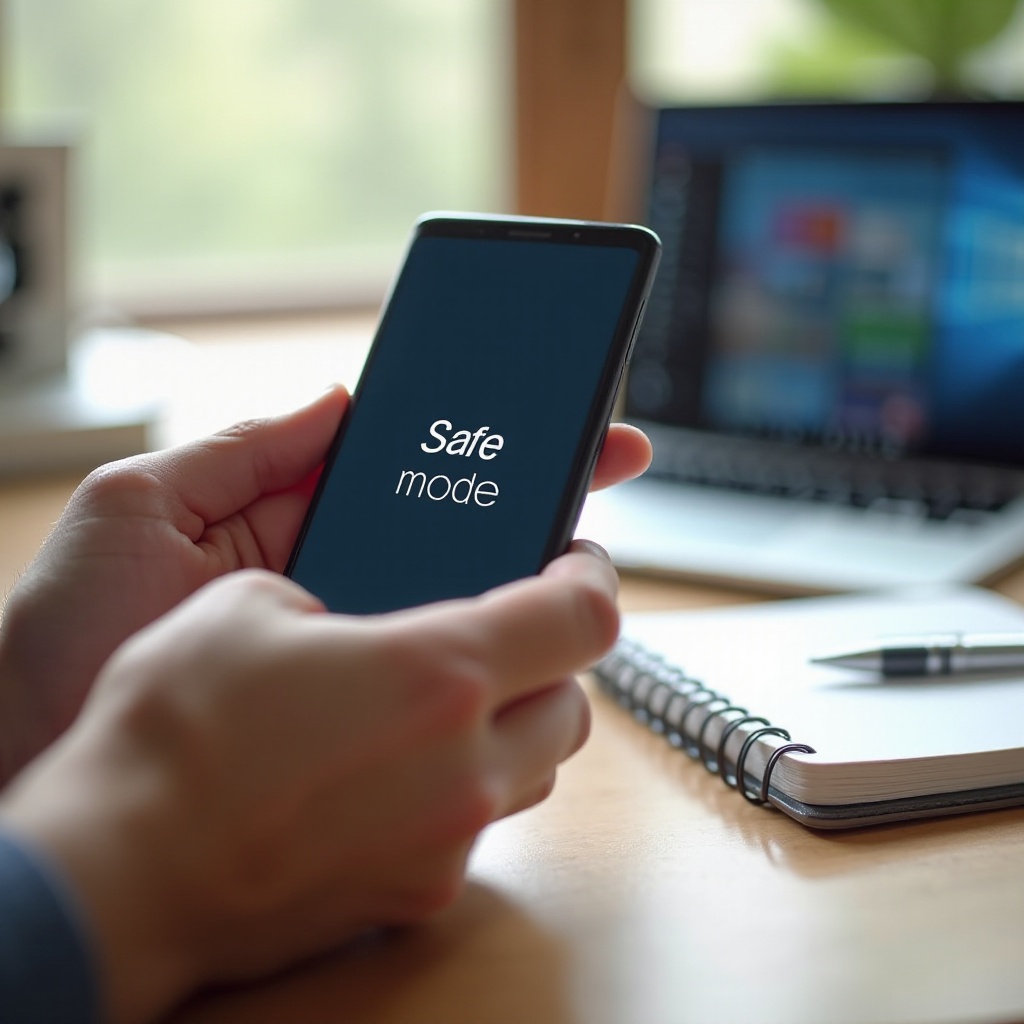
ما هو وضع الأمان في هاتف سامسونج؟
وضع الأمان هو وضع تشغيل خاص مدمج في أندرويد وواجهة سامسونج One UI. عندما تشغّل هاتف سامسونج في وضع الأمان، يقوم النظام بتحميل الخدمات الأساسية والتطبيقات المثبّتة مسبقًا فقط. كل ما قمت بتثبيته لاحقًا من متجر جوجل بلاي أو جالاكسي ستور أو مصادر أخرى يبقى معطلاً حتى تخرج من وضع الأمان.
كيف يعمل وضع الأمان على أجهزة سامسونج جالاكسي
عندما تقلع بهاتف سامسونج في وضع الأمان، يقوم النظام ببعض التغييرات الواضحة:
- يحمّل تطبيقات النظام الأساسية فقط، مثل الهاتف، الرسائل، الإعدادات، وخدمات سامسونج الرئيسية.
- يمنع معظم تطبيقات وودجات الجهات الخارجية من البدء.
- يزيل الكثير من السمات المخصصة والتأثيرات البصرية ليبقي النظام خفيفًا ومستقرًا.
- يعرض شعار “وضع الأمان” على الشاشة الرئيسية، عادةً في الأسفل يمينًا أو يسارًا.
نظرًا لأن عددًا أقل من التطبيقات والخدمات يعمل عند بدء التشغيل، غالبًا ما يبدو الهاتف أسرع وأكثر استقرارًا في وضع الأمان. هذا الاختلاف يساعدك على معرفة ما إذا كانت المشاكل قادمة من النظام أو من التطبيقات التي أضفتها.
لماذا يعد وضع الأمان أساسيًا لاستكشاف الأخطاء وإصلاحها
يعمل وضع الأمان كبيئة اختبار نظيفة لهاتف سامسونج الخاص بك. إذا استمررت في رؤية التعطل، البطء، ارتفاع الحرارة، أو إعادة التشغيل العشوائية أثناء وجودك في وضع الأمان، فمن المرجح أن يكون السبب:
- خطأ في النظام أو تعارض برمجي
- تحديث نظام معطّل
- مشكلات في العتاد مثل بطارية تالفة أو تخزين أو لوحة رئيسية معطوبة
إذا عمل الهاتف بشكل جيد في وضع الأمان، فمن المحتمل أن يكون أحد التطبيقات المثبتة هو السبب. هذا الفصل الواضح يجعل وضع الأمان واحدًا من أكثر الأدوات فائدة لاستكشاف الأخطاء وإصلاحها بنفسك.
متى يجب عليك استخدام وضع الأمان
فكّر في تشغيل هاتف سامسونج في وضع الأمان عندما تلاحظ أيًا من هذه المشاكل:
- التطبيقات تتعطل بشكل متكرر أو ترفض الفتح
- الهاتف يتجمّد أو يتأخر أو يعيد التشغيل من تلقاء نفسه
- البطارية تُستنزف فجأة أسرع بكثير من المعتاد
- الجهاز يصبح ساخنًا جدًا مع الاستخدام الخفيف
- ظهور نوافذ منبثقة أو إعلانات غريبة خارج التطبيقات المعتادة
- الهاتف يبطؤ بعد تثبيت أو تحديث تطبيقات
لا تحتاج إلى وضع الأمان من أجل الأعطال البسيطة لمرة واحدة، لكنه مفيد جدًا عندما تستمر المشاكل في العودة. بمجرد أن تعرف ما هو وضع الأمان ومتى تستخدمه، تكون الخطوة التالية هي تعلم كيفية الدخول إليه على جهاز سامسونج الخاص بك.
كيفية تشغيل وضع الأمان في هاتف سامسونج
قوائم الطاقة قد تختلف قليلاً بين طرازات سامسونج جالاكسي المختلفة وإصدارات One UI، لكن الطرق الأساسية متشابهة. تأكد دائمًا أنك تتذكر رقم التعريف الشخصي أو النمط أو كلمة المرور قبل إعادة تشغيل الهاتف، لأنك ستحتاج إليها بعد الإقلاع.
الدخول إلى وضع الأمان من قائمة الطاقة
على معظم هواتف سامسونج جالاكسي الحديثة ذات زر الجانب وإصدار One UI الحديث، يمكنك استخدام قائمة الطاقة:
- اضغط مطولاً على زر التشغيل (الجانب) وزر خفض الصوت معًا حتى تظهر قائمة الطاقة على الشاشة.
- اضغط مطولاً على أيقونة “إيقاف التشغيل”.
- استمر في الضغط حتى يظهر زر “وضع الأمان”.
- اضغط على “وضع الأمان”.
- سيُعاد تشغيل الهاتف ويُقلع في وضع الأمان.
في بعض الهواتف، يؤدي الضغط المطوّل على زر الجانب فقط إلى فتح قائمة الطاقة. الخطوة الأساسية نفسها: اضغط مطولاً على “إيقاف التشغيل” حتى ترى خيار وضع الأمان.
استخدام أزرار العتاد للدخول إلى وضع الأمان
إذا كانت الشاشة لا تستجيب أو متجمّدة أو كان تطبيق ما يمنع الوصول إلى قائمة الطاقة، يمكنك استخدام أزرار العتاد بدلاً من ذلك:
- اضغط مطولاً على زر التشغيل (الجانب) وزر خفض الصوت حتى ينطفئ الهاتف ويُعاد تشغيله.
- ما إن يظهر شعار سامسونج، أفلت زر التشغيل (الجانب).
- بسرعة اضغط مطولاً مرة أخرى على زر خفض الصوت.
- استمر في الضغط على زر خفض الصوت حتى ينتهي الهاتف من الإقلاع.
إذا قمت بالتوقيت بشكل صحيح، سيُقلع الجهاز في وضع الأمان دون الحاجة إلى شاشة اللمس. هذه الطريقة مفيدة عندما يجعل تطبيق سيئ أو خلل ما الشاشة بطيئة للغاية للاستخدام.
كيفية التأكد من أن هاتف سامسونج في وضع الأمان
بمجرد إعادة تشغيل الجهاز، يمكنك التأكد من أن وضع الأمان نشط من خلال التحقق من:
- شعار “وضع الأمان” في أسفل يسار أو يمين الشاشة الرئيسية عادةً.
- اختفاء العديد من أيقونات التطبيقات أو ظهورها باللون الرمادي في درج التطبيقات والشاشة الرئيسية.
- سمة أبسط، وودجات أقل، ورسوم متحركة أقل.
إذا رأيت هذه العلامات، فإن هاتف سامسونج يعمل الآن في وضع الأمان وهو جاهز للاختبار. بعد الدخول إلى وضع الأمان، فإن الشيء التالي الذي يود معظم المستخدمين معرفته هو كيفية الخروج منه والعودة إلى الاستخدام العادي.
كيفية إيقاف وضع الأمان في هاتف سامسونج
قد يكون رؤية هاتف سامسونج في وضع الأمان مربكًا، خاصة إذا كنت لا تتذكر أنك قمت بتشغيله. الخبر الجيد هو أن الخروج من وضع الأمان عادةً سريع وآمن. لن تفقد بياناتك بمجرد التبديل إلى الوضع العادي.
إعادة تشغيل هاتف سامسونج للخروج من وضع الأمان
أسهل طريقة لمغادرة وضع الأمان هي إعادة التشغيل العادية:
- اضغط مطولاً على زر التشغيل (الجانب) وزر خفض الصوت حتى تظهر قائمة الطاقة.
- اضغط على “إعادة التشغيل”.
- أكد إذا طلب الهاتف ذلك.
بعد إعادة التشغيل، يجب أن يُقلع الهاتف في الوضع العادي. ستُحمّل تطبيقات الجهات الخارجية وسماتك المخصصة مرة أخرى، وسيختفي شعار “وضع الأمان”.
ما العمل إذا كان هاتفك عالقًا في وضع الأمان
أحيانًا، يستمر هاتف سامسونج في إعادة التشغيل إلى وضع الأمان حتى بعد اختيار إعادة التشغيل العادية. إذا حدث ذلك:
- أطفئ الهاتف تمامًا من قائمة الطاقة، أو اضغط مطولاً على زر التشغيل (الجانب) وزر خفض الصوت حتى ينطفئ.
- انتظر 20 إلى 30 ثانية على الأقل.
- أعد تشغيله بالضغط مطولاً على زر التشغيل (الجانب) فقط. لا تضغط على أي من أزرار الصوت أثناء الإقلاع.
إذا استمر الجهاز في الإقلاع إلى وضع الأمان، فقد يكون هناك ما يجبره على الدخول إلى هذا الوضع عند بدء التشغيل.
فحص الأغطية والأزرار التي قد تشغّل وضع الأمان
سبب شائع لبقاء هاتف سامسونج عالقًا في وضع الأمان هو زر خفض الصوت العالق. إذا اكتشف الهاتف الضغط على خفض الصوت أثناء الإقلاع، فقد يدخل تلقائيًا إلى وضع الأمان. للتحقق من ذلك:
- أزل أي غطاء حماية أو كفر عن هاتفك.
- اضغط على كل زر (التشغيل، رفع الصوت، خفض الصوت) بشكل فردي للتأكد من أنه ينقر ويتحرك بحرية.
- نظّف حول الأزرار لإزالة الغبار أو الأوساخ أو بقايا المواد اللاصقة.
- أعد تشغيل الهاتف بدون تركيب الغطاء.
إذا بدأ الهاتف بشكل طبيعي بدون الغطاء، فقد يكون الغطاء يضغط على أزرار الصوت. في هذه الحالة، قد تحتاج إلى غطاء مختلف لا يلامس الأزرار. بمجرد أن تتمكن من الدخول إلى وضع الأمان والخروج منه بشكل موثوق، يمكنك استخدامه لتشخيص مشاكل الأداء والاستقرار الفعلية.
تشخيص المشاكل في هاتف سامسونج باستخدام وضع الأمان
يحّول وضع الأمان هاتف سامسونج إلى بيئة اختبار خاضعة للسيطرة. مع تعطيل تطبيقات الجهات الخارجية، يمكنك التركيز على كيفية تصرف الجهاز مع تشغيل البرامج الأساسية فقط. هذا يجعل من السهل تحديد سبب المشاكل المحددة.
مقارنة أداء الهاتف في الوضع العادي مقابل وضع الأمان
قبل الدخول إلى وضع الأمان، فكّر في المشاكل التي لاحظتها:
- هل كان الهاتف يتباطأ أو يتجمّد كثيرًا؟
- هل كانت تطبيقات معينة تتعطل أو تُغلق من تلقاء نفسها؟
- هل كان الهاتف يعيد التشغيل عشوائيًا أثناء المكالمات أو الألعاب أو التصفح؟
- هل رأيت نوافذ منبثقة أو إعلانات ملء الشاشة غير معتادة؟
الآن، استخدم الهاتف في وضع الأمان لبعض الوقت:
- افتح واستخدم تطبيقات النظام الأساسية مثل الإعدادات، الهاتف، الرسائل، كروم أو سامسونج إنترنت.
- قم بالتمرير في القوائم والتبديل بين التطبيقات.
- اختبر مهام بسيطة مثل الاتصال، إرسال الرسائل النصية، وتصفح الويب.
إذا عمل الهاتف بسلاسة في وضع الأمان ولم يظهر عليه العطل الأصلي، فمن المرجح أن تطبيق جهة خارجية مسؤول عن المشكلة. إذا استمرت المشاكل حتى في وضع الأمان، فقد تكون تتعامل مع خطأ في النظام أو ملف نظام تالف أو عطل في العتاد.
تحديد التطبيقات المسببة للتعطل والتجمّد
بمجرد أن تشتبه في أن تطبيقًا ما يسبب المشاكل، اتبع هذه الخطوات:
- ضع قائمة بالتطبيقات التي قمت بتثبيتها أو تحديثها قبل فترة قصيرة من بدء المشكلة.
- انتبه بشكل خاص للتطبيقات التي:
- تُظهر الكثير من الإعلانات أو النوافذ المنبثقة
- تدّعي أنها “تعزز الذاكرة”، “تنظف المهملات” أو “تسرّع هاتفك”
- تأتي من مطورين غير معروفين أو تم تثبيتها من خارج متجر جوجل بلاي أو جالاكسي ستور
- أعد تشغيل هاتفك مرة أخرى إلى الوضع العادي.
- قم بإلغاء تثبيت أو تعطيل التطبيقات المشبوهة واحدًا تلو الآخر، بدءًا من الأحدث أو الأقل ثقة.
بعد إزالة تطبيق، استخدم الهاتف لبعض الوقت وراقب المشكلة. إذا توقفت المشكلة ولم تعد، فمن المرجح أنك وجدت المسبّب. إذا استمرت المشكلة، استمر في العمل عبر القائمة.
اختبار عمر البطارية ومشاكل ارتفاع الحرارة والاتصال
يكون وضع الأمان مفيدًا أيضًا عندما تتعامل مع مشاكل البطارية أو الحرارة أو الشبكة:
- عمر البطارية: إذا استمرت البطارية لفترة أطول بكثير في وضع الأمان، فربما تقوم تطبيقات جهة خارجية في الوضع العادي باستهلاك الطاقة في الخلفية.
- ارتفاع الحرارة: إذا بقي الهاتف أبرد في وضع الأمان، فقد تكون التطبيقات الثقيلة أو الألعاب أو العمليات الخلفية هي المتسببة في الحرارة في الظروف العادية.
- الاتصال: إذا كان الواي فاي أو بيانات الهاتف المحمول أو البلوتوث يعمل بشكل جيد في وضع الأمان لكنه يفشل في الوضع العادي، فقد يكون هناك تطبيق يغيّر إعدادات الشبكة أو يستخدم VPN.
من خلال مقارنة السلوك في وضع الأمان والوضع العادي، يمكنك تضييق نوع التطبيق أو الإعداد الذي يسبب المشكلة. بعد تحديد المصدر المحتمل، تصبح جاهزًا لتطبيق الإصلاحات وتنظيف النظام.

إصلاح مشاكل التطبيقات والنظام بعد استخدام وضع الأمان
يوضّح لك وضع الأمان مصدر المشكلة. الخطوة التالية هي الاستفادة من هذه المعلومات ليعمل هاتف سامسونج بشكل جيد في الوضع العادي دون الحاجة للاعتماد على وضع الأمان في كل مرة يحدث فيها خطأ.
إلغاء تثبيت أو تعطيل التطبيقات المسببة للمشاكل بأمان
ابدأ بالتطبيقات التي تبدو أكثر إثارة للشك أو المرتبطة بالمشكلات التي رأيتها:
- افتح الإعدادات في هاتف سامسونج.
- انتقل إلى التطبيقات.
- قم بالتمرير واضغط على التطبيق الذي تريد إزالته.
- اضغط على إلغاء التثبيت.
- إذا لم تتمكن من إلغاء تثبيت التطبيق لأنه مثبّت مسبقًا أو تطبيق نظام، اضغط على تعطيل بدلاً من ذلك.
تجنب الاحتفاظ بتطبيقات لا تعرفها أو تعرض إعلانات مزعجة أو تحتاج إلى العديد من الأذونات الحساسة دون سبب واضح. إذا كنت بحاجة إلى تطبيق معين، فأعد تثبيته من متجر جوجل بلاي أو جالاكسي ستور بدلًا من موقع غير معروف.
مسح ذاكرة التخزين المؤقت والبيانات للتخلص من الأعطال
أحيانًا يكون التطبيق نفسه سليمًا لكن بياناته المخزنة أو ذاكرة التخزين المؤقت أصبحت تالفة. مسح هذه البيانات يمكن أن يصلح العديد من الأعطال أو السلوكيات الغريبة:
- اذهب إلى الإعدادات > التطبيقات.
- اختر التطبيق الذي يتجمّد أو يتعطل أو يتصرف بغرابة.
- اضغط على التخزين.
- اضغط على مسح ذاكرة التخزين المؤقت.
- اختبر التطبيق. إذا استمرت المشكلة، عد واضغط على مسح البيانات.
مسح البيانات يعيد التطبيق إلى حالته الأصلية، لذا قد تحتاج إلى تسجيل الدخول مرة أخرى أو إعداد التفضيلات. استخدم هذه الخطوة مع تطبيقات التواصل الاجتماعي أو المراسلة أو البث الكبيرة التي تتصرف بشكل سيئ.
تحديث التطبيقات وواجهة One UI لتحسين الاستقرار
يمكن أن تتسبب التطبيقات القديمة وبرامج النظام غير المحدثة في تعارضات وأخطاء ومشكلات أمنية. حافظ على تحديث كل من التطبيقات ونظام سامسونج:
- افتح متجر جوجل بلاي، اضغط على ملفك الشخصي، اختر إدارة التطبيقات والجهاز، ثم اضغط على تحديث الكل.
- افتح جالاكسي ستور، اضغط على القائمة، انتقل إلى التحديثات، وثبّت التحديثات لتطبيقات سامسونج.
- اذهب إلى الإعدادات > تحديث البرنامج > تنزيل وتثبيت للتحقق من أحدث تحديثات One UI وأندرويد.
بعد تثبيت التحديثات، أعد تشغيل هاتفك واختبره مرة أخرى في الوضع العادي. إذا اختفت المشاكل، تكون قد انتهيت. إذا لم تختف، فقد تحتاج إلى استكشاف أخطاء أعمق على مستوى النظام.

استكشاف متقدم للأخطاء عندما لا يكون وضع الأمان كافيًا
في بعض الحالات، حتى هاتف سامسونج في وضع الأمان يستمر في إظهار مشاكل خطيرة. هذا يشير إلى أن المشكلة أعمق في النظام أو تتعلق بالعتاد. عندما لا تكون إصلاحات التطبيقات كافية، يمكنك تجربة بعض الخطوات المتقدمة قبل زيارة مركز الإصلاح.
مسح قسم ذاكرة التخزين المؤقت لحذف أخطاء النظام
يقوم قسم ذاكرة التخزين المؤقت للنظام بتخزين الملفات المؤقتة التي تساعد أندرويد وواجهة One UI على العمل. مع مرور الوقت، يمكن أن تصبح هذه الملفات تالفة وتتسبب في أخطاء. مسح قسم ذاكرة التخزين المؤقت لا يحذف بياناتك الشخصية، لكنه يمكن أن يزيل بعض أخطاء النظام. قد يختلف التسلسل الدقيق للأزرار، لكن الخطوات العامة هي:
- أطفئ الهاتف تمامًا.
- اضغط مطولاً على زر التشغيل (الجانب) وزر رفع الصوت في نفس الوقت حتى يظهر شعار سامسونج ثم يدخل الهاتف إلى شاشة الاسترداد.
- استخدم أزرار الصوت لتحديد “مسح قسم ذاكرة التخزين المؤقت” (Wipe cache partition).
- اضغط على زر التشغيل (الجانب) لاختياره.
- أكد إذا طُلب منك ذلك وانتظر حتى تنتهي العملية.
- حدد “إعادة تشغيل النظام الآن” (Reboot system now) واضغط على زر التشغيل.
بعد إعادة تشغيل الهاتف، اختبره مرة أخرى. إذا ظهرت نفس المشاكل الخطيرة بدون أي تطبيقات جهة خارجية تعمل، فقد تحتاج إلى خطوات أقوى.
نسخ البيانات احتياطيًا قبل إجراء تغييرات كبيرة
قبل تنفيذ أي إعادة ضبط كبيرة أو إرسال هاتفك للإصلاح، احم بياناتك. النسخ الاحتياطي النظيف يمنحك الحرية لتجربة إصلاحات أقوى دون القلق بشأن فقدان المعلومات المهمة.
يمكنك نسخ بياناتك احتياطيًا عن طريق:
- استخدام سامسونج كلاود أو خيارات النسخ الاحتياطي بحساب سامسونج حيثما كانت متاحة.
- استخدام النسخ الاحتياطي من جوجل لبيانات التطبيقات وجهات الاتصال والإعدادات.
- استخدام Samsung Smart Switch على جهاز كمبيوتر أو هاتف آخر لنسخ الصور ومقاطع الفيديو والملفات.
- نسخ الصور ومقاطع الفيديو والمستندات المهمة يدويًا إلى جهاز كمبيوتر أو تخزين سحابي.
بمجرد التأكد من أن بياناتك قد تم نسخها احتياطيًا، يمكنك الانتقال بأمان إلى خطوات الحل الأخيرة إذا لزم الأمر.
متى تستخدم إعادة ضبط المصنع أو الاتصال بدعم سامسونج
إذا لم يصلح وضع الأمان أو إزالة التطبيقات أو مسح الذاكرة المؤقتة أو التحديثات مشاكلك، فقد تكون إعادة ضبط المصنع هي الخطوة التالية:
- اذهب إلى الإعدادات > الإدارة العامة > إعادة التعيين.
- اضغط على إعادة تعيين بيانات المصنع.
- اقرأ المعلومات حول ما سيتم حذفه.
- أكد واتبع التعليمات على الشاشة.
تقوم إعادة ضبط المصنع بمسح جميع البيانات الموجودة على الهاتف وإعادته إلى حالة البرنامج الأصلية. بعد إعادة الضبط، يمكنك استعادة النسخة الاحتياطية وإعادة تثبيت التطبيقات التي تثق بها فقط.
إذا استمرت المشاكل الخطيرة حتى على هاتف تمت إعادة ضبطه حديثًا بدون أي تطبيقات إضافية مثبتة، فمن المرجح أن السبب هو العتاد أو تلف عميق في النظام. في تلك المرحلة، تواصل مع دعم سامسونج أو زر مركز خدمة سامسونج معتمدًا. يمكنهم تشغيل تشخيصات والتوصية بخيارات الإصلاح أو الاستبدال.
كيفية منع المشاكل المستقبلية التي تتطلب وضع الأمان
وضع الأمان أداة قوية، لكن لا ينبغي أن تحتاجها كثيرًا. يمكن أن تقلل بعض العادات البسيطة من احتمال حدوث مشاكل خطيرة وتحافظ على هاتف سامسونج في حالة جيدة بمرور الوقت.
تثبيت التطبيقات الموثوقة فقط من جوجل بلاي وجالاكسي ستور
تبدأ العديد من المشاكل بتطبيقات خطرة. يمكنك تقليل المخاطر عن طريق:
- تنزيل التطبيقات فقط من جوجل بلاي وجالاكسي ستور.
- التحقق من التقييمات والمراجعات ولقطات الشاشة قبل التثبيت.
- تجنب تطبيقات “النسخ” التي تقلّد الأسماء الشائعة لكنها تمتلك مراجعات قليلة.
- الابتعاد عن التطبيقات التي تعد بتنظيف أو تسريع أو اختراق مبالغ فيه.
كلما قل عدد التطبيقات المشبوهة التي تثبتها، قل احتمال رؤية المشاكل التي تدفعك لاستخدام وضع الأمان.
الحفاظ على تحديث هاتف سامسونج وتحسينه
التحديثات المنتظمة والرعاية الأساسية يمكن أن تمنع العديد من الأخطاء والثغرات الأمنية:
- حافظ على تشغيل التحديث التلقائي للتطبيقات في متجر جوجل بلاي.
- تحقق من تحديثات البرنامج في الإعدادات بانتظام وثبّتها عند توفرها.
- أعد تشغيل هاتفك كل بضعة أيام لمسح الأعطال البسيطة.
تُبقي هذه العادات هاتف سامسونج أقرب إلى الحالة المستقرة والمختبرة التي يتوقعها المطورون.
الصيانة الدورية: التخزين والأمان وإعادة التشغيل
الصيانة البسيطة تصنع فارقًا كبيرًا:
- احتفظ بما لا يقل عن 10٪ إلى 20٪ من مساحة التخزين فارغة ليكون لدى النظام مساحة للعمل.
- افتح الإعدادات > العناية بالجهاز (أو البطارية والعناية بالجهاز) لفحص البطارية والتخزين والذاكرة.
- احذف الملفات القديمة ولقطات الشاشة والتطبيقات غير المستخدمة لتوفير مساحة.
- قم بتشغيل فحوصات الأمان بشكل دوري باستخدام حماية سامسونج المدمجة أو تطبيق أمان موثوق.
مع هذه العادات، يصبح وضع الأمان أداة طوارئ نادرة بدلًا من جزء منتظم من روتينك. ستعرف كيفية استخدامه، لكنك لن تحتاج إليه كثيرًا.
الخاتمة
هاتف سامسونج في وضع الأمان لا يعني أن الجهاز مكسور. بل يعني أن الهاتف يستخدم وضع إصلاح مدمج مصممًا لمساعدتك. يسمح لك وضع الأمان بفصل مشاكل النظام عن مشاكل التطبيقات، واختبار الأداء في بيئة خاضعة للسيطرة، وإزالة أو إصلاح أسباب التعطل والبطء وارتفاع الحرارة وإعادة التشغيل العشوائية.
أنت الآن تعرف كيفية الدخول إلى وضع الأمان والخروج منه، وكيفية التأكد من أنه نشط، وكيفية مقارنة السلوك بين وضع الأمان والوضع العادي. لقد تعلّمت كيفية تحديد التطبيقات السيئة، ومسح ذاكرة التخزين المؤقت والبيانات، وتحديث البرامج، ومسح قسم ذاكرة التخزين المؤقت، ومتى تنفّذ إعادة ضبط المصنع. كما تعرف متى يحين الوقت للاتصال بدعم سامسونج لفحص العتاد والإصلاح.
مع اختيارات تطبيقات أكثر أمانًا، وتحديثات منتظمة، ورعاية أساسية للجهاز، ستعتمد على وضع الأمان فقط عندما تحتاج إليه حقًا. وعندما تظهر المشاكل، يمكنك استخدام وضع الأمان بثقة لتشخيص المشكلة وتطبيق الإصلاح المناسب وإعادة هاتف سامسونج جالاكسي إلى أداء مستقر وسلس.
الأسئلة الشائعة
هل يقوم الوضع الآمن بحذف البيانات على هاتف سامسونج؟
لا. لا يقوم الوضع الآمن بحذف صورك أو رسائلك أو تطبيقاتك أو ملفاتك الشخصية. إنه فقط يعطّل معظم تطبيقات الطرف الثالث أثناء وجودك في هذا الوضع. عند إعادة التشغيل إلى الوضع العادي، تعود تطبيقاتك وبياناتك. ومع ذلك، إذا قمت بإلغاء تثبيت تطبيقات أو مسح بيانات تطبيق أثناء التواجد في الوضع الآمن، فستكون هذه التغييرات دائمة، تمامًا كما هو الحال في الوضع العادي.
لماذا يستمر هاتف سامسونج الخاص بي في إعادة التشغيل في الوضع الآمن؟
إذا كان هاتف سامسونج يستمر في الإقلاع إلى الوضع الآمن، فقد تكون هناك عدة أسباب تجبره على ذلك. قد يكون زر خفض الصوت عالقًا أو مضغوطًا أثناء بدء التشغيل، أو قد يكون الغطاء المشدود يضغط على الأزرار، أو قد يكتشف النظام خطأ جسيمًا عند الإقلاع. قم بإزالة أي غطاء، واضغط على كل زر للتأكد من أنه يتحرك بحرية، ثم أعد التشغيل باستخدام زر التشغيل فقط. إذا استمر التشغيل في الوضع الآمن، جرّب مسح قسم ذاكرة التخزين المؤقت، أو إزالة التطبيقات المشبوهة، أو إجراء إعادة ضبط المصنع. إذا استمرت المشكلة، فاتصل بدعم سامسونج.
هل يمكنني استخدام الوضع الآمن على هاتف سامسونج للتحقق من وجود فيروسات؟
الوضع الآمن نفسه لا يفحص الفيروسات، ولكنه يساعدك على اكتشاف التطبيقات السيئة أو الضارة. في الوضع الآمن، لا يمكن لمعظم تطبيقات الطرف الثالث وخدمات الخلفية أن تعمل. إذا اختفت النوافذ المنبثقة أو الإعلانات الغريبة أو الاستهلاك العالي للبطارية أو السلوكيات غير المرغوب فيها في الوضع الآمن، فمن المرجح أن يكون تطبيق خطير في الوضع العادي هو المسؤول. يمكنك بعد ذلك إلغاء تثبيت التطبيقات المشبوهة، وبعد العودة إلى الوضع العادي، إجراء فحص بواسطة تطبيق أمان أو مضاد فيروسات موثوق من متجر Google Play أو متجر Galaxy.