
iPhone’da “Şu Anda Konuşamıyorum” Özelliğini Kullanma ve Özelleştirme (2024 Tam Kılavuz)
Giriş
‘Şu anda konuşamıyorum, üzgünüm’ iPhone’unuzdaki en az değer verilen özelliklerden biridir. Bir çağrı yanlış zamanda geldiğinde, bu yerleşik hızlı yanıt, tam bir mesaj yazmadan veya birini neden görmezden geldiğinizi merak içinde bırakmadan saniyeler içinde kibarca cevap vermenizi sağlar.
Apple bu metni, Telefon uygulamasının hızlı yanıt sistemi kapsamında sunar. Tek bir dokunuşla kısa ve net bir mesaj gönderebilir, metni tarzınıza uydurmak için özelleştirebilir ve hatta Odak modları ve Rahatsız Etme ile birleştirerek iPhone’unuzun kesintileri daha akıllıca yönetmesini sağlayabilirsiniz.
Bu rehber, özelliğin nasıl çalıştığını, varsayılan ‘şu anda konuşamıyorum, üzgünüm’ mesajını nasıl düzenleyeceğinizi, bunu Odak ve otomatik yanıtlarla nasıl bağlayacağınızı ve seçenek ortadan kaybolursa veya mesajlar gönderilmezse ne yapmanız gerektiğini açıklar. Sonunda, işte, seyahatte ve günlük yaşamda kullanabileceğiniz basit ve güvenilir bir kurulumunuz olacak.
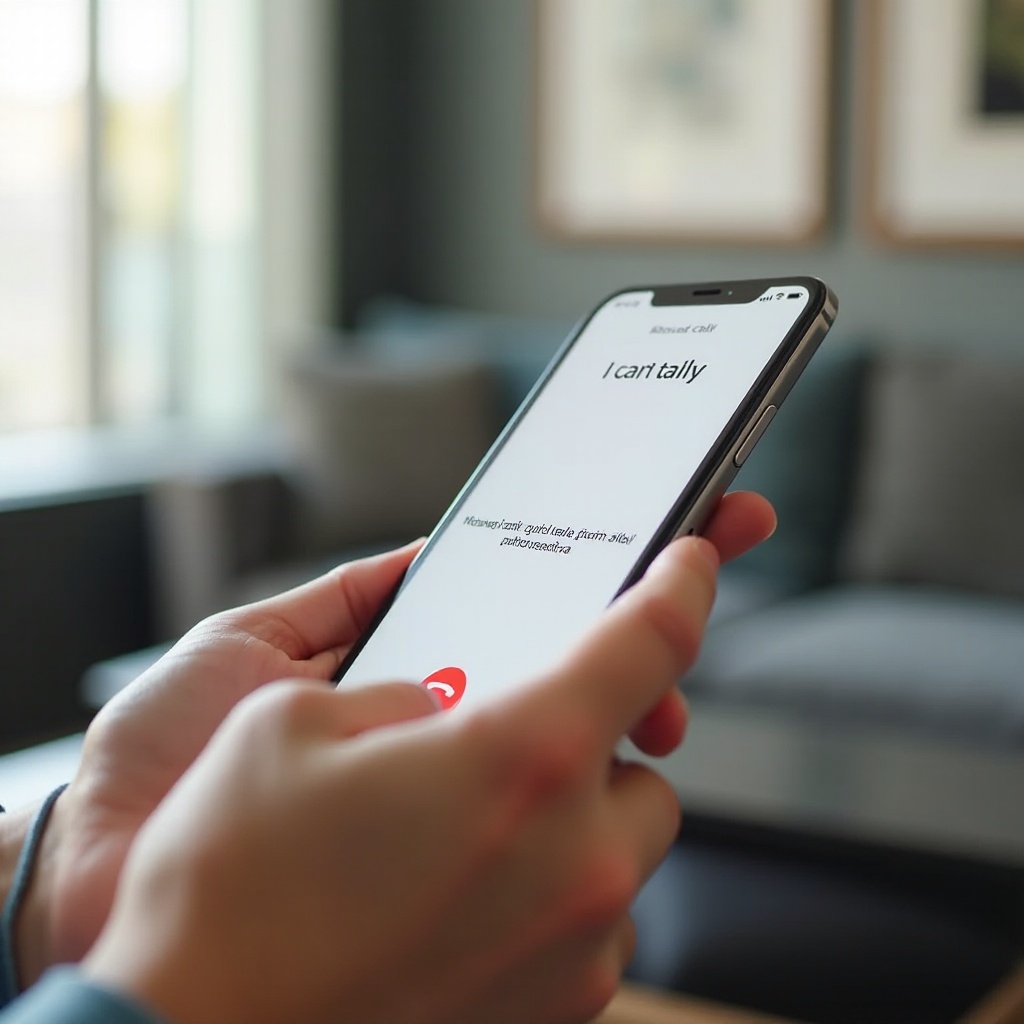
iPhone’da ‘Şu Anda Konuşamıyorum, Üzgünüm’ Ne Anlama Gelir?
iPhone’da ‘şu anda konuşamıyorum, üzgünüm’ ifadesini gördüğünüzde veya kullandığınızda, Apple’ın önceden ayarlanmış hızlı yanıt metinlerinden biriyle karşı karşıyasınızdır. Bu hızlı yanıtlar, bir aramayı yanıtlamak yerine gönderebileceğiniz kısa mesajlardır.
Biri aradığında, gelen çağrı ekranında normalde üç seçenek görünür:
- Aramayı kabul et
- Aramayı reddet
- Yanıtlamak yerine mesaj gönder
Üçüncü seçenek, önceden yazılmış metinlerden oluşan küçük bir liste açar ve ‘şu anda konuşamıyorum, üzgünüm’ genellikle bunlardan biridir. Buna dokunduğunuzda, iPhone’unuz bu satırı arayana SMS veya iMessage yoluyla gönderir. Amaç basittir: Konuşamıyorsunuz, ama yine de aramayı gördüğünüzü belirtmek ve onlara daha sonra geri döneceğiniz konusunda temel bir beklenti oluşturmak istiyorsunuz.
Bu özelliği, birini doğrudan telesekretere göndermeye hızlı ve kibar bir alternatif olarak düşünün. Şu anda önemli olana odaklanmaya devam ederken ilişkilerinizi de iyi durumda tutmanızı sağlar.
Bir sonraki adımda, bu hızlı yanıtı arama ekranından nasıl tetikleyeceğinizi ve gerektiğinde nasıl kullanacağınızı göreceksiniz.
Gelen Bir Çağrı Sırasında ‘Şu Anda Konuşamıyorum, Üzgünüm’ Nasıl Gönderilir
Mesajın ne yaptığını öğrendikten sonra, bir sonraki adım onu hızlıca göndermeyi öğrenmektir. Apple süreci, meşgulken bile tek dokunuşla yanıt verebileceğiniz şekilde tasarlamıştır.
Arama ekranındaki ‘Mesaj’ düğmesini kullanma
iPhone’unuz çaldığında ve ekran görünür durumdaysa, Kabul Et ve Reddet gibi seçeneklerin bulunduğu gelen çağrı arayüzünü görmelisiniz. Çoğu modern iPhone’da ayrıca bir ‘Mesaj’ seçeneği de bulunur.
Arama ekranından hızlı yanıt göndermek için:
- Bir çağrı geldiğinde ‘Mesaj’ düğmesini veya bir ‘Seçenekler’ düğmesini arayın.
- ‘Mesaj’a dokunun (veya ‘Seçenekler’e dokunup ardından ‘Mesajla Yanıtla’yı seçin).
- Hızlı yanıt metinlerinden oluşan bir liste görünür.
- Göndermek istediğiniz satıra dokunun.
Bazı kilitli ekranlarda, hızlı yanıtları görmek için yukarı kaydırmanız veya küçük bir metin düğmesine dokunmanız gerekebilir. Tam animasyon modele göre değişebilir, ancak ‘Mesaj’ seçeneği her zaman Reddet ve Kabul Et kontrollerinin yakınındadır.
Varsayılan ‘şu anda konuşamıyorum, üzgünüm’ hızlı yanıtını seçme
Apple genellikle bu satırın bir versiyonunu hızlı yanıtlar arasında sunar, örneğin:
- ‘Şu anda konuşamıyorum, üzgünüm.’
Ayrıca şunlar gibi diğerlerini de görebilirsiniz:
- ‘Seni sonra arayacağım.’
- ‘Şu anda konuşamıyorum.’
‘Şu anda konuşamıyorum, üzgünüm’ ifadesini kullanmak için, göründüğünde bu seçeneğe dokunmanız yeterlidir. Mesajlar uygulamasını açmanız veya bir şey yazmanız gerekmez. iOS metni, etkin telefon numaranızdan veya iMessage hesabınızdan hemen gönderir.
Tüm süreç yalnızca bir an sürer; bu da toplantıya girerken, araba kullanırken veya biriyle yüz yüze konuşurken ve ayrılamadığınız durumlar için ideal hale getirir.
Bu yanıtı gönderdiğinizde arayan kişinin ne gördüğü
Arayan kişinin bakış açısından, yanıt sizden gelen normal bir mesaj gibi görünür:
- Seçtiğiniz metinle standart bir SMS veya iMessage görürler.
- Bir iPhone kullanıyorlarsa, aramayı reddettiğinizi ve ardından kısa süre sonra bir metinle yanıt verdiğinizi de fark edebilirler.
- Bu mesaja yanıt verebilir ve sohbeti kendi Mesajlar uygulamalarında sürdürebilirler.
Bu küçük geri bildirim, çoğu zaman yanlış anlamaları önlemek için yeterlidir. Arayan kişi kendini görmezden gelinmiş hissetmek yerine, aramayı gördüğünüzü ve daha sonra ilgileneceğinizi bilir.
Varsayılan mesajı göndermede kendinizi rahat hissettikten sonra, bir sonraki adım metni özelleştirerek sistem tarafından üretilmiş değil, size ait bir mesaj gibi duyulmasını sağlamaktır.
iPhone’unuzun Hızlı Yanıt Mesajlarını Nasıl Özelleştirirsiniz
Yerleşik ‘şu anda konuşamıyorum, üzgünüm’ mesajı iş görür, ancak geneldir ve müşteriler, iş arkadaşları, arkadaşlar veya aileyle kullandığınız tona uymayabilir. iOS bu hızlı yanıtlarda size tam kontrol verir; böylece metni ayarlayabilir veya farklı durumlar için ayrı mesajlar oluşturabilirsiniz.
iOS’ta ‘Metinle Yanıtla’ ayarlarını bulma
iPhone’unuzdaki hızlı yanıtları düzenlemek için:
- Ayarlar uygulamasını açın.
- Aşağı kaydırın ve ‘Telefon’a dokunun.
- ‘Metinle Yanıtla’ya dokunun.
Üç metin alanı göreceksiniz. Her alan, gelen bir çağrı sırasında ‘Mesaj’a dokunduğunuzda görünen bir hızlı yanıtı temsil eder.
Varsayılan ‘şu anda konuşamıyorum, üzgünüm’ satırını düzenleme
Alanların herhangi birine dokunup metni yeniden yazabilirsiniz. Örneğin, şunu:
- ‘Şu anda konuşamıyorum, üzgünüm.’
biraz daha bilgilendirici bir şeye dönüştürebilirsiniz:
- ‘Şu anda konuşamıyorum, çok meşgulüm. Sana yakında geri döneceğim.’
Ya da kısa ve net bir versiyon kullanabilirsiniz:
- ‘Şu anda konuşamıyorum. Müsait olduğumda seni arayacağım.’
Bu mesajları düzenlerken birkaç noktayı aklınızda tutun:
- Kısa tutun. Uzun metinler hızlıca okunması zor olur.
- Ana noktayı net yapın: şu anda konuşamadığınız.
- Gerekliyse ‘Seni geri arayacağım’ veya ‘Acilse bana mesaj at’ gibi basit bir sonraki adım ekleyin.
Bu tür küçük ayarlamalar, hızlı yanıtlarınızın soğuk ve otomatik değil, insani ve duruma uygun hissettirmesine yardımcı olur.
Mesajın profesyonel ve kişisel çeşitlerini oluşturma
Üç hızlı yanıt hakkınız olduğundan, bunları farklı insan gruplarına göre tasarlayabilirsiniz.
İşte olası bir kurulum:
- Profesyonel yanıt
-
‘Şu anda konuşamıyorum, üzgünüm, toplantıdayım. En kısa sürede seni arayacağım.’
-
Nötr yanıt
-
‘Şu anda konuşamıyorum. Sana sonra döneceğim.’
-
Günlük / samimi yanıt
- ‘Bir süre meşgulüm, işim bitince seni arar ya da yazarım.’
Bir çağrı geldiğinde aynı üç seçenek görünür. Sonra arayana en uygun olanı seçersiniz: müşteri veya iş arkadaşı için daha resmi, yakın arkadaş için daha samimi.
Bu yaklaşım, her seferinde özel mesaj yazmak için ekstra zaman harcamadan, tutarlı ve saygılı kalmanızı sağlar.
Hızlı yanıtları Apple’ın varsayılanlarına sıfırlama
Değişikliklerinizi geri almak isterseniz:
- Ayarlar > Telefon > Metinle Yanıtla yoluna geri dönün.
- Alanlardaki özel metni silin.
- Onları boş bırakıp yeni basit satırlar yazabilir veya Apple’ın orijinal metnine yakın bir şey yeniden oluşturabilirsiniz.
Orijinal varsayılan metin aynen geri gelmese bile, özellik aynı şekilde çalışır. Önemli olan, hızlı yanıt yuvalarının esnek olmasıdır; ihtiyaçlarınız veya rolünüz değiştikçe bunları güncelleyebilirsiniz.
Hızlı yanıtlarınızı kişiselleştirdikten sonra, çağrı ve uyarıların ne zaman size ulaşabileceğini kontrol eden Odak modları ve Rahatsız Etme ile nasıl bağlantı kurduklarına bakmak mantıklıdır.
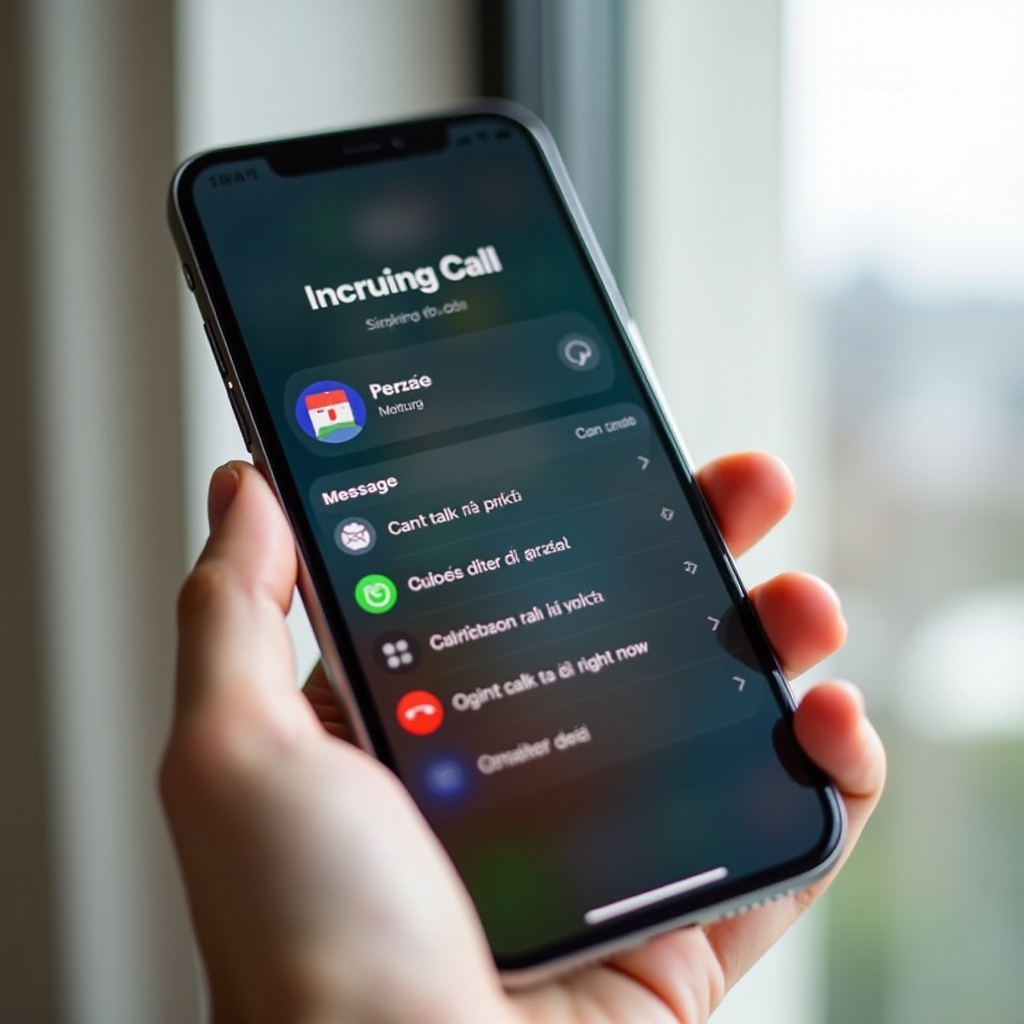
‘Şu Anda Konuşamıyorum, Üzgünüm’ü Odak ve Rahatsız Etme ile Kullanma
Hızlı yanıtlar, aramayı görüp mesaj göndermeyi seçtiğinizde idealdir. Ancak, araba kullanırken veya yoğun bir çalışma seansı sırasında olduğu gibi, iPhone’unuzun hiç çalmasını istemediğiniz zamanlar da vardır. Odak modları ve Rahatsız Etme bu anlarda yardım eder ve ‘şu anda konuşamıyorum, üzgünüm’ kullanımınızı tamamlayabilir.
Odak modlarının gelen çağrıları ve mesajları nasıl etkilediği
iOS’taki Odak modları, Rahatsız Etme ve Sürüş dahil, şunları yapmanızı sağlar:
- Çağrıları ve bildirimleri sessize alma.
- Hangi kişi ve uygulamaların engeli aşabileceğine karar verme.
- Bildirimleri sessize aldığınızı başkalarıyla paylaşma.
Bunları Ayarlar > Odak bölümünden veya Denetim Merkezi’nden yönetebilirsiniz. Bir Odak modu etkin olduğunda, iPhone’unuz kesintileri sınırlayabilir, ancak bazı arayanları önemli olarak işaretlerseniz içeri girmelerine de izin verebilir.
Hızlı yanıtlar manuelken, Odak modları bir otomasyon katmanı ekler. Birlikte kullanıldıklarında, çağrılar ve mesajlarla ne zaman ve nasıl ilgileneceğinizi kontrol etmenize yardımcı olurlar.
Araba kullanırken veya toplantıdayken otomatik yanıt ayarlama
Sürüş Odak modu, otomatik yanıt kullanan en yaygın Odak modudur. Bunu etkinleştirmek ve özelleştirmek için:
- Ayarlar > Odak > Sürüş’e gidin.
- ‘Otomatik Yanıt’a kadar kaydırın.
- ‘Otomatik Yanıt Gönder’ seçeneğine dokunun ve kime mesaj gideceğini seçin (Favoriler, Son Aramalar, Tüm Kişiler veya Hiç Kimse).
- Otomatik yanıt metnine dokunup düzenleyin.
Tipik bir Sürüş otomatik yanıtı şöyle olabilir:
- ‘Sürüş Odak modu açıkken araba kullanıyorum. Mesajını varınca göreceğim.’
Toplantılar için özel bir Odak oluşturabilirsiniz:
- Ayarlar > Odak içinde, yeni bir Odak eklemek için ‘+’ düğmesine dokunun (örneğin ‘Toplantı’).
- Bu Odak sırasında sizinle kimlerin iletişime geçebileceğini seçin.
- Odak durumunuzu paylaşmayı açın ki iMessage kullanıcıları bildirimlerinizin sessize alındığını görebilsin.
Her Odak modu, Sürüş gibi otomatik metin yanıtları göndermez, ancak Odak durumunuzu paylaşmak bile meşgul olduğunuz ve hemen cevap veremeyebileceğiniz konusunda insanlara ipucu verir.
Hangi kişilerin otomatik yanıt alacağını seçme
Otomatik mesajların her zaman herkese gitmesini istemeyebilirsiniz. Sürüş Odak modu içinde şunları seçebilirsiniz:
- Hiç Kimse
- Son Aramalar
- Favoriler
- Tüm Kişiler
Birçok kişi, otomatik yanıtların rastgele arayanlara ve bilinmeyen numaralara gitmemesi için ‘Favoriler’i seçer; böylece yakın arkadaşlar, aile ve önemli iş kişileriniz otomatik yanıt alırken diğer arayanlar sadece telesekretere düşer veya sessizce çalar.
iPhone’unuzu iş için yoğun kullanıyorsanız, önemli müşterileri, yöneticinizi ve ekibinizi Favoriler’e eklemeyi düşünün. Böylece hemen cevap veremediğinizde net ve otomatik bir açıklama alırlar; diğer arayanlar ise sadece telesekretere yönlendirilir veya sessizce çalar.
Odak modlarının ve hızlı yanıtların nasıl uyum sağladığını anladıktan sonra, işin nezaket kısmını düşünmek değerlidir. ‘Şu anda konuşamıyorum, üzgünüm’ ifadesini kullanma şekliniz, ilişkilerinizi güçlendirebilir veya yanlışlıkla insanları rahatsız edebilir.
Hızlı Yanıtları Kullanırken En İyi Uygulamalar ve Nezaket Kuralları
‘Şu anda konuşamıyorum, üzgünüm’ kullanışlıdır, ancak bağlam önemlidir. Doğru kullanıldığında hem kendi zamanınıza hem de arayanın zamanına saygı gösterir. Yanlış kullanıldığında, geçiştirilmiş gibi hissettirebilir.
Bir çağrıyı görmezden gelmek yerine ne zaman hızlı yanıt göndermeli
Şu durumlarda hızlı yanıt göndermeyi düşünebilirsiniz:
- Arayanı tanıyorsunuz ve aramasını gördüğünüzü bilmesini istiyorsunuz.
- Sesli konuşmanın mümkün ya da uygun olmadığı bir ortamdasınız.
- Yakında geri dönüş yapmayı planlıyorsunuz, ancak o anda bunu yapamıyorsunuz.
Şu durumlarda hızlı yanıt göndermeyebilirsiniz:
- Arama açıkça spam ise veya geri aramayı düşünmediğiniz bilinmeyen bir numaradan geliyorsa.
- Telefonu kısa süreliğine bile kullanmanın rahatsız edici olacağı bir ortamdaysanız.
Basit bir kural olarak, ilişki sizin için önemliyse hızlı yanıt genellikle sessizlikten daha iyidir.
İş, arkadaşlar ve aile için kibar ifadeler
Hızlı yanıtlarınızın tonunu, bunları alması muhtemel kişilere göre ayarlayın:
- İş ve müşteriler için:
-
‘Şu anda konuşamıyorum, üzgünüm, toplantıdayım. Müsait olunca seni arayacağım.’
-
Arkadaşlar için:
-
‘Şu anda konuşamıyorum ama sana sonra mesaj atacağım.’
-
Aile için:
- ‘Bir süre meşgulüm, işim bitince seni arayacağım. Acilse bana mesaj at.’
Bu küçük ton farkları, mesajlarınızın tek tip değil, düşünülmüş hissettirmesine yardımcı olur.
‘Şu anda konuşamıyorum, üzgünüm’ gönderdikten sonra takip etmek
Hızlı yanıt, iyi iletişimin başlangıcıdır, sonu değil. Döngüyü kapatmak için:
- Programınız izin verdiğinde, tercihen önemliyse aynı gün geri arayın.
- Arayamıyorsanız, ne zaman uygun olacağınızı açıklayan kısa bir takip mesajı gönderin.
- Yakın ilişkiler veya önemli iş bağlantıları için, cevapsız aramayı yok saymak yerine doğrudan kabul edin.
İnsanlar genellikle meşgul olduğunuzu anlar. En önemli olan, mesajınızın ima ettiği şeyi yapmanızdır: müsait olduğunuzda onlara geri dönmek.
İyi alışkanlıklarınız olsa bile bazen işler ters gidebilir. ‘Mesaj’ düğmesi kaybolabilir veya hızlı yanıtlar gönderilmeyebilir. Bu durumlarda, birkaç basit sorun giderme adımı yardımcı olabilir.
Sorun Giderme: ‘Şu Anda Konuşamıyorum, Üzgünüm’ Çalışmadığında
Gelen arama ekranında ‘Mesaj’ seçeneği yoksa veya hızlı yanıtlar arayana ulaşmıyorsa, basit bir yazılım veya ağ sorunu yaşıyor olabilirsiniz. Birkaç kontrol adımından geçmek genellikle sorunu çözer.
Gelen arama ekranında ‘Mesaj’ seçeneğinin olmaması
Gelen çağrı sırasında ‘Mesaj’ düğmesini görmüyorsanız şu adımları deneyin:
- Eğer kapalıysa iPhone ekranınızı uyandırın ve tam çağrı arayüzünü gördüğünüzden emin olun.
- Kilit ekranında, yukarı kaydırın veya reddet düğmesinin yakınındaki ‘Seçenekler’ veya ‘Mesaj’ ibaresini arayın.
- iPhone’unuzu kapatıp tekrar açarak yeniden başlatın.
Yeniden başlatmadan sonra seçenek hâlâ görünmüyorsa, güncel bir iOS sürümü kullandığınızı ve Telefon uygulamanızın diğer açılardan normal davrandığını kontrol edin.
Hızlı yanıtların gönderilmemesi veya geç ulaşması
Bir hızlı yanıta dokunduğunuzda diğer kişi hiçbir şey almadığını söylüyorsa veya mesaj aramadan çok sonra görünüyorsa, ağ veya mesajlaşma sorunu yaşıyor olabilirsiniz.
Şunları kontrol edin:
- Ekranın üstündeki sinyal göstergesine bakın. Zayıf veya hiç sinyal olmaması mesajları engelleyebilir.
- Mesajlar uygulamasını açın ve mesajın ‘Teslim Edilmedi’ olarak görünüp görünmediğine bakın.
- Arama dışında o kişiye normal bir mesaj göndermeyi deneyin ve gidip gitmediğini kontrol edin.
Gecikmeler veya teslim hataları sık oluyorsa, sorun büyük olasılıkla hızlı yanıt özelliğinin kendisinden ziyade bağlantınız veya operatörünüzle ilgilidir.
iMessage, SMS ve ağ ayarlarını kontrol etme
Mesajlaşma sisteminizin doğru yapılandırıldığından emin olmak için:
- Ayarlar > Mesajlar’a gidin ve kullanıyorsanız ‘iMessage’ın açık olduğundan emin olun.
- ‘SMS olarak gönder’i etkinleştirin ki iPhone’unuz iMessage mevcut olmadığında normal mesajlara dönebilsin.
- Çift SIM veya eSIM kullanıyorsanız, hangi hattın varsayılan ses ve veri hattı olarak ayarlandığını ve bu hattın aktif bir plana sahip olup olmadığını kontrol edin.
Sorunlar devam ederse, ağ ayarlarınızı sıfırlayabilirsiniz:
- Ayarlar > Genel > iPhone’u Aktar veya Sıfırla yoluna gidin.
- ‘Sıfırla’ya dokunun.
- ‘Ağ Ayarlarını Sıfırla’yı seçin.
Bu işlem Wi-Fi ağlarınızı ve bazı bağlantı ayarlarını temizler, ancak çoğu inatçı mesajlaşma sorununu çözer.
iOS’u güncelleme ve diğer gelişmiş çözümler
Yazılım hataları bazen aramaların ve mesajların davranışını etkileyebilir. Bu riski azaltmak için:
- Ayarlar > Genel > Yazılım Güncelleme’yi açın.
- Mevcut en son iOS sürümünü yükleyin.
Sorun devam ederse:
- Rahat hissediyorsanız Ayarlar’dan Apple Kimliğinizden çıkış yapıp tekrar giriş yapmayı düşünün.
- Hesap, SIM veya ağ problemlerini kontrol etmek için Apple Destek veya mobil operatörünüzle iletişime geçin.
Hızlı yanıtlarınız ve mesajlaşmanız tekrar stabil hale geldiğinde, ‘şu anda konuşamıyorum, üzgünüm’ ifadesini daha geniş bir iletişim sisteminin parçası haline getiren bazı gelişmiş alışkanlıkları keşfedebilirsiniz.
Özelliği Daha Kullanışlı Hale Getirmek İçin Gelişmiş İpuçları
Hızlı yanıt tek başına basittir, ancak onu diğer iPhone araçlarıyla eşleştirmek, cevapsız aramaları ve sonrasında geri dönüşleri daha güvenilir şekilde yönetmenize yardımcı olabilir. Amaç, sadece ‘şu anda konuşamıyorum, üzgünüm’ göndermemek, karşı taraftaki kişiyi unutmamaktır.
Hızlı yanıtları telesekreter ve anımsatıcılarla birleştirme
Basit bir iş akışı kullanabilirsiniz:
- Yanıt veremediğinizde, ‘Mesaj’a dokunun ve tercih ettiğiniz hızlı yanıtı gönderin.
- Daha sonra mutlaka geri dönmeniz gerektiğini biliyorsanız, bir anımsatıcı oluşturun:
- Görünüyorsa arama ekranındaki ‘Beni Hatırlat’ seçeneğini kullanın veya
- Anımsatıcılar uygulamasını açıp ‘Alex’i geri ara’ gibi kısa bir not ekleyin.
- Anımsatıcı göründüğünde, telesekreteri ve o kişiyle olan mesaj dizinizi kontrol edin, ardından aramayı geri arayın veya daha uzun bir yanıt gönderin.
Bu küçük rutin, o anda odaklanmış kalırken aramaların gözden kaçmasını engeller.
Sık arayanlar ve bilinmeyen arayanlar için farklı metinler kullanma
Hızlı yanıtlarınızı özelleştirebildiğiniz için, onları aldığınız çağrı türlerine göre şekillendirmek mantıklıdır.
Sık veya önemli arayanlar için biraz ekstra sıcaklık işe yarar:
- ‘Şu anda konuşamıyorum ama boşalınca seni arayacağım.’
Bilinmeyen numaralar veya potansiyel iş aramaları için, nötr ama net olun:
- ‘Şu anda konuşamıyorum. Lütfen telesekretere mesaj bırakın.’
Böylece, güvendiğiniz kişiler kendilerini öncelikli hissederken, yeni arayanlar gerekirse sizinle nasıl iletişim kuracaklarını bilir.
Yanıtlarınızı kısa, net ve size uygun tutma
Hızlı yanıtlarınızı kişisel veya profesyonel markanızın bir parçası olarak düşünmek faydalıdır:
- Basit kelimeler ve kısa cümleler kullanın.
- Müşterileri veya yeni bağlantıları karıştırabilecek argo veya şakalardan kaçının.
- Tutamayacağınız kadar spesifik sözler vermeyin (‘İki dakikaya ararım’ gibi).
‘Şu anda konuşamıyorum, üzgünüm, sana yakında döneceğim’ gibi kısa ve dürüst bir mesaj, çoğu zaman uzun ve sonra tutamayacağınız bir açıklamadan daha iyidir.
Bu ayarlamalarla, ‘şu anda konuşamıyorum, üzgünüm’ hazır bir kalıp olmaktan çıkar; hem kendi zamanınıza hem de arayanın zamanına saygı duyan iletişim tarzınızın küçük ama güçlü bir parçasına dönüşür.
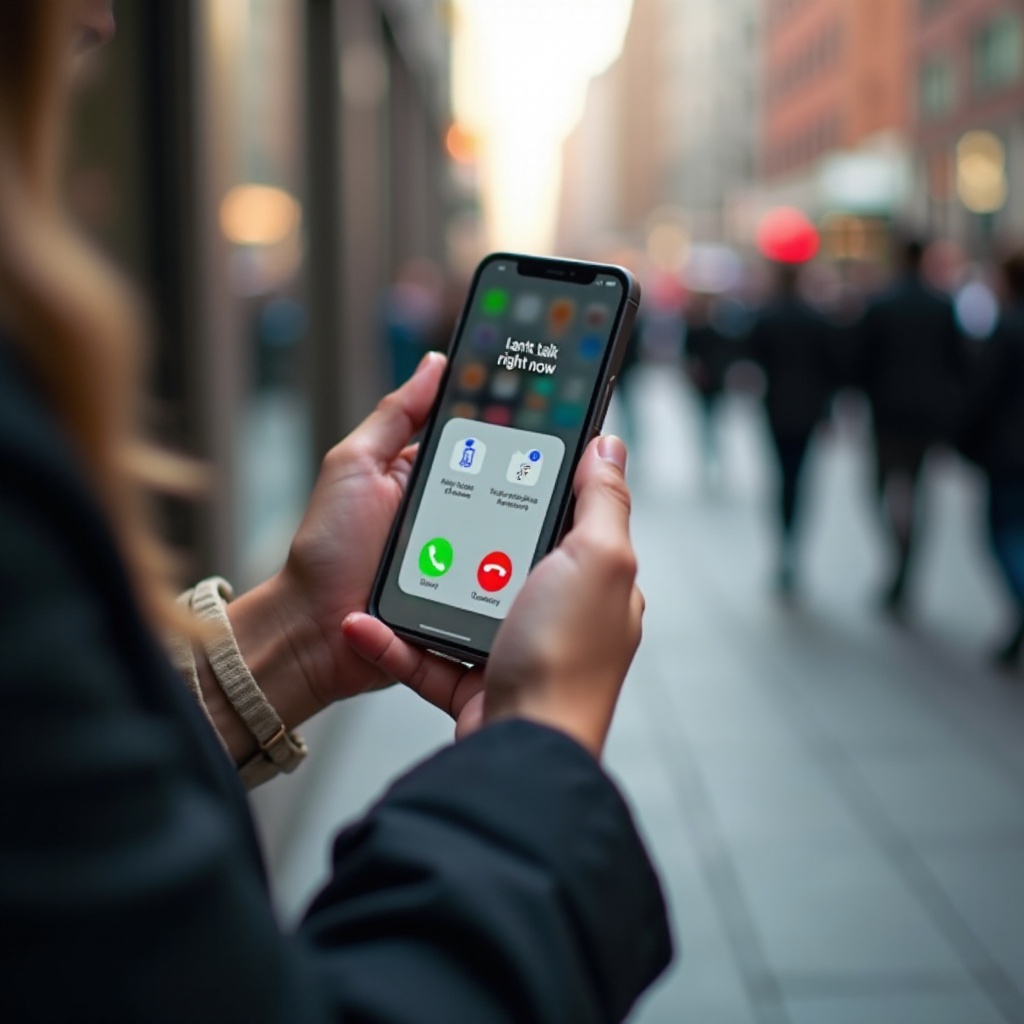
Sonuç
iPhone’daki ‘şu anda konuşamıyorum, üzgünüm’ özelliği, konuşmanın mümkün olmadığı durumlarda aramaları hızlı ve kibar şekilde yönetmenizi sağlar. Arama ekranından nasıl göndereceğinizi, Ayarlar’da metni nasıl özelleştireceğinizi ve Odak modları ile Rahatsız Etme’yle nasıl uyum sağladığını öğrenerek, özelliği günlük rutininizi destekleyecek hale getirebilirsiniz.
Konuşamadığınız ama arayanın sizin için önemli olduğu durumlarda hızlı yanıt kullanın. Sesinize uygun ifadeler seçin. Kaçırdığınız aramaları önlemek için bunları anımsatıcılar, telesekreter ve Odak modlarıyla birleştirin. En önemlisi, müsait olduğunuzda gerçekten geri arayarak veya mesaj atarak hızlı yanıtlarınızı destekleyin.
Bu aracı bilinçli kullandığınızda, iPhone’unuz bir dikkati dağıtıcı olmaktan çıkıp bir asistan gibi çalışır ve siz meşgulken bile sizi arayan insanlar kendilerini duyulmuş hisseder.
Sıkça Sorulan Sorular
iPhone’umda ‘üzgünüm, şu anda konuşamam’ seçeneğini neden görmüyorum?
Bir arama sırasında ‘Mesaj’ seçeneğini görmüyorsanız, ekranınızı uyandırın ve gelen arama ekranında ‘Mesaj’ veya ‘Seçenekler’ ifadesini arayın. Kilit ekranında, bunu görmek için yukarı kaydırmanız gerekebilir. Hâlâ görünmüyorsa iPhone’unuzu yeniden başlatın ve iOS güncellemelerini kontrol edin. Ayrıca Ayarlar’dan Telefon uygulamasının normal çalıştığını ve alışılmadık bir çağrı engelleme veya arayüz ayarı etkinleştirmediğinizi doğrulayın.
‘Üzgünüm, şu anda konuşamam’ ifadesini her çağrı için otomatik gönderilecek şekilde ayarlayabilir miyim?
Bu hızlı yanıtı her gelen arama için otomatik olarak gönderemezsiniz. Apple, her seferinde manuel olarak ‘Mesaj’a dokunmanızı ve bir yanıt seçmenizi gerektirir. Ancak, Sürüş gibi Odak modlarını kullanarak size mesaj atan kişilere otomatik yanıtlar gönderebilir ve Odak durumunuzu iMessage’da paylaşarak insanların hemen cevap vermeyebileceğinizi bilmelerini sağlayabilirsiniz. Özellikle telefon aramaları için, hızlı yanıtlar hâlâ manuel olarak gönderilmelidir.
‘Üzgünüm, şu anda konuşamam’ hem iMessage hem de normal SMS mesajlarıyla çalışır mı?
Evet. ‘Üzgünüm, şu anda konuşamam’ gibi bir hızlı yanıtı seçtiğinizde, hem sizde hem de alıcıda iMessage açık ve veri bağlantısı varsa iPhone’unuz bunu iMessage olarak gönderir. Aksi halde, operatörünüz SMS’i desteklediği ve şebeke kapsamanız olduğu sürece bunu normal bir SMS olarak gönderir. Karşı taraf için hangi formatta gönderildiğinden bağımsız olarak, bu mesaj onlara sizden gelen normal bir mesaj gibi görünür.