
Android Mobil Telefon Sembolleri ve Anlamları
Giriş
Android cep telefonları, kullanıcı deneyimini geliştirmek ve kolay gezinmeyi sağlamak için tasarlanmış geniş bir simge ve sembol yelpazesine sahiptir. Bu görsel ipuçlarını anlamak, telefon kullanımını optimize etmek, etkili iletişimi sağlamak ve cihazınızın işlevselliğini korumak için çok önemlidir. Bu kılavuz, en yaygın Android sembollerini ortaya çıkaracak ve anlamlarına dalarak, telefonunuzun arayüzünü anlaşılır hale getirecektir.
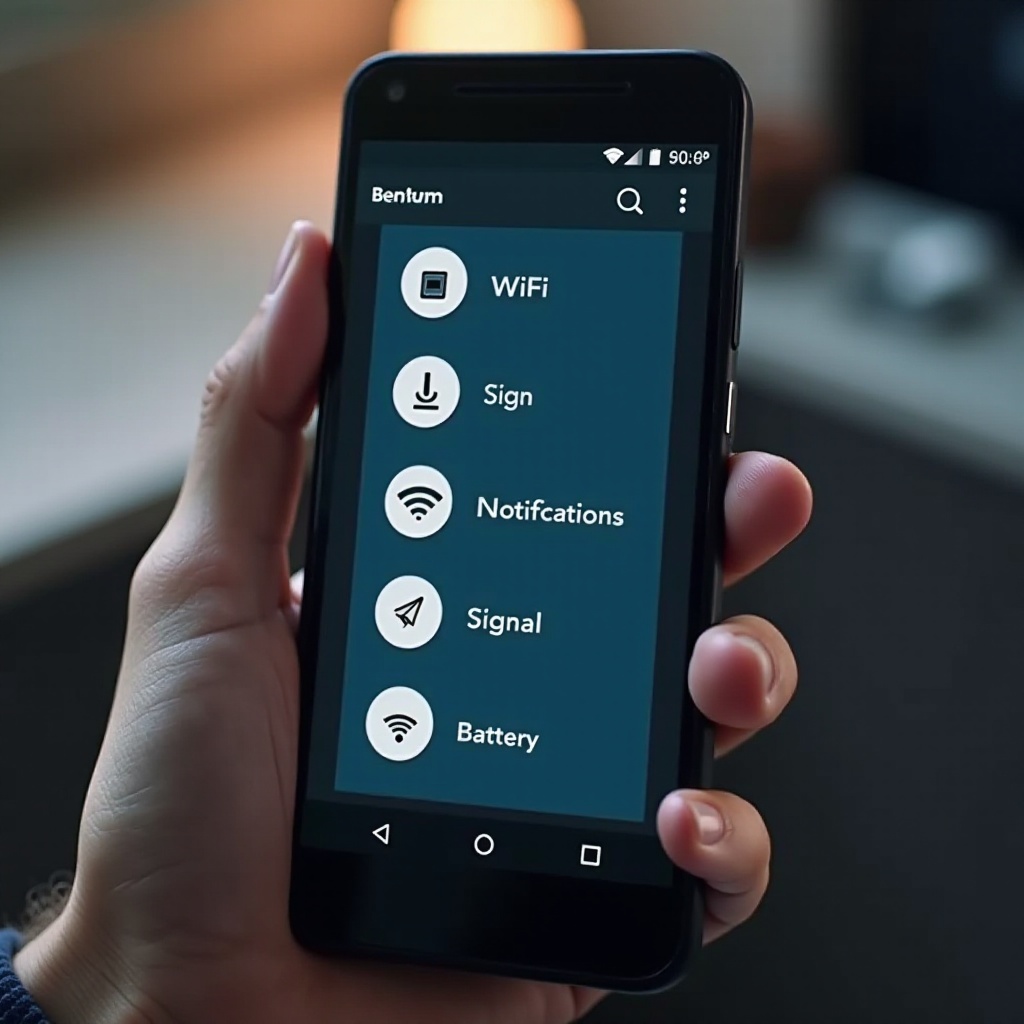
Yaygın Android Sembollerini Anlamak
Android telefonlar üzerindeki semboller, farklı özellikler ve ayarlar hakkında önemli görsel bildirimler sağlar. Bu sembolleri tanımak, karışıklığı önlemeye yardımcı olur ve telefonun sorunsuz çalışmasını sağlar.
Batarya Göstergeleri ve Varyasyonları
Android batarya ikonu, şarj durumunu ifade eder. Tam dolu bir batarya simgesi bol güç olduğunu gösterirken, kısmen dolu bir simge, bataryanın azaldığını belirtir. Şarj olurken, sembol bir yıldırım simgesi gösterir.
Bağlantı İkonları ve Anlamları
Wi-Fi ve hücresel sinyal göstergeleri, bağlantı durumunu gösterir. Tam çubuklar güçlü bir bağlantıyı temsil ederken, az çubuklar zayıf sinyal alımını belirtir. Bluetooth sembolleri eşleşmiş cihazları gösterir ve uçak modu bir uçak işareti olarak ortaya çıkar.
Bildirim Sembolleri ve Uyarılar
Bildirimler, durum çubuğunda mesajlaşma, e-posta ve uygulama uyarıları gibi semboller olarak gösterilir. Bildirimleri yöneterek karışıklığı önleyin ve önemli bilgilere odaklanın.
Bu bağlantı ve bildirim sembolleri, telefonunuzun ekosistemini geliştirir. Sıradaki, koruma ve işlevsellik için sistem sembollerini incelemektir.

Sistem ve Güvenlik Sembollerini Gezinmek
Sistem sembolleri, kullanıcıların cihazlarının güvenliği ve operasyonel durumu hakkında bilgi sahibi olmasını sağlar, kişisel verileri korur ve güven sağlar.
Kilitle, Kilit Aç ve Gizlilik Sembolleri
Kilit sembolleri, güvenli erişim veya gizlilik ayarlarını ifade eder. Kilitli bir sembol, telefonunuzun güvenli olduğunu gösterirken, gizlilik ayarları sembol görünürlüğünü değiştirebilir.
VPN ve Güvenlik Güncelleme Sembolleri
VPN sembolleri, güvenli internet bağlantılarını belirtir ve Wi-Fi sembolüne bir kilit ekler. Güvenlik güncellemeleri, cihaz korumasını artıran kalkan sembolleri olarak görünür.
Sistem sembollerini kavramak güvenlik risklerini azaltır ve cihaz işlevselliğini zenginleştirir. Kullanıcı etkileşimini daha fazla destekleyen navigasyon sembollerini keşfetmeye geçelim.
Navigasyon ve Uygulamaya Özel Sembolleri Keşfetmek
Navigasyon ve uygulamaya özel semboller, etkileşimi basitleştirerek kullanıcı katılımını artırır ve bildirimleri etkin bir şekilde kontrol eder.
Navigasyon Çubuğu Sembolleri Açıklaması
Navigasyon çubuğu, ev, geri ve son uygulamalar gibi hayati semboller içerir. Bu semboller, kesintisiz uygulama navigasyonu ve çoklu görev yapmayı kolaylaştırır.
Uygulama Bildirim Rozetleri ve Özelleştirme
Uygulamalar, bekleyen uyarıları göstermek için bildirim rozetlerini görüntüler. Bildirimleri kontrol etmek için rozet ayarlarını özelleştirin ve önemli uygulamalarla etkileşimi önceliklendirin.
Bu sembolleri anlamak, sorunsuz navigasyon ve kişiselleştirilmiş uygulama deneyimleri sağlamaktadır. Şimdi, tanınamayan sembollerin zorluğunu ele alacağız.
Tanımlanamayan Sembolleri Sorun Gidermek
Tanımadığımız semboller ara sıra çıkabilir, beklenmedik zorluklar yaratabilir. Bu sembolleri çözümlemek, sorunsuz telefon kullanımı için önemlidir.
Bilinmeyen Sembolleri Hızla Tanımlama
Çevrimiçi kaynaklar veya telefonun kullanıcı kılavuzunu kullanarak tanınmayan sembolleri belirleyin. Ayarlarda genellikle durum çubuğu sembollerinin ayrıntılı açıklamaları bulunur.
Sembol Ayarlarını Ayarlama Adımları
Sembol ayarlarını değiştirmek, şunları içerir:
1. ‘Ayarlar’ı açın.
2. ‘Bildirimler’ veya ‘Ekran’ı seçin.
3. Durum çubuğunda görünecek sembolleri seçin.
Sembollerinizin özelleştirilmesi işlevselliği açıklığa kavuşturur ve günlük etkileşimleri geliştirir.
İyi Bir Kullanıcı Deneyimi için Özelleştirme İpuçları
Android telefonunuzun arayüzünü kişiselleştirmek, kullanılabilirliği artırır, benzersiz tercihlerinizle uyum sağlar ve optimize edilmiş bir deneyim garantiler.
Ekranınızı Sadelik İçin Özelleştirme
Durum çubuğundan gerekli olmayan sembolleri kaldırın. Gezinmeyi basitleştirmek için temalar ve düzenleri özelleştirin.
Widget ve Kısayolları Kullanma
Doğrudan sembol gösterimi ve hızlı erişim için widgetları kullanın. Sık kullanılan uygulamalar ve ayarlara hızlı erişim için kısayollar oluşturun.
Kişiselleştirilmiş arayüzler, temel işlevleri korurken bireysel tercihlere hizmet eder.

Sonuç
Android cep telefonu sembollerini ve anlamlarını kavramak, cihazınızı etkili bir şekilde yönetmek için gereklidir. Bu görsel ipuçları, sorunsuz geçişi kolaylaştırır, iletişimi geliştirir ve kullanıcıların uygulamalarını özelleştirmelerini sağlar. Bu sembolleri tanıyarak, telefon kullanımı sezgisel hale gelir, karışıklığı önler ve mobil deneyiminizi artırır.
Sıkça Sorulan Sorular
Tanımadığım bir simgenin ne anlama geldiğini nasıl öğrenebilirim?
Telefonunuzun kullanıcı kılavuzuna başvurun veya simge tanımlaması için çevrimiçi kaynakları kullanın. Ayarlar menüleri genellikle ayrıntılı açıklamalar sağlar.
Android simgelerimin görünümünü değiştirebilir miyim?
Evet, simgelerin görünümünü ve düzenini ekran ve bildirim ayarları üzerinden özelleştirebilirsiniz.
Neden bazı simgeler Android’in durum çubuğunda kayboluyor?
Bazı simgeler yalnızca belirli ayarlar veya durumlarda görünür, örneğin Bluetooth etkinleştirildiğinde. Simge görünürlüğünü kontrol etmek için ayarları değiştirebilirsiniz.