
Güvenli Modda Samsung Telefon: 2024 Tam Sorun Giderme Kılavuzu
Giriş
Güvenli modda çalışan bir Samsung telefonu ürkütücü görünebilir. Duvar kâğıdınız değişebilir, bazı uygulamalar kaybolabilir ve ekranın altında küçük bir “Güvenli mod” etiketi görünür. Birçok kullanıcı bunun telefonun hasarlı veya virüslü olduğu anlamına geldiğini düşünür. Çoğu durumda bu doğru değildir. Güvenli mod, her Samsung Galaxy cihazında bulunan yerleşik bir onarım ve koruma aracıdır.
Güvenli mod, bir sorunun Samsung sisteminden mi yoksa yüklediğiniz bir uygulamadan mı kaynaklandığını kontrol etmenize yardımcı olur. Yalnızca temel Samsung ve Google uygulamalarını yükler ve çoğu üçüncü taraf uygulamayı geçici olarak devre dışı bırakır. Daha az şey çalıştığı için, çökme, donma veya pilin hızlı tükenmesi gibi sorunların devam edip etmediğini görebilirsiniz.
Bu rehber, güvenli modun ne olduğunu, nasıl açılıp kapatıldığını ve yaygın sorunları teşhis edip düzeltmek için nasıl kullanılacağını açıklar. Ayrıca, güvenli modun yeterli olmadığı durumlarda neler deneyebileceğinizi ve gelecekteki sorunları önlemeye yardımcı olacak alışkanlıkları da öğreneceksiniz. Sonunda, güvenli modu güvenle kullanabilecek ve Samsung telefonunuzun sorunsuz çalışmasını sağlayabileceksiniz.
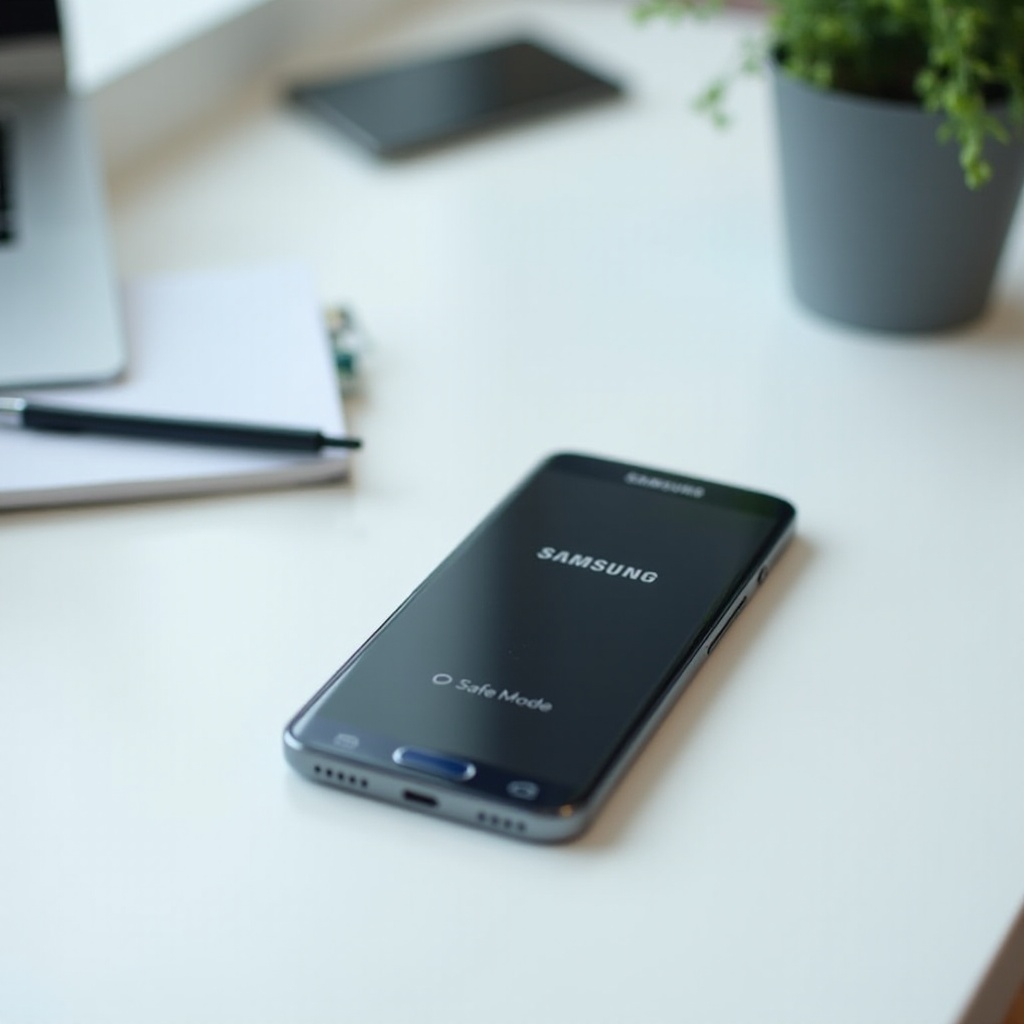
Samsung Telefonda Güvenli Mod Nedir?
Güvenli mod, Android ve Samsung’un One UI arayüzüne yerleştirilmiş özel bir başlangıç modudur. Bir Samsung telefonu güvenli modda başlattığınızda, sistem yalnızca temel servisleri ve ön yüklü uygulamaları açar. Google Play, Galaxy Store veya diğer kaynaklardan sonradan yüklediğiniz her şey, güvenli moddan çıkana kadar devre dışı kalır.
Güvenli Mod Samsung Galaxy Cihazlarda Nasıl Çalışır?
Bir Samsung telefonunu güvenli modda başlattığınızda sistem birkaç belirgin değişiklik yapar:
- Yalnızca Telefon, Mesajlar, Ayarlar ve temel Samsung servisleri gibi çekirdek sistem uygulamalarını yükler.
- Çoğu üçüncü taraf uygulamanın ve widget’ın başlamasını engeller.
- Birçok özel temayı ve görsel efekti kaldırarak sistemi hafif ve kararlı tutar.
- Ana ekranda genellikle sol alt veya sağ alt köşede bir “Güvenli mod” etiketi gösterir.
Başlangıçta daha az uygulama ve servis çalıştığı için telefon, güvenli modda genellikle daha hızlı ve daha kararlı hissedilir. Bu fark, sorunların sistemden mi yoksa sonradan eklediğiniz uygulamalardan mı kaynaklandığını görmenize yardımcı olur.
Neden Güvenli Mod Sorun Giderme İçin Gerekli?
Güvenli mod, Samsung telefonunuz için temiz bir test ortamı gibi çalışır. Güvenli modda hâlâ çökme, takılma, aşırı ısınma veya kendiliğinden yeniden başlama görüyorsanız, neden büyük olasılıkla şunlardır:
- Bir sistem hatası veya yazılım çakışması
- Hatalı bir sistem güncellemesi
- Pil, depolama ya da anakart gibi donanım sorunları
Telefon güvenli modda iyi çalışıyorsa, muhtemelen yüklediğiniz uygulamalardan biri veya birkaçı sorumludur. Bu net ayrım, güvenli modu kendi başınıza sorun gidermek için en kullanışlı araçlardan biri yapar.
Güvenli Modu Ne Zaman Kullanmalısınız?
Şu sorunlardan herhangi birini fark ettiğinizde Samsung telefonunuzu güvenli modda başlatmayı düşünün:
- Uygulamalar sürekli çöküyor veya açılmayı reddediyor
- Telefon donuyor, takılıyor veya kendi kendine yeniden başlıyor
- Pil, normalden çok daha hızlı tükenmeye başlıyor
- Cihaz hafif kullanımda bile çok ısınıyor
- Normal uygulamaların dışında garip açılır pencereler veya reklamlar beliriyor
- Uygulama yükledikten veya güncelledikten sonra telefon yavaşlıyor
Tek seferlik küçük aksaklıklar için güvenli moda ihtiyacınız yoktur, ancak sorunlar tekrar etmeye devam ettiğinde çok faydalıdır. Güvenli modun ne olduğunu ve ne zaman kullanacağınızı bildiğinizde, bir sonraki adım cihazınızda bu moda nasıl gireceğinizi öğrenmektir.
Samsung Telefonunuzu Güvenli Moda Nasıl Alırsınız?
Farklı Samsung Galaxy modelleri ve One UI sürümleri, biraz farklı güç menüleri gösterebilir, ancak temel yöntemler benzerdir. Her zaman, telefonu yeniden başlatmadan önce PIN, desen veya şifrenizi hatırladığınızdan emin olun; çünkü açılıştan sonra buna ihtiyacınız olacaktır.
Güç Menüsünden Güvenli Moda Girme
Yan tuşlu ve modern One UI kullanan çoğu yeni Samsung Galaxy telefonda, güç menüsünü kullanabilirsiniz:
- Güç (Yan) tuşu ile Ses Kısma tuşuna aynı anda basılı tutun; güç menüsü ekranda görünene kadar bekleyin.
- “Kapat” simgesine dokunup basılı tutun.
- Parmağınızı, “Güvenli mod” düğmesi görünene kadar kaldırmayın.
- “Güvenli mod”a dokunun.
- Telefon yeniden başlayacak ve güvenli modda açılacaktır.
Bazı telefonlarda yalnızca Yan tuşa basılı tutmak güç menüsünü açar. Kritik adım aynıdır: Güvenli mod seçeneğini görene kadar “Kapat” seçeneğine dokunup basılı tutun.
Güvenli Moda Girmek İçin Donanım Tuşlarını Kullanma
Ekran tepki vermiyorsa, donmuşsa veya bir uygulama güç menüsüne erişimi engelliyorsa, bunun yerine donanım tuşlarını kullanabilirsiniz:
- Güç (Yan) tuşu ile Ses Kısma tuşuna, telefon kapanıp yeniden başlayana kadar basılı tutun.
- Samsung logosu görünür görünmez Güç (Yan) tuşunu bırakın.
- Hemen tekrar Ses Kısma tuşuna basılı tutun.
- Telefon açılışını tamamlayana kadar Ses Kısma tuşunu bırakmayın.
Zamanlamayı doğru yaparsanız, cihaz dokunmatik ekrana gerek kalmadan güvenli modda açılır. Bu yöntem, bozuk bir uygulama veya aksaklık nedeniyle ekranın kullanılamayacak kadar yavaş olduğu durumlarda yararlıdır.
Samsung Telefonunuzun Güvenli Modda Olduğunu Nasıl Anlarsınız?
Cihaz yeniden başladıktan sonra güvenli modun etkin olup olmadığını şu şekilde doğrulayabilirsiniz:
- Ana ekranda genellikle sol alt veya sağ alt köşede görünen “Güvenli mod” etiketi.
- Uygulama çekmecesinde ve ana ekranda birçok uygulama simgesinin kaybolmuş veya gri renge dönmüş olması.
- Daha basit bir tema, daha az widget ve daha az animasyon.
Bu işaretleri görüyorsanız, Samsung telefonunuz artık güvenli modda çalışıyor ve test için hazır demektir. Güvenli moda girdikten sonra, çoğu kullanıcının bilmek istediği bir sonraki şey, bu moddan nasıl çıkılacağı ve normal kullanıma nasıl dönüleceğidir.
Samsung Telefonda Güvenli Mod Nasıl Kapatılır?
Samsung telefonunuzu güvenli modda görmek kafa karıştırıcı olabilir; özellikle de bunu açtığınızı hatırlamıyorsanız. İyi haber, güvenli moddan çıkmanın genellikle hızlı ve güvenli olmasıdır. Sadece normal moda geçerek veri kaybetmezsiniz.
Güvenli Moddan Çıkmak İçin Samsung Telefonu Yeniden Başlatma
Güvenli moddan çıkmanın en kolay yolu normal bir yeniden başlatmadır:
- Güç (Yan) tuşu ile Ses Kısma tuşuna, güç menüsü görünene kadar basılı tutun.
- “Yeniden başlat”a dokunun.
- Telefon sizden isterse onaylayın.
Yeniden başlattıktan sonra telefon normal modda açılmalıdır. Üçüncü taraf uygulamalar ve özel temalarınız yeniden yüklenir ve “Güvenli mod” etiketi kaybolur.
Telefonunuz Güvenli Modda Takılı Kalırsa Ne Yapmalısınız?
Bazen bir Samsung telefon, normal yeniden başlatmayı seçseniz bile güvenli modda tekrar tekrar açılır. Bu olursa:
- Güç menüsünden telefonu tamamen kapatın veya Güç (Yan) tuşu ile Ses Kısma tuşuna, cihaz tamamen kapanana kadar basılı tutun.
- En az 20–30 saniye bekleyin.
- Sadece Güç (Yan) tuşuna basılı tutarak tekrar açın. Açılırken herhangi bir ses tuşuna basmayın.
Cihaz hâlâ güvenli modda açılıyorsa, açılışta onu bu moda zorlayan bir şey olabilir.
Güvenli Modu Tetikleyebilecek Kılıf ve Tuşları Kontrol Etme
Bir Samsung telefonun güvenli modda takılı kalmasının yaygın bir nedeni takılı kalan Ses Kısma tuşudur. Telefon açılış sırasında Ses Kısma tuşunun basılı olduğunu algılarsa, otomatik olarak güvenli moda girebilir. Bunu kontrol etmek için:
- Telefonunuzdan tüm koruyucu kılıf veya kapakları çıkarın.
- Her bir tuşa (Güç, Ses Açma, Ses Kısma) tek tek basarak net bir tıklama sesi gelip gelmediğini ve rahatça hareket edip etmediğini kontrol edin.
- Tuşların etrafını toz, kir veya yapışkan kalıntılardan temizleyin.
- Kılıf takılı olmadan telefonu yeniden başlatın.
Telefon kılıfsızken normal şekilde açılıyorsa, kılıf ses tuşlarına basıyor olabilir. Bu durumda, tuşlara baskı yapmayan farklı bir kılıfa ihtiyacınız olabilir. Güvenli moda güvenilir şekilde girip çıkabildiğinizde, gerçek performans ve kararlılık sorunlarını teşhis etmek için bu modu kullanabilirsiniz.

Samsung Telefonunuzda Güvenli Modla Sorunları Teşhis Etme
Güvenli mod, Samsung telefonunuzu kontrol altında bir test ortamına dönüştürür. Üçüncü taraf uygulamalar devre dışı bırakıldığından, cihazın yalnızca temel yazılımlarla nasıl davrandığına odaklanabilirsiniz. Bu, belirli sorunlara neyin neden olduğunu bulmayı kolaylaştırır.
Normal Mod ile Güvenli Modda Telefon Performansını Karşılaştırma
Güvenli moda girmeden önce fark ettiğiniz sorunları düşünün:
- Telefon sık sık takılıyor veya donuyor muydu?
- Belli uygulamalar çöküyor veya kendi kendine kapanıyor muydu?
- Telefon, aramalar, oyunlar veya gezinme sırasında rastgele yeniden başlıyor muydu?
- Alışılmadık açılır pencereler veya tam ekran reklamlar görüyor muydunuz?
Şimdi telefonu bir süre güvenli modda kullanın:
- Ayarlar, Telefon, Mesajlar, Chrome veya Samsung Internet gibi temel sistem uygulamalarını açıp kullanın.
- Menülerde gezinin ve uygulamalar arasında geçiş yapın.
- Arama yapma, mesaj gönderme ve internette gezinme gibi basit görevleri test edin.
Telefon güvenli modda sorunsuz çalışıyor ve ilk sorunu göstermiyorsa, büyük olasılıkla bir üçüncü taraf uygulama sorumludur. Sorunlar güvenli modda da devam ediyorsa, sistem hatası, bozuk bir sistem dosyası veya donanım arızasıyla karşı karşıya olabilirsiniz.
Çökmeye ve Donmaya Neden Olan Sorunlu Uygulamaları Belirleme
Bir uygulamanın sorun çıkardığından şüphelenmeye başladıysanız, şu adımları izleyin:
- Sorun başlamadan kısa süre önce yüklediğiniz veya güncellediğiniz uygulamaların bir listesini yapın.
- Özellikle şu uygulamalara dikkat edin:
- Çok sayıda reklam veya açılır pencere gösterenler
- “RAM’i artırma”, “çöp temizleme” veya “telefonu hızlandırma” iddiasında olanlar
- Bilinmeyen geliştiricilerden gelen ya da Google Play veya Galaxy Store dışındaki kaynaklardan yüklenenler
- Telefonunuzu yeniden başlatıp normal moda dönün.
- En yeni veya en az güvenilir olandan başlayarak, şüpheli uygulamaları tek tek kaldırın veya devre dışı bırakın.
Bir uygulamayı kaldırdıktan sonra telefonu bir süre kullanın ve sorunu gözlemleyin. Sorun durur ve geri dönmezse, muhtemelen sorunu buldunuz. Sorun devam ederse liste üzerinde çalışmaya devam edin.
Pil Ömrü, Aşırı Isınma ve Bağlantı Sorunlarını Test Etme
Güvenli mod, pil, ısı veya ağ sorunlarıyla uğraşırken de faydalıdır:
- Pil ömrü: Pil, güvenli modda çok daha uzun dayanıyorsa, normal modda bir veya daha fazla üçüncü taraf uygulama muhtemelen arka planda güç tüketiyordur.
- Aşırı ısınma: Telefon güvenli modda daha serin kalıyorsa, normal koşullarda ağır uygulamalar, oyunlar veya arka plan süreçleri ısınmaya neden olabilir.
- Bağlantı: Wi-Fi, mobil veri veya Bluetooth güvenli modda düzgün çalışıp normal modda çalışmıyorsa, bazı uygulamalar ağ ayarlarını değiştiriyor veya VPN kullanıyor olabilir.
Güvenli mod ile normal moddaki davranışı karşılaştırarak, soruna neden olan uygulama veya ayar türünü daraltabilirsiniz. Olası kaynağı belirledikten sonra düzeltmeleri uygulamaya ve sistemi temizlemeye hazırsınız demektir.
Güvenli Moddan Sonra Uygulama ve Sistem Sorunlarını Düzeltme
Güvenli mod size sorunun nereden geldiğini gösterir. Bir sonraki adım, bu bilgiyi kullanarak Samsung telefonunuzun normal modda, her sorun çıktığında güvenli moda ihtiyaç duymadan iyi çalışmasını sağlamaktır.
Sorunlu Uygulamaları Güvenle Kaldırma veya Devre Dışı Bırakma
En şüpheli görünen veya gördüğünüz sorunlarla bağlantılı uygulamalardan başlayın:
- Samsung telefonunuzda Ayarlar’ı açın.
- Uygulamalar bölümüne gidin.
- Kaldırmak istediğiniz uygulamayı bulup dokunun.
- Kaldır’a dokunun.
- Uygulama ön yüklü veya sistem uygulaması olduğu için kaldıramıyorsanız, bunun yerine Devre dışı bırak’a dokunun.
Tanımadığınız, agresif reklam gösteren veya açık bir neden olmadan çok sayıda hassas izin isteyen uygulamaları telefonda tutmaktan kaçının. Belirli bir uygulamaya ihtiyacınız varsa, onu bilinmeyen bir web sitesi yerine Google Play veya Galaxy Store’dan yeniden yükleyin.
Hataları Gidermek İçin Uygulama Önbelleği ve Verilerini Temizleme
Bazen uygulamanın kendisi sağlamdır ancak saklanan verileri veya önbelleği bozulmuştur. Bunları temizlemek, birçok çökme veya garip davranışı düzeltebilir:
- Ayarlar > Uygulamalar’a gidin.
- Donan, çöken veya tuhaf davranan uygulamayı seçin.
- Depolama’ya dokunun.
- Önbelleği temizle’ye dokunun.
- Uygulamayı test edin. Sorun devam ediyorsa geri dönüp Veriyi temizle’ye dokunun.
Veriyi temizlemek, uygulamayı ilk kurulduğu hale sıfırlar; bu yüzden yeniden giriş yapmanız veya tercihleri yeniden ayarlamanız gerekebilir. Bu adımı, sorun çıkaran büyük sosyal medya, mesajlaşma veya yayın uygulamaları için kullanın.
Daha İyi Kararlılık İçin Uygulamaları ve One UI’yi Güncelleme
Güncel olmayan uygulamalar ve sistem yazılımı, çakışmalara, hatalara ve güvenlik sorunlarına neden olabilir. Hem uygulamaları hem de Samsung sistemini güncel tutun:
- Google Play Store’u açın, profilinize dokunun, Uygulamaları ve cihazı yönet’i seçin, ardından Tümünü güncelle’ye dokunun.
- Galaxy Store’u açın, menüye dokunun, Güncellemeler’e gidin ve Samsung uygulamaları için güncellemeleri yükleyin.
- Ayarlar > Yazılım güncelleme > İndir ve yükle yolunu izleyerek en son One UI ve Android güncellemelerini kontrol edin.
Güncellemeleri yükledikten sonra telefonunuzu yeniden başlatın ve normal modda tekrar test edin. Sorunlar ortadan kalktıysa işiniz bitmiştir. Devam ediyorsa, daha derin sistem düzeyinde sorun gidermeye ihtiyacınız olabilir.
Güvenli Mod Yeterli Olmadığında Gelişmiş Sorun Giderme
Bazı durumlarda, bir Samsung telefon güvenli modda bile ciddi sorunlar göstermeye devam eder. Bu, sorunun sistemin daha derinlerinde veya donanımda olduğunu düşündürür. Uygulama temelli çözümler yeterli olmadığında, bir servise gitmeden önce birkaç gelişmiş adım deneyebilirsiniz.
Sistem Hatalarını Gidermek İçin Önbellek Bölümünü Silme
Sistem önbellek bölümü, Android ve One UI’nin çalışmasına yardımcı olan geçici dosyaları saklar. Zamanla bu dosyalar bozulup hatalara neden olabilir. Önbellek bölümünü silmek kişisel verilerinizi silmez, ancak bazı sistem düzeyi hataları temizleyebilir. Tam tuş kombinasyonu modele göre değişebilir, ancak genel adımlar şöyledir:
- Telefonu tamamen kapatın.
- Samsung logosu görününceye ve ardından kurtarma ekranı açılıncaya kadar Güç (Yan) tuşu ile Ses Açma tuşuna aynı anda basılı tutun.
- Ses tuşlarını kullanarak Önbellek bölümünü sil (Wipe cache partition) seçeneğini vurgulayın.
- Seçmek için Güç (Yan) tuşuna basın.
- İstenirse onaylayın ve işlemin bitmesini bekleyin.
- Sistemi şimdi yeniden başlat (Reboot system now) seçeneğini vurgulayın ve Güç tuşuna basın.
Telefon yeniden başladıktan sonra tekrar test edin. Üçüncü taraf uygulamalar çalışmadan aynı ciddi sorunlar ortaya çıkıyorsa, daha güçlü önlemler gerekebilir.
Büyük Değişikliklerden Önce Verileri Yedekleme
Herhangi bir büyük sıfırlama yapmadan veya telefonu servise göndermeden önce verilerinizi koruyun. Temiz bir yedek, önemli bilgileri kaybetme endişesi olmadan daha güçlü çözümler denemenize olanak tanır.
Verilerinizi şu yollarla yedekleyebilirsiniz:
- Mümkünse Samsung Cloud veya Samsung hesap yedekleme seçeneklerini kullanarak.
- Uygulama verileri, kişiler ve ayarlar için Google Yedekleme’yi kullanarak.
- Fotoğrafları, videoları ve dosyaları kopyalamak için bir bilgisayarda veya başka bir telefonda Samsung Smart Switch’i kullanarak.
- Önemli fotoğraf, video ve belgeleri manuel olarak bir bilgisayara veya bulut depolamaya kopyalayarak.
Verilerinizin yedeklendiğinden emin olduktan sonra, gerekirse son çare adımlara güvenle geçebilirsiniz.
Ne Zaman Fabrika Ayarlarına Dönmeli veya Samsung Desteğiyle İletişime Geçmelisiniz?
Güvenli mod, uygulama kaldırma, önbellek temizleme ve güncellemeler sorunlarınızı çözmüyorsa, sıradaki adım fabrika ayarlarına döndürme olabilir:
- Ayarlar > Genel yönetim > Sıfırla’ya gidin.
- Fabrika verilerine sıfırla’ya dokunun.
- Silineceklerle ilgili bilgileri okuyun.
- Onaylayın ve ekrandaki talimatları izleyin.
Fabrika ayarlarına dönmek, telefondaki tüm verileri siler ve yazılımı ilk haline döndürür. Sıfırlamadan sonra yedeğinizi geri yükleyebilir ve yalnızca güvendiğiniz uygulamaları yeniden yükleyebilirsiniz.
Ciddi sorunlar, ekstra uygulama yüklemediğiniz, yeni sıfırlanmış bir telefonda bile devam ediyorsa, neden muhtemelen donanım veya derin sistem hasarıdır. Bu noktada Samsung Desteği ile iletişime geçin veya yetkili bir Samsung servis merkezini ziyaret edin. Cihazı test edip onarım veya değişim seçenekleri önerebilirler.
Güvenli Mod Gerektiren Gelecekteki Sorunları Nasıl Önlersiniz?
Güvenli mod güçlü bir araçtır, ancak ona sık sık ihtiyaç duymamalısınız. Birkaç basit alışkanlık, ciddi sorunların olasılığını azaltabilir ve Samsung telefonunuzun zaman içinde iyi durumda kalmasına yardımcı olabilir.
Yalnızca Google Play ve Galaxy Store’dan Güvenilir Uygulamalar Yükleme
Birçok sorun riskli uygulamalarla başlar. Riski şu şekilde azaltabilirsiniz:
- Uygulamaları yalnızca Google Play ve Galaxy Store’dan indirerek.
- Yüklemeden önce puanları, yorumları ve ekran görüntülerini kontrol ederek.
- Popüler isimleri taklit eden ancak çok az yorumu olan “klon” uygulamalardan kaçınarak.
- Aşırı temizleme, hızlandırma veya “hack” vaat eden uygulamalardan uzak durarak.
Ne kadar az şüpheli uygulama yüklerseniz, güvenli moda başvurmanıza neden olacak sorunları o kadar az görürsünüz.
Samsung Telefonunuzu Güncel ve İyi Optimize Edilmiş Tutma
Düzenli güncellemeler ve temel bakım, birçok hatayı ve güvenlik açığını önleyebilir:
- Google Play Store’da uygulamalar için otomatik güncellemeyi açık tutun.
- Ayarlar’dan düzenli olarak Yazılım güncelleme kontrolü yapın ve mevcut olduğunda yükleyin.
- Küçük aksaklıkları temizlemek için telefonunuzu her birkaç günde bir yeniden başlatın.
Bu alışkanlıklar, Samsung telefonunuzu geliştiricilerin test ettiği, kararlı duruma yakın tutar.
Düzenli Bakım: Depolama, Güvenlik ve Yeniden Başlatmalar
Basit bakım çok işe yarar:
- Sistemin rahat çalışabilmesi için depolamanın en az %10–%20’sini boş tutun.
- Pil, depolama ve belleği kontrol etmek için Ayarlar > Cihaz bakımı (veya Pil ve cihaz bakımı) bölümünü açın.
- Boş alan açmak için eski dosyaları, ekran görüntülerini ve kullanılmayan uygulamaları silin.
- Samsung’un yerleşik koruması veya güvenilir bir güvenlik uygulamasıyla düzenli güvenlik taramaları yapın.
Bu alışkanlıklarla, güvenli mod rutin bir işlem değil, yalnızca acil durumlar için kullandığınız bir araç haline gelir. Nasıl kullanacağınızı bilirsiniz, ancak sık sık ihtiyaç duymazsınız.
Sonuç
Samsung telefonun güvenli modda olması, cihazın bozuk olduğu anlamına gelmez. Telefonun size yardımcı olmak için tasarlanmış yerleşik bir onarım modunu kullandığı anlamına gelir. Güvenli mod, sistem kaynaklı sorunları uygulama kaynaklı sorunlardan ayırmanıza, performansı kontrol altında bir ortamda test etmenize ve çökme, takılma, aşırı ısınma ve rastgele yeniden başlatmalara neden olan şeyleri kaldırıp düzeltmenize olanak tanır.
Artık güvenli moda nasıl girip çıkacağınızı, etkin olduğunu nasıl doğrulayacağınızı ve güvenli mod ile normal mod arasındaki davranışı nasıl karşılaştıracağınızı biliyorsunuz. Sorunlu uygulamaları tespit etmeyi, önbellek ve verileri temizlemeyi, yazılımı güncellemeyi, önbellek bölümünü silmeyi ve ne zaman fabrika ayarlarına dönmeniz gerektiğini öğrendiniz. Ayrıca, donanım kontrolleri ve onarım için Samsung Desteği ile ne zaman iletişime geçmeniz gerektiğini de biliyorsunuz.
Daha güvenli uygulama seçimleri, düzenli güncellemeler ve temel cihaz bakımı ile güvenli moda yalnızca gerçekten ihtiyaç duyduğunuzda başvurursunuz. Sorunlar ortaya çıktığında, nedeni teşhis etmek, doğru çözümü uygulamak ve Samsung Galaxy telefonunuzu yeniden kararlı, sorunsuz performansa döndürmek için güvenli modu güvenle kullanabilirsiniz.
Sıkça Sorulan Sorular
Güvenli mod, Samsung telefondaki verileri siler mi?
Hayır. Güvenli mod fotoğraflarınızı, mesajlarınızı, uygulamalarınızı veya kişisel dosyalarınızı silmez. Sadece bu moddayken üçüncü taraf uygulamaların çoğunu devre dışı bırakır. Telefona normal modda yeniden başladığınızda uygulamalarınız ve verileriniz geri gelir. Ancak, güvenli moddayken uygulamaları kaldırırsanız veya uygulama verilerini temizlerseniz, bu değişiklikler tıpkı normal modda olduğu gibi kalıcıdır.
Neden Samsung telefonum sürekli güvenli modda yeniden başlıyor?
Samsung telefonunuz sürekli güvenli modda açılıyorsa, bunu zorlayan birkaç durum olabilir. Ses Kısma tuşu sıkışmış veya açılış sırasında basılı kalmış olabilir, dar bir kılıf tuşlara baskı yapıyor olabilir ya da sistem açılışta ciddi bir hata tespit ediyor olabilir. Her türlü kılıfı çıkarın, her bir tuşa basarak serbestçe hareket ettiğinden emin olun ve yalnızca Güç tuşunu kullanarak yeniden başlatın. Hâlâ güvenli modda açılıyorsa, önbellek bölümünü silmeyi, şüpheli uygulamaları kaldırmayı veya fabrika ayarlarına sıfırlamayı deneyin. Sorun devam ederse Samsung Desteği ile iletişime geçin.
Samsung telefonda virüs kontrolü için güvenli modu kullanabilir miyim?
Güvenli modun kendisi virüs taraması yapmaz, ancak kötü niyetli veya zararlı uygulamaları fark etmenize yardımcı olur. Güvenli modda, çoğu üçüncü taraf uygulama ve arka plan hizmeti çalışamaz. Eğer açılır pencereler, garip reklamlar, aşırı pil tüketimi veya istenmeyen davranışlar güvenli modda kayboluyorsa, normal modda riskli bir uygulama büyük olasılıkla sorumludur. Bu durumda şüpheli uygulamaları kaldırabilir ve normal moda döndükten sonra Google Play veya Galaxy Store’dan güvenilir bir güvenlik ya da antivirüs uygulamasıyla tarama yapabilirsiniz.