
Почему обновление Windows такое медленное? 10 причин и простые решения
Введение
Центр обновления Windows может превратить быструю перезагрузку в долгожданное и раздражающее ожидание. Вы сидите, глядя на «Выполнение операций с обновлениями» или «Не выключайте компьютер», и начинаете думать, не что-то ли пошло не так или просто нужно больше терпения. Когда вы зависите от компьютера для работы, учебы или игр, медленное обновление ощущается как серьезный сбой в работе.
Понимание того, почему Центр обновления Windows работает так медленно, помогает решить, что делать дальше. Иногда это нормальное поведение во время крупного функционального обновления. В других случаях это сигнализирует о проблемах с интернет-соединением, хранилищем, оборудованием или самой Windows. Хорошая новость: большинство проблем с медленными обновлениями имеют понятные решения, которые вы можете применить самостоятельно, не будучи экспертом в технике.
Это руководство объясняет основные причины, по которым Центр обновления Windows работает медленно, показывает, как процесс устроен «за кулисами», и пошагово проводит вас через решения. В итоге вы будете понимать, что является нормой, а что нет, и как сделать так, чтобы будущие обновления проходили максимально быстро и плавно.

Как работает Центр обновления Windows за кулисами
Прежде чем устранять медленные обновления, полезно понять, что делает Windows в фоновом режиме. Экран, «застрявший на 20%», не всегда означает сбой. Часто Windows активно работает, просто не показывает видимого прогресса.
Центр обновления Windows обычно проходит следующие этапы:
-
Сканирование и обнаружение
Windows проверяет вашу систему, чтобы понять, какие обновления вам нужны. Она смотрит на вашу версию системы, установленные функции, драйверы и исправления безопасности.
-
Загрузка
Определив необходимые обновления, Windows загружает файлы с серверов Microsoft. Эта стадия сильно зависит от скорости интернета и размера обновления.
-
Подготовка и размещение
Windows распаковывает и подготавливает файлы обновлений. Она помещает их в специальные папки и подготавливает к установке. На этом этапе используются процессор, оперативная память и диск.
-
Установка во время работы Windows
Часть компонентов устанавливается, пока вы продолжаете работать в системе. Остальные планируются на следующую перезагрузку, потому что Windows не может заменить некоторые файлы, пока они используются.
-
Перезагрузка и финальная конфигурация
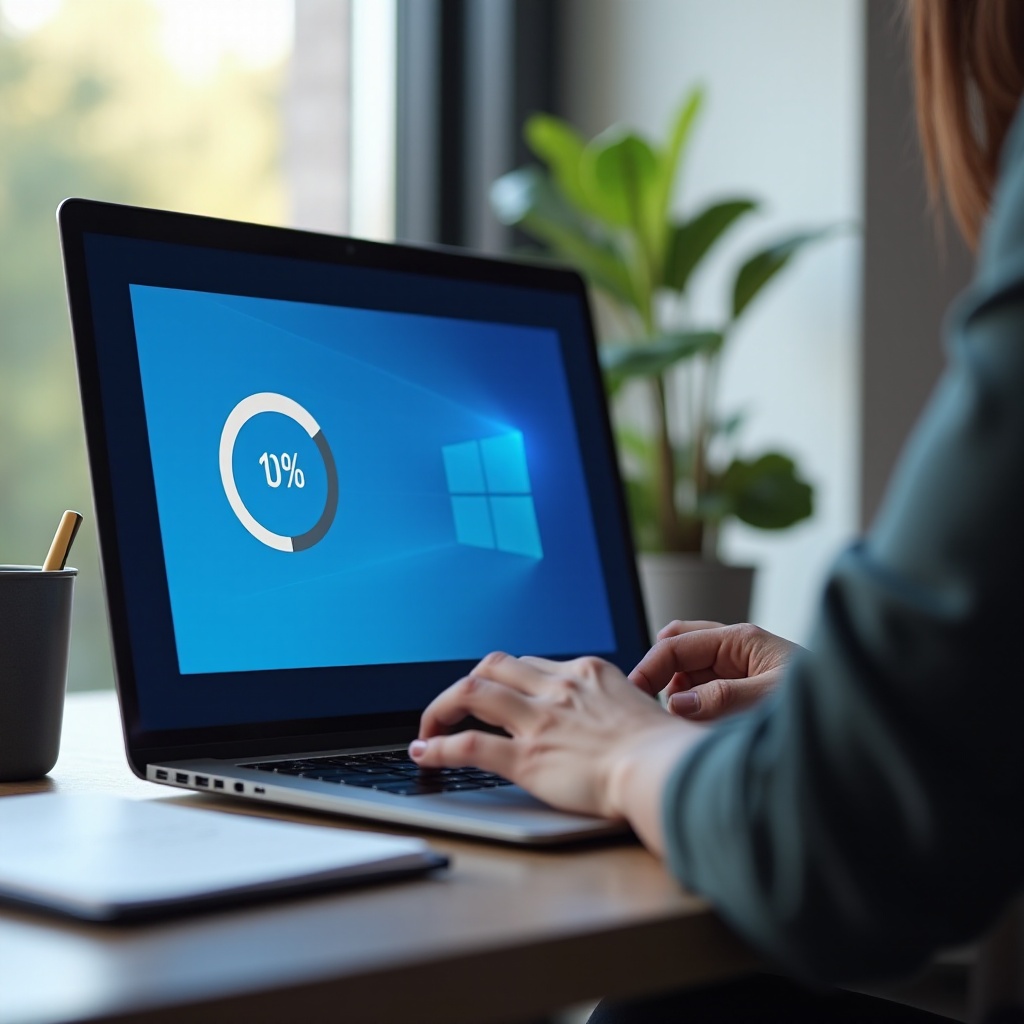
Во время перезагрузки Windows применяет глубокие изменения системы. В этот момент вы видите «Выполнение операций с обновлениями» с процентами. Проценты могут резко прыгать или надолго «зависать» на одном числе.
Каждый этап может замедляться по разным причинам. Проблемы с сетью влияют на этап загрузки. Ограничения оборудования и хранилища влияют на подготовку и установку. Конфликты программ и повреждения файлов могут вызывать зависания во время перезагрузки. Чтобы эффективно исправить медленные обновления, нужно понять, на каком этапе возникает затруднение.
Теперь, когда у вас есть общее представление о том, что делает Центр обновления Windows, легче понять, почему процесс может казаться таким медленным на вашем ПК.

Распространенные причины, по которым Центр обновления Windows работает так медленно
Медленные обновления обычно связаны с сочетанием проблем с интернетом, ограничениями хранилища, возрастом оборудования и конфликтами программ. Редко бывает только одна причина. Чаще несколько небольших «узких мест» складываются и делают весь процесс затянутым.
Ниже перечислены основные причины затянувшихся обновлений, а также объяснения того, что происходит «под капотом» и что вы можете с этим сделать. После этого раздела вы увидите пошаговый план, который покажет, как применить эти знания в понятном порядке.
Медленное или нестабильное интернет-соединение
Если обновления очень долго загружаются, ваш интернет — главный подозреваемый. Крупные обновления Windows могут занимать несколько гигабайт. При медленном или нестабильном соединении это означает часы ожидания.
Типичные проблемы включают:
- Слабый сигнал Wi‑Fi вдали от роутера
- Старые роутеры, которые обрывают соединение
- Общая сеть, где другие пользователи смотрят видео или играют онлайн
- Ограничения или урезание скорости со стороны провайдера
Чтобы улучшить ситуацию:
- По возможности подключите ПК к роутеру напрямую с помощью кабеля Ethernet.
- Подойдите ближе к роутеру, если приходится использовать Wi‑Fi.
- Приостановите крупные загрузки или стриминг на других устройствах во время обновления Windows.
- Проверьте скорость через онлайн‑тест. Если результат низкий, перезагрузите роутер или свяжитесь с провайдером.
Если процент «Загрузка» почти не меняется долгое время, скорее всего сеть тормозит вас сильнее, чем сама Windows.
Перегруженные серверы обновлений Microsoft
Иногда с вашим соединением все в порядке, но Центр обновления Windows все равно еле движется. Это бывает, когда серверы Microsoft перегружены, например сразу после выхода крупного обновления.
Миллионы ПК пытаются загрузить одни и те же большие файлы, и серверам приходится распределять нагрузку. Вы можете заметить:
- Очень низкую скорость загрузки только для Центра обновления Windows
- Постоянные остановки и возобновления загрузки
- Зависание загрузки на определенных процентах с последующими резкими скачками
Вы не можете управлять серверами Microsoft, но можете:
- Подождать несколько часов и попробовать снова
- Запланировать обновления на непиковое время
- При необходимости вручную загрузить конкретные обновления из каталога Microsoft Update Catalog
Если другая интернет‑активность, например просмотр сайтов или видео, работает быстро, а медленно только обновление Windows, причина может быть в перегруженных серверах.
Слишком много обновлений в очереди
Если вы давно не обновляли ПК, Windows может попытаться установить:
- Несколько совокупных (накопительных) обновлений
- Крупное функциональное обновление
- Обновления драйверов
- Необязательные исправления
Когда все это накапливается, Windows требуется больше времени на сканирование, загрузку и установку. Вы можете увидеть длинный список ожидающих обновлений, и процесс кажется бесконечным.
Управлять этим можно так:
- Откройте Параметры > Центр обновления Windows и просмотрите список.
- Сначала установите критически важные обновления, а необязательные приостановите.
- Перезагружайте компьютер между крупными обновлениями, а не применяйте все сразу.
Разбивая обновления на меньшие пакеты, вы уменьшаете риск конфликтов и ускоряете каждый этап.
Мало свободного места на системном диске
Windows нужно свободное место на системном диске, обычно C:, чтобы загрузить, распаковать и установить обновления. Если диск почти заполнен, все замедляется или даже завершатся с ошибкой.
Признаки включают:
- Ошибки обновления с упоминанием «недостаточно места на диске»
- Очень долгие этапы «Подготовка к установке»
- Общая медлительность системы во время обновлений
Чтобы освободить место:
- Запустите «Контроль памяти» или «Очистку диска», чтобы удалить временные файлы.
- Удалите неиспользуемые программы, большие файлы и старые загрузки.
- Очистите «Корзину».
- Переместите видео, фото и игры на другой диск или внешний носитель.
Старайтесь держать на системном диске как минимум 20–30 ГБ свободного места для плавных обновлений и общей производительности.
Медленный или устаревший накопитель (HDD против SSD)
Тип и состояние накопителя сильно влияют на скорость установки. Обычные жесткие диски (HDD) значительно медленнее твердотельных накопителей (SSD), особенно при случайных операциях чтения и записи, характерных для обновлений.
На HDD вы можете заметить:
- Долгие задержки на определенных процентах
- Громкую активность диска при почти неподвижной шкале прогресса
- Длительный экран «Не выключайте компьютер» во время перезагрузки
Что можно сделать:
- Запустить проверку диска на наличие ошибок.
- Дефрагментировать HDD с помощью встроенного средства дефрагментации Windows.
- Рассмотреть возможность перехода на SSD, если ваш ПК поддерживает это.
Переход на SSD часто превращает болезненно медленные обновления в значительно более быстрые, а также улучшает общую отзывчивость системы.
Тяжелые фоновые приложения и программы автозагрузки
Если другие программы активно используют процессор, оперативную память или диск во время работы Центра обновления Windows, процесс замедляется. Частые виновники:
- Веб‑браузеры с множеством вкладок
- Игровые лаунчеры и оверлеи
- Приложения для видеомонтажа или записи
- Службы синхронизации, такие как облачные диски и резервное копирование
Чтобы помочь Центру обновления Windows:
- Нажмите Ctrl + Shift + Esc, чтобы открыть «Диспетчер задач».
- Посмотрите, какие приложения сильно грузят процессор или диск.
- Закройте все не критически важные программы во время обновления.
- Отключите лишние программы автозагрузки на вкладке «Автозагрузка».
Чем меньше программ конкурирует за ресурсы, тем быстрее Windows сможет распаковать и применить обновления.
Поврежденные компоненты Центра обновления Windows или системные файлы
Иногда сам механизм обновления ломается. Поврежденные файлы в папках обновления Windows или поврежденные системные файлы могут приводить к:
- Застреванию обновлений на одном и том же проценте каждый раз
- Повторяющимся сбоям установки обновлений и кодам ошибок
- Очень медленному прогрессу с последующим откатом
Распространенный признак — когда одно и то же обновление снова и снова устанавливается и падает. В таких случаях часто помогают встроенные средства:
- Средство устранения неполадок Центра обновления Windows может сбросить ключевые компоненты.
- Средства проверки системных файлов SFC и DISM могут восстановить основные файлы Windows.
Как ими пользоваться, вы увидите в пошаговом разделе далее.
Конфликты со сторонним антивирусом и брандмауэром
Защитное ПО защищает систему, но может и замедлять обновления. Некоторые антивирусы проверяют каждый файл, который Windows загружает и устанавливает. Брандмауэры могут блокировать или задерживать соединения с серверами обновлений.
Вы можете заметить:
- Замедление обновлений во время начала антивирусной проверки
- Ошибки о том, что доступ запрещен
- Остановку загрузки при включении определенных функций безопасности
Возможные решения:
- Временно отключить проверку в режиме реального времени на время обновления, если вы считаете это безопасным.
- Добавить службы Центра обновления Windows в список исключений антивируса.
- Использовать Microsoft Defender, если сторонние средства регулярно вызывают проблемы.
Всегда включайте защиту сразу после завершения обновлений.
Устаревшие или проблемные драйверы
Драйверы обеспечивают связь Windows с оборудованием. Если драйвер устарел, содержит ошибки или несовместим с новым обновлением, вы можете столкнуться с:
- Долгой установкой во время перезагрузок
- «Синими экранами» или циклическими перезапусками после обновления
- Откатами, когда Windows возвращает предыдущую версию
Чтобы снизить риск:
- Держите важные драйверы — видеокарты, чипсета, сети — в актуальном состоянии, обновляя их из надежных источников.
- Проверяйте «Диспетчер устройств» на наличие значков предупреждений.
- Избегайте случайных программ для обновления драйверов; используйте источники от производителей или Центр обновления Windows.
Стабильные драйверы часто делают процесс обновления более плавным и быстрым.
Устаревшее или маломощное оборудование
Старые ПК со слабыми процессорами и небольшим объемом оперативной памяти просто дольше обрабатывают обновления. Они могут работать под управлением Windows, но задачи вроде распаковки и перезаписи системных файлов для них более тяжелы.
Признаки включают:
- 100% загрузку диска в течение длительного времени
- Максимальную загрузку процессора во время обновлений
- Очень медленную работу даже после завершения обновления
Если ваше оборудование едва соответствует минимальным требованиям Windows, обновления всегда будут ощущаться медленными. Можно помочь, закрывая приложения, освобождая место на диске и модернизируя компоненты вроде оперативной памяти или накопителя, но в какой‑то момент лучшим решением может стать покупка более нового устройства.
Теперь, когда вы знаете основные причины, следующим шагом будет применение структурированного процесса устранения неполадок, чтобы взять время обновлений под контроль.
Пошаговые решения для ускорения Центра обновления Windows
Когда Центр обновления Windows кажется «зависшим» или очень медленным, четкая последовательность действий избавляет от игры в угадайку. Вместо случайных настроек двигайтесь по шагам по порядку, чтобы выявить и устранить реальную причину.
Шаг 1 – Убедитесь, что обновление действительно зависло
Сначала проверьте, действительно ли Windows зависла, а не просто медленно работает в фоновом режиме.
Сделайте следующее:
- Подождите как минимум 20–30 минут, даже если проценты не меняются. Крупные обновления часто продвигаются скачками.
- Проверьте активность диска:
- На настольных ПК и некоторых ноутбуках посмотрите на индикатор активности диска.
- Нажмите Ctrl + Shift + Esc, чтобы открыть «Диспетчер задач», и посмотрите, используется ли диск или процессор.
- Прислушайтесь к звуку диска на системах с HDD. Постоянная активность часто означает, что Windows продолжает работу.
Если вы не видите активности диска или процессора долгое время и процент не меняется, скорее всего обновление зависло, а не просто идет медленно.
Шаг 2 – Перезагрузите и попробуйте обновление снова
Если вы уверены, что обновление зависло:
- Удерживайте кнопку питания для выключения ПК только в крайнем случае.
- Включите компьютер и дайте Windows полностью загрузиться.
- Перейдите в Параметры > Центр обновления Windows и нажмите «Проверить наличие обновлений».
- Установите ожидающие обновления и затем перезагрузите компьютер обычным способом, когда будет предложено.
Часто чистая перезагрузка устраняет временные сбои и позволяет обновлениям возобновиться или повториться корректно. Если проблемы продолжаются после свежей перезагрузки, переходите к встроенным средствам, предназначенным для неполадок обновления.
Шаг 3 – Запустите встроенное средство устранения неполадок Центра обновления Windows
В Windows есть инструмент, специально предназначенный для проблем с обновлениями:
- Откройте Параметры.
- Перейдите в Система > Устранение неполадок > Другие средства устранения неполадок в Windows 11 или Обновление и безопасность > Устранение неполадок в Windows 10.
- Найдите «Центр обновления Windows» и нажмите «Запустить».
- Следуйте инструкциям на экране и примените предложенные исправления.
Средство устранения неполадок проверяет:
- Поврежденные файлы кэша обновлений
- Проблемы со службами, такими как BITS
- Неправильные параметры обновления
После завершения перезагрузите ПК и снова попытайтесь проверить наличие обновлений. Если обновления все еще идут медленно или завершаются с ошибкой, пора переходить к более глубокому восстановлению системы.
Расширенные методы ускорения обновлений Windows
Если базовые шаги не решают проблему, можно применить несколько более продвинутых действий. Они нацелены на компоненты обновлений и основные системные файлы, которые могут быть повреждены или неправильно настроены. Будьте аккуратны с этими шагами, но часто они очень эффективны при стойких проблемах с обновлениями.
Ручной сброс компонентов Центра обновления Windows
Ручной сброс Центра обновления Windows часто исправляет ошибки, с которыми средство устранения неполадок не справилось.
Процесс обычно включает:
- Запуск Командной строки от имени администратора.
- Остановку ключевых служб с помощью команд вроде
net stop wuauservиnet stop bits. - Переименование папок SoftwareDistribution и Catroot2, чтобы Windows создала их заново.
- Повторный запуск служб с помощью команд
net start wuauservиnet start bits.
Это очищает поврежденные файлы кэша и позволяет Windows создать свежие папки для обновлений. После этого сброса снова проверьте наличие обновлений и оцените, улучшились ли скорость и надежность.
Восстановление системных файлов с помощью SFC и DISM
Если основные файлы Windows повреждены, обновления могут замедляться или совсем не устанавливаться.
Чтобы восстановить их:
- Запустите Командную строку от имени администратора.
- Выполните команду
sfc /scannowдля сканирования и восстановления системных файлов. - После завершения SFC запустите DISM командой
DISM /Online /Cleanup-Image /RestoreHealth.
Эти инструменты проверяют целостность и восстанавливают образ Windows с использованием файлов Microsoft. По завершении перезагрузите компьютер и попробуйте обновиться снова. Часто это решает загадочные замедления или повторяющиеся сбои во время установки или перезагрузки.
Ручная установка конкретных обновлений из каталога Microsoft
Если одно конкретное обновление всегда застревает:
- Запишите его номер KB в журнале обновлений.
- Перейдите на сайт Microsoft Update Catalog.
- Найдите этот номер KB, скачайте подходящую версию для вашей системы и запустите установку вручную.
Такой подход обходится без части автоматической системы обновления и может успешно установить обновления, которые не проходят стандартным способом.
Сколько на самом деле должны занимать обновления Windows в 2024 году?
Зная, что считается нормой, вам проще решить, когда стоит волноваться, а когда просто подождать. На типичном современном ПК с SSD и приличным соединением в 2024 году:
- Небольшие обновления безопасности могут занимать 5–15 минут, включая загрузку и перезагрузку.
- Крупные накопительные обновления — 20–45 минут.
- Масштабные функциональные обновления могут идти 30–90 минут, в зависимости от оборудования.
На старом железе или HDD эти сроки могут сильно увеличиться. Признаки того, что что‑то не так:
- Отсутствие активности диска или процессора более 30 минут при одном и том же проценте
- Повторяющиеся неудачные установки с одной и той же ошибкой
- Бесконечные циклы перезагрузки или откаты к предыдущей версии
Если вы видите такие симптомы, не стоит ждать часами. Используйте базовые и продвинутые шаги устранения неполадок, описанные выше, чтобы найти и исправить причину.
Лучшие практики для предотвращения медленных обновлений Windows в будущем
Вы можете сократить длительность обновлений, поддерживая систему в хорошем состоянии и планируя действия заранее. Несколько простых привычек сильно повышают шансы на быстрые и гладкие обновления. Эти практики улучшают и повседневную производительность, а не только время обновления.
Планируйте обновления на нерабочее время
Позвольте Windows обновляться, когда вы не пользуетесь ПК:
- Настройте «Активные часы», чтобы Windows избегала обновлений во время вашей работы.
- Оставляйте ПК включенным и подключенным к сети время от времени на ночь.
- Разрешите Windows перезагружаться вне основных часов использования.
Так, даже если обновление займет больше времени, чем ожидалось, оно не помешает важным задачам или встречам.
Поддерживайте в порядке хранилище, драйверы и прошивки
Регулярное обслуживание помогает избежать замедлений:
- Периодически очищайте временные файлы и держите достаточно свободного места на диске C:.
- Обновляйте важные драйверы из надежных источников, чтобы избежать конфликтов.
- Устанавливайте обновления прошивки или BIOS, рекомендованные производителем ПК или материнской платы.
Эти шаги снижают вероятность «узких мест» и проблем совместимости во время обновлений и сохраняют стабильность системы.
Заранее готовьтесь к крупным функциональным обновлениям
Функциональные обновления — это почти мини‑переустановка системы. Чтобы пройти их без проблем:
- Сделайте резервную копию важных файлов перед началом, чтобы не переживать за потерю данных.
- Запускайте обновление, когда у вас есть время дождаться его завершения, например вечером или в выходные.
- Держите ноутбук подключенным к питанию, чтобы избежать отключения во время процесса.
Хорошая подготовка превращает стрессовое обновление в обычное обслуживание и делает вопрос «Почему Центр обновления Windows такой медленный?» менее актуальным.
Заключение
Когда вы задаетесь вопросом «Почему Центр обновления Windows такой медленный?», ответ редко сводится к одной причине. Скорость интернета, серверы Microsoft, ограничения хранилища, фоновые приложения, поврежденные компоненты и стареющее оборудование — все это играет роль.
Главное — подходить к проблеме структурированно. Сначала убедитесь, что обновление действительно зависло. Затем применяйте простые меры: перезагрузку, закрытие тяжелых приложений, освобождение места на диске и запуск средства устранения неполадок Центра обновления Windows. Если проблемы сохраняются, переходите к расширенным шагам — сбросу компонентов обновления и восстановлению системных файлов с помощью SFC и DISM.
В 2024 году хорошо обслуживаемый ПК с SSD и достаточным свободным местом обычно справляется с большинством обновлений без особых проблем. Следуя рекомендациям из этого руководства, вы сможете превратить медленные и раздражающие обновления в управляемую рутину и сохранить свою систему Windows защищенной, стабильной и готовой к работе, когда она вам нужна.
Часто задаваемые вопросы
Почему обновление Windows надолго зависает на определённом проценте?
Долгая пауза на определённом проценте обычно означает, что Windows выполняет ресурсоёмкую задачу, например обновляет системные файлы, драйверы или приложения. Если загрузка диска или активность процессора высокая, скорее всего, процесс продолжается в фоновом режиме. Если активности нет более 30 минут и процент не изменяется, обновление может быть зависшим. В таком случае перезагрузите компьютер, снова запустите Центр обновления Windows и используйте средство устранения неполадок Центра обновления Windows для обнаружения и исправления проблем.
Безопасно ли выключать компьютер, если обновление Windows занимает слишком много времени?
Выключение компьютера во время обновления может повредить файлы, поэтому рассматривайте это как крайний вариант. Если вы долго не видите прогресса и активности диска, возможно, придётся удерживать кнопку питания для принудительного выключения. После этого включите компьютер, позвольте Windows попытаться восстановиться, а затем снова запустите Центр обновления Windows. Затем используйте такие инструменты, как средство устранения неполадок Центра обновления Windows, SFC и DISM, чтобы исправить возможные повреждения, вызванные принудительным выключением.
Как сделать обновления Windows быстрее на старом ПК или ноутбуке?
Чтобы ускорить обновления на старой системе, начните с освобождения места на системном диске и закрытия всех ненужных приложений. Отключите тяжёлые программы автозапуска, чтобы больше ресурсов оставалось для Центра обновления Windows. По возможности обновите накопитель с HDD на SSD и добавьте оперативную память, чтобы уменьшить узкие места. Эти аппаратные изменения в сочетании с регулярной очисткой и обновлением ключевых драйверов могут значительно сократить время установки обновлений и улучшить общую производительность.