
Как использовать и настраивать «Извини, не могу сейчас говорить» на iPhone (полное руководство 2024 года)
Введение
«Извини, я не могу сейчас говорить» — одна из самых недооценённых функций на вашем iPhone. Когда звонок приходит в неподходящий момент, этот встроенный быстрый ответ позволяет вежливо отреагировать за секунды, не набирая длинное сообщение и не оставляя человека в недоумении, почему вы его проигнорировали.
Apple включает этот текст в систему быстрых ответов приложения «Телефон». Одним касанием вы можете отправить короткое, понятное сообщение, настроить формулировку под свой стиль и даже объединить его с режимами «Фокус» и «Не беспокоить», чтобы ваш iPhone умнее обрабатывал отвлекающие звонки.
В этом руководстве объясняется, как работает эта функция, как изменить стандартное сообщение «извини, я не могу сейчас говорить», как связать его с режимами «Фокус» и автоответами, а также что делать, если опция пропала или сообщения не отправляются. В итоге у вас будет простая и надёжная схема, которой вы сможете пользоваться на работе, в поездках и в повседневной жизни.

Что означает «Извини, я не могу сейчас говорить» на iPhone
Когда вы видите или используете «извини, я не могу сейчас говорить» на iPhone, вы имеете дело с одним из предустановленных быстрых ответов Apple. Эти быстрые ответы — короткие сообщения, которые можно отправить вместо того, чтобы ответить на звонок.
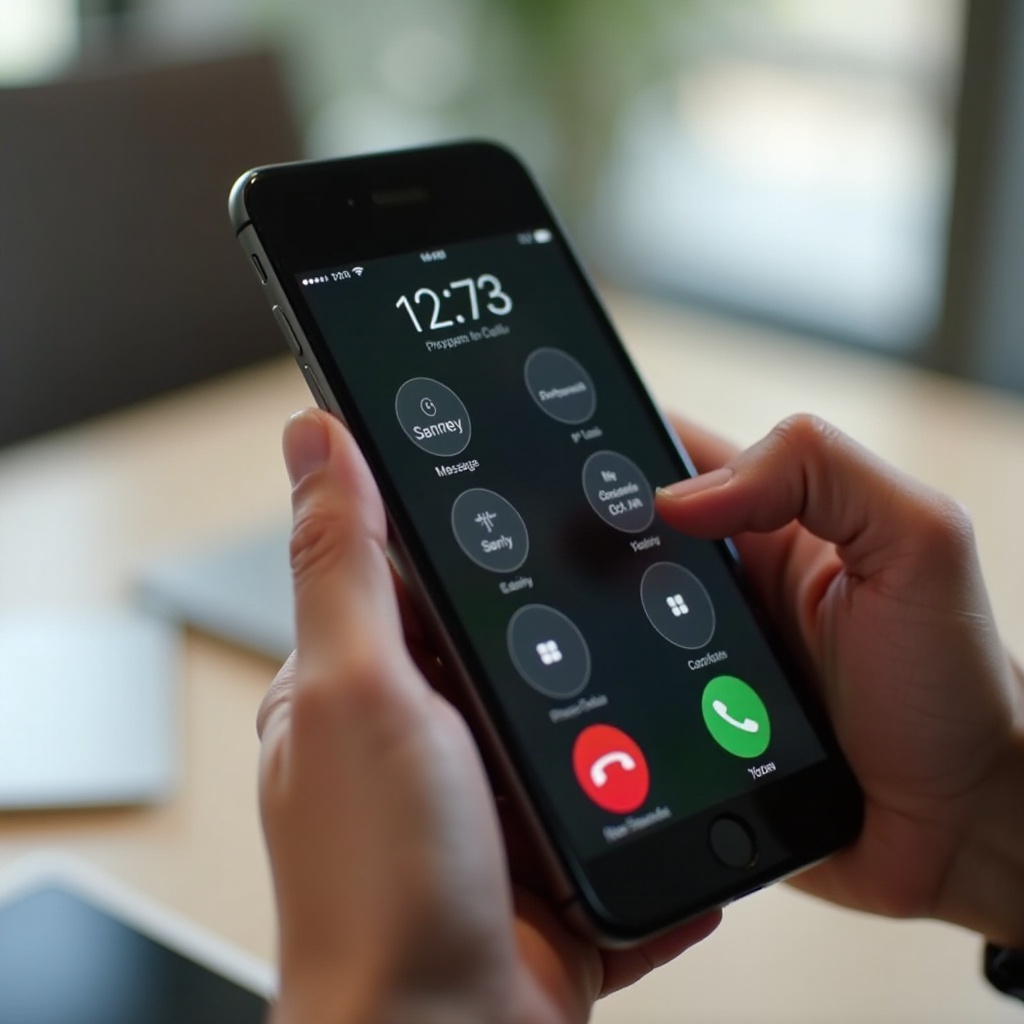
Когда кто‑то звонит, на экране входящего вызова обычно отображаются три варианта:
- Принять вызов
- Отклонить вызов
- Отправить сообщение вместо ответа
Третья опция открывает небольшой список заранее подготовленных текстов, и «извини, я не могу сейчас говорить» обычно один из них. Когда вы нажимаете на него, ваш iPhone отправляет эту фразу звонящему через SMS или iMessage. Цель проста: вы не можете говорить, но хотите признать звонок и дать базовое ожидание, что вы свяжетесь с человеком позже.
Считайте эту функцию быстрым и вежливым вариантом вместо того, чтобы просто отправить звонок в voicemail. Она позволяет вам оставаться сосредоточенным на том, что важно сейчас, и при этом поддерживать хорошие отношения с людьми.
Далее вы увидите, как вызвать этот быстрый ответ прямо с экрана вызова, чтобы пользоваться им в любой нужный момент.
Как отправить «Извини, я не могу сейчас говорить» во время входящего звонка
Когда вы понимаете, что делает это сообщение, следующий шаг — научиться отправлять его быстро. Apple разработала процесс так, чтобы вы могли ответить одним касанием даже тогда, когда заняты.
Использование кнопки «Сообщение» на экране вызова
Когда ваш iPhone звонит и экран включён, вы видите интерфейс входящего вызова с кнопками вроде «Принять» и «Отклонить». На большинстве современных iPhone также есть опция «Сообщение».
Чтобы отправить быстрый ответ с экрана вызова:
- Когда поступает звонок, найдите кнопку «Сообщение» или кнопку «Параметры».
- Нажмите «Сообщение» (или нажмите «Параметры», а затем выберите «Ответить сообщением»).
- Появится список быстрых текстовых ответов.
- Нажмите строку, которую хотите отправить.
На некоторых заблокированных экранах может потребоваться провести вверх или нажать небольшую текстовую кнопку, чтобы открыть быстрые ответы. Точная анимация зависит от модели, но опция «Сообщение» всегда расположена рядом с кнопками «Отклонить» и «Принять».
Выбор стандартного быстрого ответа «извини, я не могу сейчас говорить»
Apple обычно включает вариант этой фразы в список быстрых ответов, например:
- «Извини, я не могу сейчас говорить».
Также вы можете увидеть другие варианты, например:
- «Я перезвоню позже».
- «Не могу сейчас говорить».
Чтобы использовать «извини, я не могу сейчас говорить», просто нажмите на этот вариант, когда он появится. Вам не нужно открывать приложение «Сообщения» или что‑то печатать. iOS мгновенно отправит текст с вашего активного номера телефона или через учётную запись iMessage.
Весь процесс занимает всего мгновение, что идеально подходит, когда вы входите на встречу, за рулём или разговариваете с кем‑то лично и не можете отвлечься.
Что увидит звонящий, когда вы отправляете этот ответ
С точки зрения звонящего, ответ выглядит как обычное сообщение от вас:
- Он видит обычное SMS или iMessage с выбранным вами текстом.
- Если он использует iPhone, он также может заметить, что вы отклонили звонок, а затем ответили текстом.
- Он может ответить на это сообщение и продолжить разговор в приложении «Сообщения».
Этого небольшого сигнала часто достаточно, чтобы избежать недоразумений. Вместо чувства игнорирования человек понимает, что вы видели звонок и займётесь этим позже.
Когда вы освоите отправку стандартного сообщения, следующий шаг — настроить текст так, чтобы он звучал по‑вашему, а не как обезличенная системная фраза.
Как настроить быстрые сообщения-ответы на iPhone
Встроенное сообщение «извини, я не могу сейчас говорить» работает, но оно общее и может не соответствовать вашему тону при общении с клиентами, коллегами, друзьями или семьёй. iOS даёт полный контроль над этими быстрыми ответами, так что вы можете изменить формулировку или даже подготовить отдельные сообщения для разных ситуаций.
Где найти настройки «Ответить текстом» в iOS
Чтобы изменить быстрые ответы на iPhone:
- Откройте приложение «Настройки».
- Прокрутите вниз и нажмите «Телефон».
- Нажмите «Ответить текстом».
Вы увидите три текстовых поля. Каждое поле — это один быстрый ответ, который появляется, когда вы нажимаете «Сообщение» во время входящего звонка.
Редактирование стандартной фразы «извини, я не могу сейчас говорить»
Вы можете нажать на любое из полей и переписать текст. Например, можно изменить:
- «Извини, я не могу сейчас говорить»
на что‑то чуть более информативное:
- «Извини, я не могу сейчас говорить, я занят. Я свяжусь с тобой позже».
Или использовать короткий, чёткий вариант:
- «Не могу сейчас говорить. Перезвоню, когда буду свободен(а)».
Изменяя эти сообщения, учитывайте несколько рекомендаций:
- Держите их короткими. Длинные тексты сложнее быстро прочитать.
- Сделайте ключевую мысль очевидной: вы не можете говорить сейчас.
- Добавьте простой следующий шаг, если это полезно, например «Я перезвоню» или «Напиши, если это срочно».
Такие небольшие правки помогают сделать быстрые ответы более человечными и конкретными, а не холодными и автоматизированными.
Создание деловых и личных вариантов сообщений
Поскольку у вас есть три слота быстрых ответов, вы можете настроить их для разных групп людей.
Вот один из возможных вариантов:
- Деловой ответ
-
«Извини, я не могу сейчас говорить, я на встрече. Я перезвоню, как только смогу».
-
Нейтральный ответ
-
«Не могу сейчас говорить. Я свяжусь с тобой позже».
-
Неформальный ответ
- «Сейчас немного занят(а), напишу или перезвоню, когда закончу».
Когда поступает звонок, появляются эти же три варианта. Вы выбираете тот, который лучше всего подходит звонящему: более формальный — для клиента или коллеги, более свободный — для близкого друга.
Такой подход помогает оставаться последовательным и вежливым, не тратя время на набор индивидуальных сообщений каждый раз.
Возврат быстрых ответов к настройкам Apple по умолчанию
Если вы захотите отменить свои изменения:
- Вернитесь в «Настройки» > «Телефон» > «Ответить текстом».
- Удалите пользовательский текст в полях.
- Вы можете оставить их пустыми и набрать новые простые фразы или воссоздать формулировки, похожие на исходные от Apple.
Даже если исходный текст по умолчанию дословно не вернётся, функция будет работать так же. Главное, что слоты быстрых ответов гибкие: вы можете менять их, когда меняются ваши задачи или роль.
После того как вы персонализировали быстрые ответы, логично посмотреть, как они связаны с режимами «Фокус» и «Не беспокоить», которые управляют тем, когда звонки и уведомления могут до вас доходить.
Использование «Извини, я не могу сейчас говорить» вместе с режимами «Фокус» и «Не беспокоить»
Быстрые ответы полезны, когда вы видите звонок и выбираете отправить сообщение. Но бывают ситуации, когда вы не хотите, чтобы iPhone звонил вообще, например, за рулём или во время глубокой работы. Режимы «Фокус» и «Не беспокоить» помогают в таких случаях и могут дополнять использование фразы «извини, я не могу сейчас говорить».
Как режимы «Фокус» влияют на входящие звонки и сообщения
Режимы «Фокус» в iOS, включая «Не беспокоить» и «За рулём», позволяют:
- Беззвучно обрабатывать звонки и уведомления.
- Выбирать людей и приложения, которым разрешено вас беспокоить.
- Показывать другим, что у вас выключены уведомления.
Управлять ими можно в «Настройки» > «Фокус» или через Пункт управления. Когда режим «Фокус» активен, iPhone может ограничивать отвлечения, но при этом пропускать отдельные звонки, если вы отметили их как важные.
Быстрые ответы работают вручную, а режимы «Фокус» добавляют слой автоматизации. Вместе они помогают управлять тем, когда и как вы обрабатываете звонки и сообщения.
Настройка автоответа во время вождения или встречи
Режим «За рулём» — самый распространённый режим «Фокус», который использует автоответ. Чтобы включить и настроить его:
- Откройте «Настройки» > «Фокус» > «За рулём».
- Прокрутите до раздела «Автоответ».
- Нажмите «Автоответ для» и выберите, кто будет получать сообщение (Избранные, Недавние, Все контакты или Никто).
- Нажмите текст автоответа и отредактируйте его.
Типичный автоответ в режиме «За рулём» может выглядеть так:
- «Я за рулём, включён режим “Фокус”. Я увижу твоё сообщение, когда приеду».
Для встреч вы можете создать собственный режим «Фокус»:
- В «Настройки» > «Фокус» нажмите кнопку «+», чтобы добавить новый режим (например, «Встреча»).
- Выберите, кто может вам звонить или писать во время этого режима.
- Включите передачу статуса «Фокус», чтобы пользователи iMessage видели, что у вас выключены уведомления.
Не каждый режим «Фокус» отправляет автоматические текстовые ответы, как «За рулём», но передача статуса всё равно даёт людям понять, что вы заняты и не ответите сразу.
Выбор контактов, которые будут получать автоответы
Автоматические сообщения не всегда нужно отправлять всем. В режиме «За рулём» вы можете выбрать:
- Никто
- Недавние
- Избранные
- Все контакты
Многие выбирают «Избранные», чтобы близкие, семья и ключевые рабочие контакты получали автоответ, а случайные звонящие и неизвестные номера — нет.
Если вы активно используете iPhone для работы, имеет смысл добавить важных клиентов, руководителя и команду в «Избранные». Так они получат понятное автоматическое объяснение, когда вы не можете сразу ответить, а другие звонящие просто попадут на voicemail или услышат глухой звонок.
Поняв, как режимы «Фокус» и быстрые ответы сочетаются, стоит подумать об этикете. То, как вы используете «извини, я не могу сейчас говорить», может как улучшить отношения, так и случайно раздражать людей.
Лучшие практики и этикет использования быстрых ответов
«Извини, я не могу сейчас говорить» — удобно, но контекст имеет значение. При правильном использовании эта фраза показывает уважение и к своему времени, и к звонящему. При неудачном — может восприниматься как отмахивание.
Когда стоит отправить быстрый ответ вместо того, чтобы игнорировать звонок
Подумайте об отправке быстрого ответа, когда:
- Вы узнаёте звонящего и хотите дать понять, что видели его звонок.
- Вы в ситуации, когда говорить вслух невозможно или неуместно.
- Вы планируете связаться позже, но не можете сделать это прямо сейчас.
Можно отказаться от быстрого ответа, когда:
- Звонок очевидно спам или с неизвестного номера, которому вы не собираетесь перезванивать.
- Вы в обстановке, где даже краткое использование телефона будет мешать.
Простое правило: если вам важны отношения с человеком, быстрый ответ почти всегда лучше, чем тишина.
Вежливые формулировки для работы, друзей и семьи
Корректируйте тон быстрых ответов в зависимости от того, кто, вероятнее всего, их получит:
- Для работы и клиентов:
-
«Извини, я не могу сейчас говорить, я на встрече. Я перезвоню, как только освобожусь».
-
Для друзей:
-
«Не могу сейчас говорить, но позже напишу».
-
Для семьи:
- «Я сейчас занят(а), перезвоню, когда закончу. Напиши, если это срочно».
Такие небольшие изменения делают сообщения более внимательными, а не «одинаковыми для всех».
Как действовать после отправки «извини, я не могу сейчас говорить»
Быстрый ответ — это начало хорошей коммуникации, а не её конец. Чтобы «замкнуть» разговор:
- Перезвоните, когда сможете, желательно в тот же день, если вопрос был важным.
- Если не можете позвонить, отправьте короткое сообщение с объяснением, когда будете доступны.
- Для близких людей или важных рабочих контактов лучше прямо признать пропущенный звонок, а не делать вид, что ничего не было.
Обычно люди понимают, что вы заняты. Важнее всего выполнить то, что подразумевается в вашем сообщении: связаться, когда сможете.
Даже при хороших привычках иногда что‑то идёт не так. Кнопка «Сообщение» может исчезнуть, или быстрые ответы перестанут отправляться. В таких случаях помогают несколько шагов по устранению неполадок.
Устранение неполадок: когда «Извини, я не могу сейчас говорить» не работает
Если опция «Сообщение» пропала с экрана входящего звонка или быстрые ответы не доходят до абонента, возможно, проблема в простом программном или сетевом сбое. Часто достаточно пройти несколько проверок.
Опция «Сообщение» отсутствует на экране входящего звонка
Если вы не видите кнопку «Сообщение» при входящем звонке, попробуйте:
- Разбудить экран iPhone, если он выключен, и убедиться, что видно полный интерфейс вызова.
- На экране блокировки провести вверх или найти подписи «Параметры» или «Сообщение» рядом с кнопкой «Отклонить».
- Перезагрузить iPhone, выключив и снова включив его.
Если после перезагрузки опция всё равно не появляется, проверьте, что у вас установлена актуальная версия iOS и что приложение «Телефон» в остальном работает нормально.
Быстрые ответы не отправляются или приходят с задержкой
Если вы нажимаете быстрый ответ, но человек говорит, что ничего не получил, или сообщение приходит задолго после звонка, проблема может быть в сети или в системе сообщений.
Проверьте следующее:
- Посмотрите на индикатор сигнала вверху экрана. Слабый или отсутствующий сигнал может блокировать SMS.
- Откройте приложение «Сообщения» и посмотрите, не отображается ли сообщение как «Не доставлено».
- Попробуйте отправить этому человеку обычное сообщение вне звонка и убедитесь, что оно проходит.
Если задержки или сбои происходят регулярно, проблема, скорее всего, в соединении или операторе, а не в функции быстрого ответа как таковой.
Проверка настроек iMessage, SMS и сети
Чтобы убедиться, что система сообщений настроена правильно:
- Зайдите в «Настройки» > «Сообщения» и убедитесь, что «iMessage» включён, если вы им пользуетесь.
- Включите «Отправлять как SMS», чтобы iPhone мог переходить на обычные SMS, когда iMessage недоступен.
- Если вы используете две SIM или eSIM, проверьте, какая линия выбрана как основная для голоса и данных и активен ли на ней тариф.
Если проблемы сохраняются, можно сбросить настройки сети:
- Откройте «Настройки» > «Основные» > «Передача или сброс iPhone».
- Нажмите «Сброс».
- Выберите «Сбросить настройки сети».
Это удалит сохранённые сети Wi‑Fi и некоторые настройки соединений, но часто устраняет устойчивые проблемы с отправкой сообщений.
Обновление iOS и другие расширенные решения
Иногда на звонки и сообщения влияют программные ошибки. Чтобы снизить этот риск:
- Откройте «Настройки» > «Основные» > «Обновление ПО».
- Установите последнюю доступную версию iOS.
Если проблема не исчезает:
- Подумайте о выходе из Apple ID в «Настройки» и повторном входе, если вам комфортен такой шаг.
- Обратитесь в службу поддержки Apple или к своему оператору связи, чтобы проверить учётную запись, SIM или сетевые проблемы.
Когда быстрые ответы и сообщения снова начинают стабильно работать, можно перейти к нескольким продвинутым приёмам, которые сделают «извини, я не могу сейчас говорить» частью более продуманной системы общения.
Продвинутые советы, чтобы сделать функцию более полезной
Сам быстрый ответ — простая вещь, но, сочетая его с другими инструментами iPhone, можно лучше управлять пропущенными звонками и последующими действиями. Цель в том, чтобы вы не просто отправляли «извини, я не могу сейчас говорить» и забывали о человеке на другом конце.
Сочетание быстрых ответов с voicemail и напоминаниями
Можно использовать простую схему:
- Когда не можете ответить, нажмите «Сообщение» и отправьте нужный быстрый ответ.
- Если вы точно должны ответить позже, создайте напоминание:
- Используйте опцию «Напомнить мне» на экране вызова, если она есть, или
- Откройте приложение «Напоминания» и добавьте заметку вроде «Перезвонить Алексу».
- Когда сработает напоминание, прослушайте voicemail и посмотрите переписку с этим человеком, затем перезвоните или отправьте более развёрнутое сообщение.
Такая небольшая рутина не даёт звонкам «потеряться», при этом позволяя вам оставаться сосредоточенным в моменте.
Использование разных текстов для частых и неизвестных звонящих
Поскольку быстрые ответы можно настраивать, логично подстроить их под типичные для вас звонки.
Для частых или важных звонящих уместно добавить чуть больше теплоты:
- «Не могу сейчас говорить, но перезвоню, как только освобожусь».
Для неизвестных номеров или потенциальных деловых звонков формулировка может быть нейтральной, но ясной:
- «Не могу сейчас говорить. Пожалуйста, оставьте голосовое сообщение».
Так доверенные контакты чувствуют приоритетное отношение, а новые звонящие понимают, что им делать, если важно до вас достучаться.
Держите ответы короткими, понятными и в вашем стиле
Полезно воспринимать быстрые ответы как часть вашего личного или профессионального стиля общения:
- Используйте простые слова и короткие предложения.
- Избегайте сленга или шуток, которые могут сбить с толку клиентов или новых контактов.
- Не обещайте слишком конкретное («Перезвоню через две минуты»), если не уверены, что сможете это выполнить.
Краткое и честное сообщение вроде «Извини, я не могу сейчас говорить, я свяжусь с тобой позже» почти всегда лучше длинного объяснения, которое вы не сможете реализовать.
С такими настройками «извини, я не могу сейчас говорить» перестаёт быть просто шаблонным ответом. Оно превращается в небольшой, но эффективный элемент стиля общения, который уважает и ваше время, и время звонящего.
Заключение
Функция «извини, я не могу сейчас говорить» на iPhone даёт быстрый и вежливый способ обработать звонок, когда вы не можете говорить. Поняв, как отправлять её с экрана вызова, настраивать текст в «Настройках» и использовать вместе с режимами «Фокус» и «Не беспокоить», вы сможете адаптировать её под свой распорядок дня.
Пользуйтесь быстрыми ответами, когда вам важен звонящий, но вы заняты. Выбирайте формулировки, которые соответствуют вашему голосу. Сочетайте их с напоминаниями, voicemail и режимами «Фокус», чтобы не забывать о последующих действиях. И самое важное — подкрепляйте быстрые ответы реальными звонками или сообщениями, когда появится время.
Если использовать этот инструмент осознанно, ваш iPhone будет работать скорее как помощник, а не как источник отвлечений, а люди, которые вам звонят, будут чувствовать, что их слышат, даже когда вы заняты.
Часто задаваемые вопросы
Почему я не вижу на своем iPhone опцию «извини, я не могу сейчас говорить»?
Если вы не видите опцию «Сообщение» во время звонка, разбудите экран и найдите «Сообщение» или «Параметры» на экране входящего вызова. На экране блокировки вам может понадобиться свайпнуть вверх, чтобы она появилась. Перезагрузите iPhone и проверьте наличие обновлений iOS, если опция по-прежнему не отображается. Также убедитесь, что приложение «Телефон» нормально работает в «Настройках» и что вы не включили никаких необычных настроек блокировки вызовов или интерфейса.
Могу ли я настроить автоматическую отправку «извини, я не могу сейчас говорить» для каждого звонка?
Вы не можете автоматически отправлять именно этот быстрый ответ для каждого входящего звонка. Apple требует, чтобы вы каждый раз нажимали «Сообщение» и выбирали ответ вручную. Однако вы можете использовать режимы «Фокус», такие как «За рулем», чтобы автоматически отправлять сообщения людям, которые вам пишут, и можете делиться своим статусом «Фокус» в iMessage, чтобы другие знали, что вы можете не ответить сразу. Что касается телефонных звонков, быстрые ответы по-прежнему необходимо отправлять вручную.
Работает ли «извини, я не могу сейчас говорить» и с iMessage, и с обычными SMS-сообщениями?
Да. Когда вы нажимаете быстрый ответ вроде «извини, я не могу сейчас говорить», ваш iPhone отправляет его как iMessage, если и у вас, и у получателя включен iMessage и есть подключение к передаче данных. Если нет, он отправляется как обычное SMS-сообщение, при условии, что ваш тарифный план поддерживает SMS и есть сеть. Для другого человека это выглядит как обычное сообщение от вас, независимо от того, в каком формате оно было отправлено.