
Телефон Samsung в безопасном режиме: полное руководство по устранению неполадок на 2024 год
Введение
Телефон Samsung в безопасном режиме может выглядеть тревожно. Ваш обои могут измениться, некоторые приложения исчезают, а внизу экрана появляется небольшая надпись «Безопасный режим». Многие пользователи думают, что это значит, что телефон поврежден или заражен. В большинстве случаев это не так. Безопасный режим — это встроенный инструмент для восстановления и защиты на каждом устройстве Samsung Galaxy.
Безопасный режим помогает проверить, возникает ли проблема из-за системы Samsung или из‑за установленного вами приложения. Он загружает только основные приложения Samsung и Google и временно отключает большинство сторонних приложений. При меньшем количестве работающих процессов вы можете увидеть, сохраняются ли проблемы, такие как сбои, зависания или быстрая разрядка батареи.
В этом руководстве объясняется, что такое безопасный режим, как его включить и выключить, а также как использовать его для диагностики и исправления распространенных проблем. Вы также узнаете, что делать, когда безопасного режима недостаточно, и какие привычки помогут предотвратить будущие неполадки. В итоге вы сможете уверенно использовать безопасный режим и поддерживать стабильную работу своего телефона Samsung.

Что такое безопасный режим на телефоне Samsung?
Безопасный режим — это специальный режим загрузки, встроенный в Android и оболочку One UI от Samsung. Когда вы запускаете телефон Samsung в безопасном режиме, система загружает только необходимые службы и предустановленные приложения. Все, что вы установили позже из Google Play, Galaxy Store или других источников, остается отключенным до выхода из безопасного режима.
Как работает безопасный режим на устройствах Samsung Galaxy
Когда вы загружаете телефон Samsung в безопасном режиме, система выполняет несколько заметных изменений:
- Загружает только основные системные приложения, такие как «Телефон», «Сообщения», «Настройки» и ключевые службы Samsung.
- Предотвращает запуск большинства сторонних приложений и виджетов.
- Убирает многие пользовательские темы и визуальные эффекты, чтобы система оставалась «легкой» и стабильной.
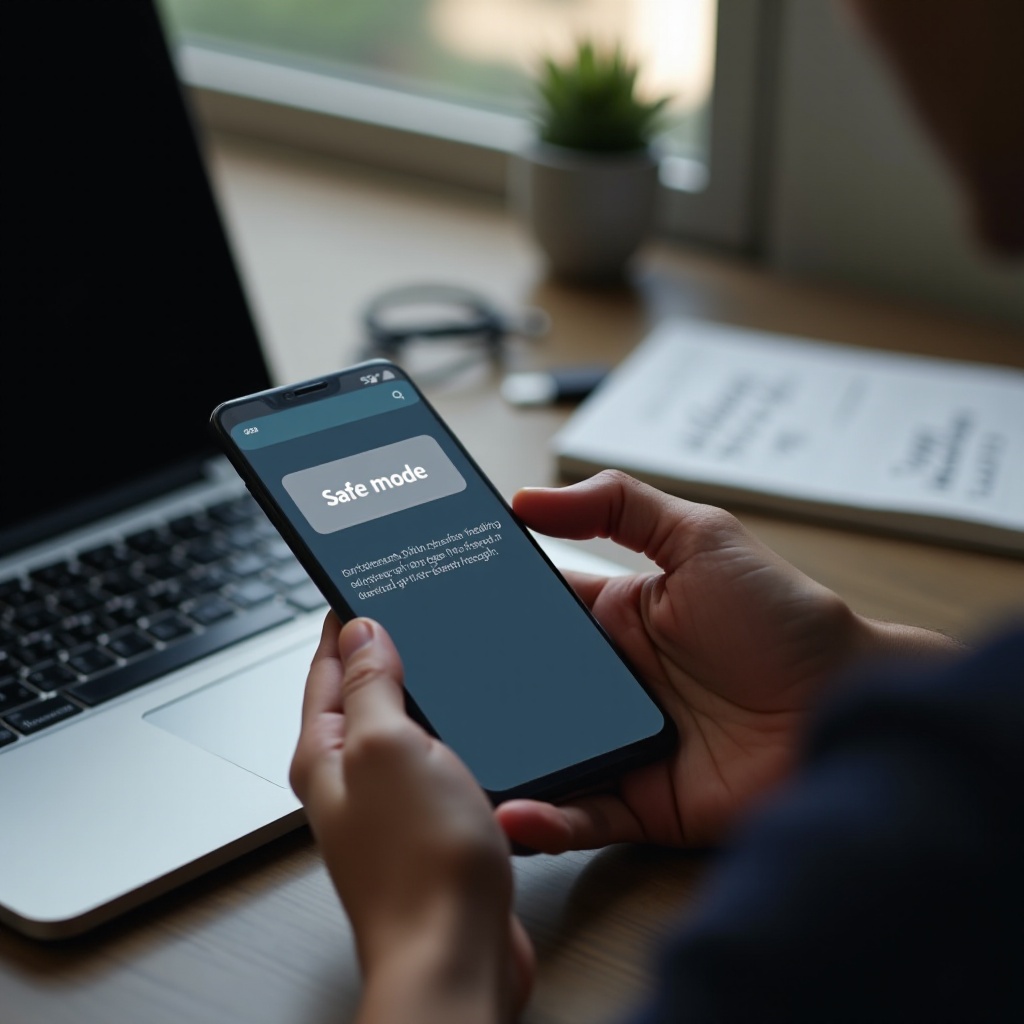
- Отображает надпись «Безопасный режим» на главном экране, обычно внизу слева или справа.
Поскольку при запуске задействовано меньше приложений и служб, телефон в безопасном режиме часто работает быстрее и стабильнее. Эта разница помогает понять, связаны ли проблемы с системой или с добавленными вами приложениями.
Почему безопасный режим важен для устранения неполадок
Безопасный режим работает как чистая тестовая среда для вашего телефона Samsung. Если вы по‑прежнему наблюдаете сбои, задержки, перегрев или самопроизвольные перезагрузки в безопасном режиме, вероятная причина:
- Системная ошибка или программный конфликт
- Неисправное системное обновление
- Проблемы с оборудованием, такие как выход из строя батареи, памяти или платы
Если в безопасном режиме телефон работает хорошо, скорее всего, виновато одно или несколько установленных вами приложений. Такое четкое разделение делает безопасный режим одним из самых полезных инструментов для самостоятельной диагностики.
Когда стоит использовать безопасный режим
Подумайте о запуске телефона Samsung в безопасном режиме, если вы замечаете следующие проблемы:
- Приложения постоянно вылетают или отказываются открываться
- Телефон зависает, тормозит или сам перезагружается
- Батарея внезапно разряжается гораздо быстрее обычного
- Устройство сильно нагревается при легком использовании
- Появляются странные всплывающие окна или реклама вне привычных приложений
- Телефон начинает работать медленнее после установки или обновления приложений
Для мелких разовых сбоев безопасный режим не обязателен, но он очень полезен, когда проблемы повторяются. Как только вы поймете, что такое безопасный режим и когда его использовать, следующим шагом будет обучение входу в него на вашем устройстве Samsung.
Как включить безопасный режим на телефоне Samsung
На разных моделях Samsung Galaxy и версиях One UI меню питания может выглядеть немного по‑разному, но основные методы похожи. Перед перезагрузкой всегда убедитесь, что помните свой PIN‑код, графический ключ или пароль, потому что он понадобится после запуска.
Вход в безопасный режим через меню питания
На большинстве современных телефонов Samsung Galaxy с боковой клавишей и актуальной One UI можно использовать меню питания:
- Нажмите и удерживайте одновременно клавишу питания (боковую) и клавишу уменьшения громкости, пока на экране не появится меню питания.
- Нажмите и удерживайте значок «Выключение».
- Держите палец, пока не появится кнопка «Безопасный режим».
- Нажмите «Безопасный режим».
- Телефон перезагрузится и запустится в безопасном режиме.
На некоторых телефонах для открытия меню питания достаточно зажать только боковую клавишу. Ключевой шаг один: нажмите и удерживайте «Выключение», пока не увидите вариант безопасного режима.
Использование аппаратных кнопок для входа в безопасный режим
Если экран не реагирует, завис или приложение блокирует доступ к меню питания, можно использовать аппаратные кнопки:
- Нажмите и удерживайте клавишу питания (боковую) и клавишу уменьшения громкости, пока телефон не выключится и не начнет перезагружаться.
- Как только появится логотип Samsung, отпустите клавишу питания (боковую).
- Быстро снова нажмите и удерживайте клавишу уменьшения громкости.
- Держите клавишу уменьшения громкости до завершения загрузки телефона.
Если вы правильно рассчитаете момент, устройство загрузится в безопасном режиме без использования сенсорного экрана. Этот метод полезен, когда из‑за плохого приложения или сбоя экран работает слишком медленно.
Как убедиться, что ваш телефон Samsung в безопасном режиме
После перезагрузки убедиться в активном безопасном режиме можно, проверив:
- Надпись «Безопасный режим», обычно в нижнем левом или правом углу главного экрана.
- Отсутствие многих значков приложений или их затемнение в меню приложений и на главном экране.
- Более простую тему, меньше виджетов и анимаций.
Если вы видите эти признаки, ваш телефон Samsung работает в безопасном режиме и готов к тестированию. После входа в безопасный режим следующий вопрос обычно — как из него выйти и вернуться к нормальному использованию.
Как отключить безопасный режим на телефоне Samsung
Вид телефона Samsung в безопасном режиме может сбивать с толку, особенно если вы не помните, что включали его. Хорошая новость в том, что выйти из безопасного режима обычно быстро и безопасно. Вы не потеряете данные только из‑за перехода обратно в обычный режим.
Перезагрузка телефона Samsung для выхода из безопасного режима
Самый простой способ выйти из безопасного режима — обычная перезагрузка:
- Нажмите и удерживайте клавишу питания (боковую) и клавишу уменьшения громкости, пока не появится меню питания.
- Нажмите «Перезагрузка».
- Подтвердите, если телефон попросит.
После перезагрузки телефон должен запуститься в обычном режиме. Сторонние приложения и ваши пользовательские темы снова загрузятся, а надпись «Безопасный режим» исчезнет.
Что делать, если телефон застрял в безопасном режиме
Иногда телефон Samsung продолжает запускаться в безопасном режиме, даже если вы выбрали обычную перезагрузку. Если это происходит:
- Полностью выключите телефон через меню питания или удерживайте клавишу питания (боковую) и клавишу уменьшения громкости, пока он не отключится.
- Подождите как минимум 20–30 секунд.
- Включите его, нажав и удерживая только клавишу питания (боковую). Не нажимайте клавиши громкости во время загрузки.
Если устройство по‑прежнему загружается в безопасном режиме, что‑то может принудительно переводить его в этот режим при старте.
Проверка чехлов и кнопок, которые могут включать безопасный режим
Распространенная причина, по которой телефон Samsung застревает в безопасном режиме, — заевшая клавиша уменьшения громкости. Если при запуске телефон «видит», что клавиша уменьшения громкости нажата, он может автоматически перейти в безопасный режим. Чтобы это проверить:
- Снимите с телефона защитный чехол или накладку.
- Поочередно нажмите каждую клавишу (питания, увеличения громкости, уменьшения громкости), чтобы убедиться, что она нажимается и свободно ходит.
- Очистите область вокруг кнопок от пыли, грязи или липкого налета.
- Перезагрузите телефон без установленного чехла.
Если телефон нормально запускается без чехла, возможно, чехол нажимает на клавиши громкости. В таком случае может понадобиться другой чехол, который не давит на кнопки. Как только вы наладите уверенный вход и выход из безопасного режима, можно использовать его для диагностики реальных проблем с производительностью и стабильностью.
Диагностика проблем с телефоном Samsung в безопасном режиме
Безопасный режим превращает ваш телефон Samsung в контролируемую тестовую среду. При отключенных сторонних приложениях вы можете сосредоточиться на том, как устройство работает только с основным программным обеспечением. Это упрощает поиск причин конкретных проблем.
Сравнение работы телефона в обычном и безопасном режимах
Перед входом в безопасный режим вспомните, какие проблемы вы заметили:
- Часто ли телефон тормозил или зависал?
- Вылетали ли определенные приложения или закрывались сами по себе?
- Перезагружался ли телефон случайным образом во время звонков, игр или браузинга?
- Появлялись ли необычные всплывающие окна или полноэкранная реклама?
Теперь используйте телефон некоторое время в безопасном режиме:
- Откройте и пользуйтесь основными системными приложениями, такими как «Настройки», «Телефон», «Сообщения», Chrome или Samsung Internet.
- Прокручивайте меню и переключайтесь между приложениями.
- Проверьте простые задачи: звонки, сообщения и просмотр веб‑страниц.
Если в безопасном режиме телефон работает плавно и исходная проблема не проявляется, скорее всего, виновато стороннее приложение. Если же проблемы сохраняются даже в безопасном режиме, вы можете иметь дело с системной ошибкой, поврежденным системным файлом или аппаратной неисправностью.
Поиск проблемных приложений, вызывающих сбои и зависания
Если вы подозреваете, что проблему вызывает приложение, выполните следующие шаги:
- Составьте список приложений, которые вы установили или обновили незадолго до появления проблемы.
- Обратите особое внимание на приложения, которые:
- Показывают много рекламы или всплывающих окон
- Обещают «ускорить оперативную память», «очистить мусор» или «разогнать телефон»
- Происходят от неизвестных разработчиков или были установлены не из Google Play или Galaxy Store
- Перезагрузите телефон в обычный режим.
- Удаляйте или отключайте подозрительные приложения по одному, начиная с самых новых или наименее доверенных.
После удаления приложения некоторое время пользуйтесь телефоном и наблюдайте за проблемой. Если она исчезает и не возвращается, вы, вероятно, нашли источник. Если проблема остается, продолжайте работать со списком.
Проверка проблем с батареей, перегревом и подключением
Безопасный режим также полезен при проблемах с батареей, нагревом или сетью:
- Батарея: если в безопасном режиме заряд держится заметно дольше, в обычном режиме одно или несколько сторонних приложений, вероятно, разряжают батарею в фоновом режиме.
- Перегрев: если телефон в безопасном режиме остается более прохладным, в обычном режиме тепло могут создавать тяжелые приложения, игры или фоновые процессы.
- Подключение: если Wi‑Fi, мобильный интернет или Bluetooth в безопасном режиме работают нормально, а в обычном — нет, какое‑то приложение может менять сетевые настройки или использовать VPN.
Сравнивая поведение телефона в безопасном и обычном режиме, вы можете сузить круг поиска до типа приложения или настройки, вызывающих проблему. Определив вероятный источник, можно переходить к исправлению и очистке системы.
Исправление проблем с приложениями и системой после использования безопасного режима
Безопасный режим показывает, откуда идет проблема. Следующий шаг — использовать эту информацию, чтобы телефон Samsung хорошо работал в обычном режиме, без необходимости каждый раз полагаться на безопасный режим.
Безопасное удаление или отключение проблемных приложений
Начните с приложений, которые выглядят наиболее подозрительными или связаны с замеченными проблемами:
- Откройте «Настройки» на телефоне Samsung.
- Перейдите в раздел «Приложения».
- Прокрутите список и нажмите приложение, которое хотите удалить.
- Нажмите «Удалить».
- Если удалить приложение нельзя, потому что оно предустановлено или является системным, нажмите «Отключить».
Избегайте приложений, которые вы не узнаете, которые показывают агрессивную рекламу или требуют много чувствительных разрешений без понятной причины. Если вам нужно конкретное приложение, переустановите его из Google Play или Galaxy Store, а не с неизвестного сайта.
Очистка кэша и данных приложений для устранения сбоев
Иногда само приложение в порядке, но его сохраненные данные или кэш повреждены. Очистка может исправить многие сбои и странное поведение:
- Перейдите в «Настройки» > «Приложения».
- Выберите приложение, которое зависает, вылетает или ведет себя некорректно.
- Нажмите «Память».
- Нажмите «Очистить кэш».
- Проверьте работу приложения. Если проблема осталась, вернитесь и нажмите «Очистить данные».
Очистка данных возвращает приложение в исходное состояние, поэтому вам может понадобиться снова войти в аккаунт или заново настроить параметры. Используйте этот шаг для крупных социальных, мессенджерных или стриминговых приложений, которые работают некорректно.
Обновление приложений и One UI для большей стабильности
Устаревшие приложения и системное ПО могут вызывать конфликты, ошибки и проблемы с безопасностью. Поддерживайте в актуальном состоянии и приложения, и систему Samsung:
- Откройте Google Play, нажмите на свой профиль, выберите «Управление приложениями и устройством», затем нажмите «Обновить все».
- Откройте Galaxy Store, нажмите меню, перейдите в раздел «Обновления» и установите обновления для приложений Samsung.
- Перейдите в «Настройки» > «Обновление ПО» > «Загрузка и установка», чтобы проверить наличие последних версий One UI и Android.
После установки обновлений перезагрузите телефон и протестируйте его в обычном режиме. Если проблем больше нет, вы справились. Если нет — могут понадобиться более глубокие системные меры.
Расширенное устранение неполадок, когда безопасного режима недостаточно
Иногда телефон Samsung в безопасном режиме по‑прежнему показывает серьезные проблемы. Это говорит о том, что неисправность глубже в системе или связана с «железом». Когда исправления на уровне приложений не помогают, можно попробовать несколько продвинутых шагов до обращения в сервис.
Очистка раздела кэша для устранения системных ошибок
Раздел системного кэша хранит временные файлы, которые помогают работе Android и One UI. Со временем эти файлы могут повреждаться и вызывать ошибки. Очистка раздела кэша не удаляет личные данные, но может устранить некоторые системные сбои. Точная комбинация клавиш может отличаться, но общие шаги такие:
- Полностью выключите телефон.
- Одновременно нажмите и удерживайте клавишу питания (боковую) и клавишу увеличения громкости, пока не появится логотип Samsung, а затем не загрузится экран восстановления (recovery).
- Клавишами громкости выберите «Wipe cache partition» (Очистить раздел кэша).
- Нажмите клавишу питания (боковую), чтобы подтвердить выбор.
- Подтвердите при необходимости и дождитесь окончания процесса.
- Выделите пункт «Reboot system now» (Перезагрузить систему сейчас) и нажмите клавишу питания.
После перезапуска снова протестируйте телефон. Если те же серьезные проблемы проявляются даже без запуска сторонних приложений, могут потребоваться еще более радикальные меры.
Резервное копирование данных перед серьезными изменениями
Перед выполнением любого крупного сброса или отправкой телефона в ремонт защитите свои данные. Чистая резервная копия дает возможность применять сильные меры, не опасаясь потерять важную информацию.
Вы можете создать резервную копию данных, используя:
- Samsung Cloud или варианты резервного копирования Samsung account, если они доступны.
- Google‑резервное копирование для данных приложений, контактов и настроек.
- Samsung Smart Switch на компьютере или другом телефоне для копирования фотографий, видео и файлов.
- Ручное копирование важных фотографий, видео и документов на компьютер или в облачное хранилище.
Убедившись, что резервная копия создана, вы можете безопасно переходить к крайним мерам при необходимости.
Когда использовать сброс к заводским настройкам или обращаться в поддержку Samsung
Если безопасный режим, удаление приложений, очистка кэша и обновления не устраняют проблемы, следующим шагом может быть сброс к заводским настройкам:
- Перейдите в «Настройки» > «Общее управление» > «Сброс».
- Нажмите «Сброс данных» (или «Возврат к заводским настройкам»).
- Прочитайте информацию о том, что будет удалено.
- Подтвердите и следуйте инструкциям на экране.
Сброс к заводским настройкам удаляет все данные с телефона и возвращает его к исходному программному состоянию. После сброса вы можете восстановить резервную копию и установить только те приложения, которым доверяете.
Если серьезные проблемы продолжаются даже на телефоне после чистого сброса, без дополнительных приложений, скорее всего, причина в аппаратной части или глубоком повреждении системы. В этом случае обратитесь в поддержку Samsung или посетите авторизованный сервисный центр Samsung. Там проведут диагностику и предложат варианты ремонта или замены.
Как предотвратить будущие проблемы, требующие безопасного режима
Безопасный режим — мощный инструмент, но пользоваться им часто не должно быть необходимостью. Несколько простых привычек помогут снизить риск серьезных проблем и поддерживать телефон Samsung в хорошем состоянии.
Установка только доверенных приложений из Google Play и Galaxy Store
Многие проблемы начинаются с рискованных приложений. Вы можете снизить риск, если будете:
- Загружать приложения только из Google Play и Galaxy Store.
- Проверять рейтинг, отзывы и скриншоты перед установкой.
- Избегать «клонов» популярных приложений с похожими названиями и малым количеством отзывов.
- Сторониться приложений, обещающих экстремальную очистку, ускорение или взлом.
Чем меньше сомнительных приложений вы устанавливаете, тем реже вы столкнетесь с проблемами, вынуждающими использовать безопасный режим.
Поддержание телефона Samsung в актуальном и оптимизированном состоянии
Регулярные обновления и базовый уход помогают предотвратить множество ошибок и дыр в безопасности:
- Оставляйте автoобновление приложений включенным в Google Play.
- Регулярно проверяйте раздел «Обновление ПО» в «Настройках» и устанавливайте доступные обновления.
- Перезагружайте телефон каждые несколько дней, чтобы устранять мелкие сбои.
Эти привычки поддерживают телефон Samsung ближе к протестированному, стабильному состоянию, на которое рассчитывают разработчики.
Регулярное обслуживание: память, безопасность и перезагрузки
Простое обслуживание дает большой эффект:
- Держите свободными не менее 10–20% памяти, чтобы системе было где работать.
- Откройте «Настройки» > «Уход за устройством» (или «Батарея и уход за устройством»), чтобы проверить состояние батареи, памяти и хранилища.
- Удаляйте старые файлы, скриншоты и неиспользуемые приложения, чтобы освободить место.
- Периодически запускайте проверку безопасности встроенной защитой Samsung или надежным антивирусом.
С такими привычками безопасный режим станет редким аварийным инструментом, а не частью повседневной рутины. Вы будете знать, как им пользоваться, но потребность в нем будет возникать реже.
Заключение
Телефон Samsung в безопасном режиме не означает, что устройство сломано. Это значит, что телефон использует встроенный режим восстановления, созданный для помощи пользователю. Безопасный режим позволяет отделить системные проблемы от проблем приложений, протестировать производительность в контролируемой среде и устранить причины сбоев, тормозов, перегрева и случайных перезагрузок.
Теперь вы знаете, как входить в безопасный режим и выходить из него, как убедиться, что он активен, и как сравнить поведение телефона в безопасном и обычном режимах. Вы узнали, как находить вредные приложения, очищать кэш и данные, обновлять ПО, очищать раздел кэша и когда выполнять сброс к заводским настройкам. Вы также знаете, когда пришло время обратиться в поддержку Samsung для проверки оборудования и ремонта.
С более осторожным выбором приложений, регулярными обновлениями и базовым уходом за устройством вы будете обращаться к безопасному режиму только при реальной необходимости. Когда проблемы все же возникнут, вы сможете уверенно использовать безопасный режим, чтобы диагностировать неисправность, применить правильное решение и вернуть телефону Samsung Galaxy стабильную и плавную работу.
Часто задаваемые вопросы
Удаляет ли безопасный режим данные на телефоне Samsung?
Нет. Безопасный режим не удаляет ваши фотографии, сообщения, приложения или личные файлы. Он только отключает большинство сторонних приложений, пока вы находитесь в этом режиме. Когда вы перезагружаете устройство обратно в обычный режим, ваши приложения и данные возвращаются. Однако если вы удаляете приложения или очищаете данные приложений в безопасном режиме, эти изменения являются постоянными, так же как и в обычном режиме.
Почему мой телефон Samsung постоянно перезагружается в безопасном режиме?
Если ваш телефон Samsung продолжает загружаться в безопасном режиме, этому могут быть несколько причин. Кнопка уменьшения громкости может быть зажата или нажата во время запуска, плотный чехол может нажимать на кнопки, либо система может обнаруживать серьезную ошибку при загрузке. Снимите чехол, нажмите каждую кнопку, чтобы убедиться, что она свободно двигается, и перезагрузите устройство, используя только клавишу питания. Если телефон по-прежнему запускается в безопасном режиме, попробуйте очистить раздел кеша, удалить подозрительные приложения или выполнить сброс к заводским настройкам. Если проблема сохраняется, обратитесь в службу поддержки Samsung.
Могу ли я использовать безопасный режим на телефоне Samsung для проверки на вирусы?
Сам по себе безопасный режим не сканирует устройство на вирусы, но помогает выявить вредоносные или подозрительные приложения. В безопасном режиме большинство сторонних приложений и фоновых служб не могут работать. Если всплывающие окна, странная реклама, сильный разряд батареи или нежелательное поведение пропадают в безопасном режиме, скорее всего, в обычном режиме за это отвечает рискованное приложение. Затем вы можете удалить подозрительные приложения и, вернувшись в обычный режим, запустить сканирование с помощью надежного приложения безопасности или антивируса из Google Play или Galaxy Store.