
Красный индикатор на ПК: что это означает и как это исправить
Введение
Вы нажимаете кнопку питания, вентиляторы раскручиваются, возможно, слышите один короткий сигнал, но на вашем ПК горит красный индикатор, и у вас сжимается желудок. Иногда экран остаётся чёрным. Иногда Windows загружается, но этот красный светодиод напоминает о себе как предупреждение, которое невозможно игнорировать.
Этот красный индикатор на ПК появляется не случайно. Обычно это способ системы указать на компонент, который работает неправильно. Это может быть процессор, оперативная память, видеокарта, загрузочный накопитель или даже обычный индикатор активности диска, выполняющий свою работу. Важно научиться «читать» этот сигнал, чтобы не тратить время на угадывание.
В этом руководстве вы узнаете, что означает каждый красный индикатор, как точно определить неисправный компонент и какие конкретные шаги можно предпринять для устранения распространённых проблем. Вы также увидите простые привычки, которые помогают предотвращать ошибки красного светодиода в будущем, чтобы ваш ПК оставался стабильным и надёжным.
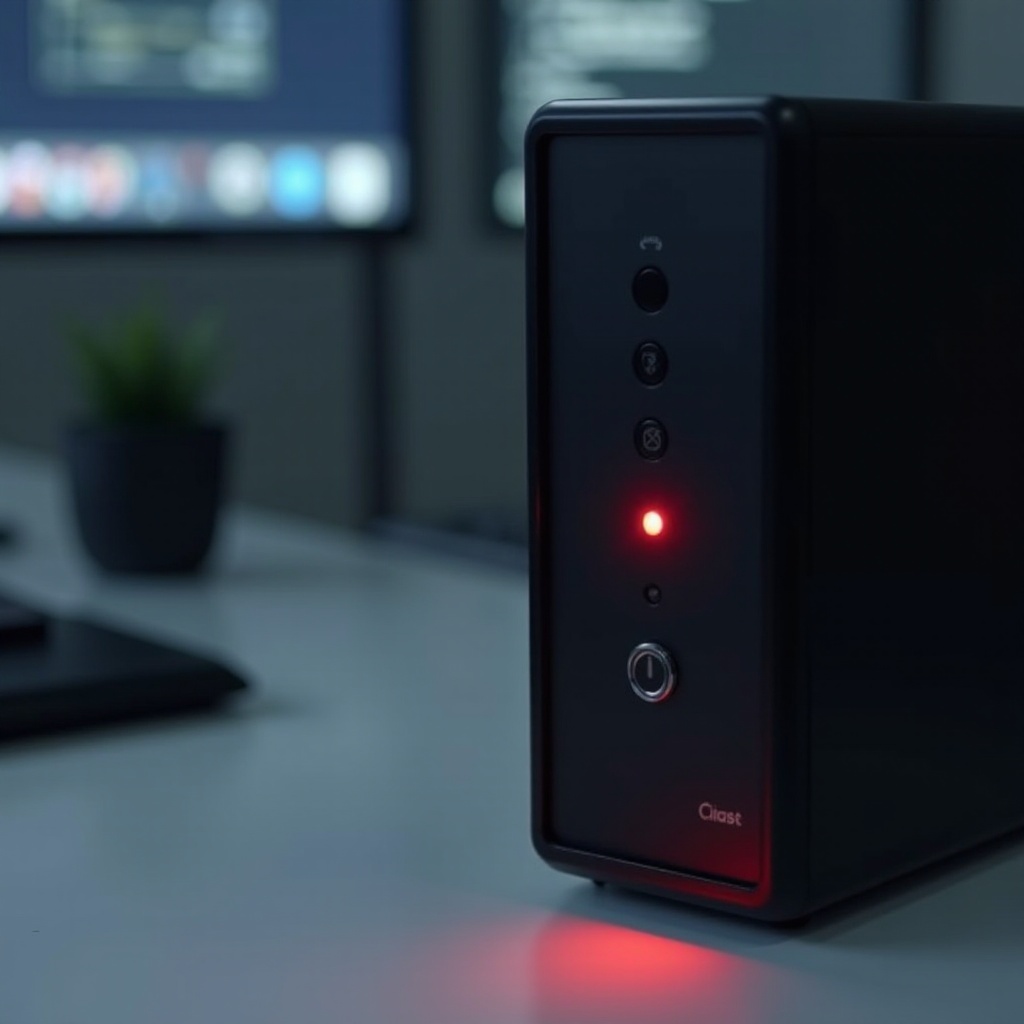
Понимание красного индикатора на вашем ПК
Прежде чем менять комплектующие, нужно понять, что на самом деле сообщает вам этот индикатор. Расположение, цвет и поведение красного индикатора на вашем ПК сильно влияют на то, как вы будете диагностировать проблему.
Где появляется красный индикатор: корпус, материнская плата или видеокарта
Начните с точного определения места, где горит красный светодиод:
- На корпусе ПК (фронтальная или верхняя панель):
Большинство корпусов включает:
- Индикатор питания, показывающий, что система включена
- Индикатор активности HDD/SSD, мигающий при обращении к диску
- Иногда — отдельный индикатор предупреждения или температуры
Цвет этих светодиодов зависит от дизайна корпуса; красный не всегда означает ошибку.
- На материнской плате:
Современные материнские платы часто имеют небольшие диагностические светодиоды рядом с слотами ОЗУ или сокетом процессора. Обычно они обозначены как:
- CPU
- DRAM
- VGA
- BOOT
Эти светодиоды — ваши основные подсказки при решении проблем с красным индикатором на ПК при запуске.
- На видеокарте (GPU):
Многие видеокарты имеют свои светодиоды рядом с разъёмами питания PCIe или на самой плате. Красный светодиод здесь обычно указывает на:
- Отсутствующие кабели питания PCIe
- Неплотные или неисправные соединения питания
- Срабатывание защиты из-за проблем с питанием или компонентами
Знание того, идёт ли красный свет от корпуса, материнской платы или видеокарты, помогает с самого начала сузить круг поиска.
Непрерывный красный свет против мигающего: почему это важно
Поведение светодиода тоже имеет значение. Красный индикатор на ПК может означать разные вещи в зависимости от того, горит ли он постоянно или мигает:
- Непрерывный красный свет: Часто указывает на постоянную аппаратную ошибку или ошибку загрузки. Например:
- Процессор не обнаружен или не запитан
- ОЗУ не обнаружена или нестабильна
- Видеокарта отсутствует или не инициализируется
- Загрузочный накопитель не найден
- Мигающий красный свет: Может быть полностью нормальным или представлять код, например:
- Мигание светодиода HDD/SSD, показывающее активность диска
- Диагностические последовательности миганий на некоторых OEM-системах
Если красный индикатор мигает только при загрузке программ или открытии файлов, это, вероятно, нормальная активность диска. Если он горит постоянно и ПК не может корректно стартовать, скорее всего, имеет место аппаратная или загрузочная проблема.
Как красный индикатор связан с POST и загрузкой
Когда вы включаете ПК, запускается процесс под названием POST (Power-On Self-Test — самотестирование при включении). В ходе POST материнская плата проверяет компоненты в приблизительном порядке:
- CPU
- ОЗУ (DRAM)
- Графика (VGA или GPU)
- Накопители и загрузочные устройства (BOOT)
Диагностические светодиоды помогают понять, на каком этапе происходит сбой. Например:
- Горит красный индикатор CPU → проблема с процессором или его питанием
- Горит красный индикатор DRAM → проблема с обнаружением ОЗУ
- Горит красный индикатор VGA → проблема с видеокартой или инициализацией вывода изображения
- Горит красный индикатор BOOT → система не может найти загрузочный накопитель
Понимая связь между POST и красным индикатором на ПК, вы можете перейти от догадок к прицельной диагностике в следующем разделе.
Быстрая проверка до глубокой диагностики
Теперь, когда вы знаете, куда смотреть и что могут означать светодиоды, начните с простых проверок, которые в большинстве случаев решают проблему без вскрытия ПК или покупки деталей. Эти быстрые шаги также помогают исключить базовые ошибки до перехода к железу.
Проверьте питание, кабели и подключение монитора
Многие сталкиваются с красным индикатором на ПК из-за неплотных или неправильных подключений. Всегда начинайте с основ:
- Проверьте кабель питания и выключатель БП:
- Убедитесь, что кабель питания плотно вставлен и в блок питания, и в розетку или сетевой фильтр.
- Убедитесь, что выключатель на задней панели блока питания находится в положении «On».
- Проверьте монитор и видеокабель:
- Убедитесь, что монитор включён и не находится в режиме ожидания.
- Проверьте кабели HDMI, DisplayPort или DVI с обеих сторон.
- Попробуйте другой видеокабель, если подозреваете повреждение.
- Убедитесь, что используется правильный видеовыход:
- Если у вас есть дискретная видеокарта, подключайте монитор к её портам, а не к портам на материнской плате.
- Если видеокарты нет, или вы тестируете систему без неё, используйте выходы материнской платы (если ваш процессор имеет встроенную графику).
Эти простые действия часто решают проблемы только с отображением, которые поначалу выглядят как серьёзные аппаратные неисправности.
Прислушайтесь к звуковым сигналам, вентиляторам и активности дисков
Ваш ПК даёт больше информации, чем просто красный светодиод. Он также сигнализирует о проблемах через звуки и движение:
- Вентиляторы: Если вращаются корпусные вентиляторы и кулер CPU, система получает базовое питание.
- Звуковые коды (beep-коды): Некоторые платы используют небольшой динамик для воспроизведения определённых последовательностей сигналов при сбоях. Смотрите расшифровку кодов в руководстве.
- Активность дисков: Звук вращения механического HDD или мигающий индикатор HDD обычно означают, что система читает или записывает данные.
Если вы видите красный индикатор на ПК, но не слышите вентилятора и другой активности, сосредоточьтесь на блоке питания, проводке кнопки питания или возможном коротком замыкании. Если вы слышите сигналы и вентиляторы, но нет изображения, ошибка, скорее всего, связана с CPU, ОЗУ или GPU.
Попробуйте простой перезапуск или полное отключение питания
Иногда временный сбой во время POST вызывает загорание красного светодиода. Цикл полного отключения питания может это исправить:
- Удерживайте кнопку питания, пока ПК полностью не выключится.
- Выключите блок питания и отсоедините кабель питания.
- Подождите 30–60 секунд, чтобы остаточное питание разрядилось.
- Снова подключите кабель, включите БП и запустите ПК.
Если красный индикатор на ПК исчезает и система загружается нормально, у вас, вероятно, была небольшая временная ошибка. Если он появляется снова, потребуется более глубокая диагностика, начиная с понимания того, какой именно светодиод остаётся гореть.
Определение того, на что указывает красный индикатор на ПК
После этих быстрых проверок ваша задача — понять, на какой именно аппаратный узел указывает красный светодиод. Этот шаг превращает расплывчатый сигнал «что-то не так» в конкретную цель: CPU, ОЗУ, GPU или загрузочное устройство.
Индикаторы CPU, DRAM, VGA и Boot
Многие современные материнские платы имеют четыре основных диагностических светодиода, расположенных подряд:
- CPU: Загорается, если процессор не проходит инициализацию или проверку питания.
- DRAM: Загорается, если ОЗУ отсутствует, плохо установлена или нестабильна.
- VGA: Загорается, если не работает видеокарта или вывод изображения.
- BOOT: Загорается, если система не может найти загрузочный накопитель или ОС.
Когда вы нажимаете кнопку питания, вы можете видеть, как эти светодиоды кратковременно загораются по очереди. Это нормально. Обратите внимание на тот светодиод, который остаётся красным или загорается при каждом запуске. Именно он говорит, куда смотреть дальше.
Использование руководства к материнской плате и онлайн-страниц поддержки
Чтобы избежать догадок, всегда обращайтесь к документации:
- Найдите бумажное руководство, которое шло в комплекте с вашей материнской платой.
- Если его нет, скачайте PDF с сайта поддержки производителя, используя модель вашей платы.
- Найдите разделы с названиями «LED Indicators», «Debug LEDs» или «POST Status».
В этих разделах показано, какой светодиод соответствует какому компоненту и как интерпретировать цвета и режимы работы. Вы также можете поискать в интернете модель своей платы вместе с фразой «red light on PC», чтобы увидеть распространённые проблемы и официальные ответы.
Не каждый красный индикатор — повод для паники. Нужно отличать нормальное поведение от реальных ошибок:
- Нормальная активность: Корпусный светодиод HDD/SSD мигает красным во время доступа к файлам или загрузки игр. Некоторые платы кратковременно показывают красный светодиод во время POST, затем гасят его. Если ПК работает нормально и светодиод не горит постоянно, это обычно нормально.
- Состояние ошибки: Светодиод горит постоянно или загорается при каждом старте. ПК может показывать чёрный экран, самопроизвольно перезапускаться или зависать. В этом случае красный индикатор следует расценивать как предупреждение об аппаратной или загрузочной проблеме.
Убедившись, что вы видите реальную ошибку, переходите к светодиоду, указывающему на конкретный компонент, начиная с CPU.
Красный индикатор CPU на ПК: проблемы с процессором и перегревом
Красный светодиод CPU выглядит серьёзно, потому что система не может работать без исправного процессора. К счастью, многие проблемы с индикатором CPU связаны с питанием, кулером или сокетом, а не с «умершим» процессором. Исправив эти базовые вещи, можно убрать ошибку без замены дорогих компонентов.
Разъёмы питания CPU и неправильная установка
Начните с проверки питания:
- Найдите разъём питания CPU на материнской плате — обычно это 8-контактный или 4+4-контактный разъём рядом с процессором.
- Убедитесь, что соответствующий кабель питания CPU от БП полностью вставлен и защёлкнут.
- Убедитесь, что вы использовали кабель CPU/EPS, а не PCIe: они по-разному ориентированы, но их можно перепутать.
Если вы недавно собирали ПК или устанавливали новый процессор, проверьте монтаж:
- Снимите кулер и проверьте, ровно ли установлен процессор.
- Убедитесь, что процессор лежит ровно в сокете, а треугольная метка совмещена с нужным углом.
- Не вдавливайте процессор силой; он должен свободно опускаться в сокет, после чего его фиксируют.
Плохо установленный процессор или отсутствующий кабель питания часто вызывают непрерывный красный индикатор CPU и не дают системе завершить POST.
Крепление кулера, термопаста и перегрев
Даже при правильном питании процессор может вызвать красный индикатор на ПК, если охлаждение не работает, и CPU перегревается или неправильно определяется.
Проверьте установку кулера:
- Убедитесь, что задняя пластина и крепления кулера установлены правильно и затянуты равномерно.
- Убедитесь, что кабель вентилятора CPU подключён к разъёму «CPU_FAN», а не к разъёму корпусного вентилятора.
- Проверьте наличие термопасты между крышкой процессора и основанием кулера. Слишком мало, слишком много или высохшая паста может ухудшить контакт.
Если ПК кратковременно загружается, а затем быстро выключается с красным индикатором CPU, высока вероятность перегрева. Переустановка кулера со свежей термопастой часто помогает.
Когда вероятны проблемы с BIOS, сокетом или отказ CPU
Если красный индикатор CPU на ПК продолжает гореть после проверки питания и охлаждения, возможно, проблема глубже:
- Совместимость BIOS: Новый процессор может требовать более новой версии BIOS. Если плата поставлялась со старой версией, она может не распознать CPU, пока вы не обновите прошивку.
- Повреждение сокета: В сокетах LGA погнутые пины могут мешать контакту с процессором. При наличии опыта и осторожности осмотрите сокет при хорошем освещении и с увеличением.
- Фактический отказ процессора: Редко, но возможно, особенно после электрических повреждений или сильного перегрева.
Если вы подозреваете BIOS или сокет, тест с заведомо совместимым процессором или осмотр платы специалистом может сэкономить время и деньги.
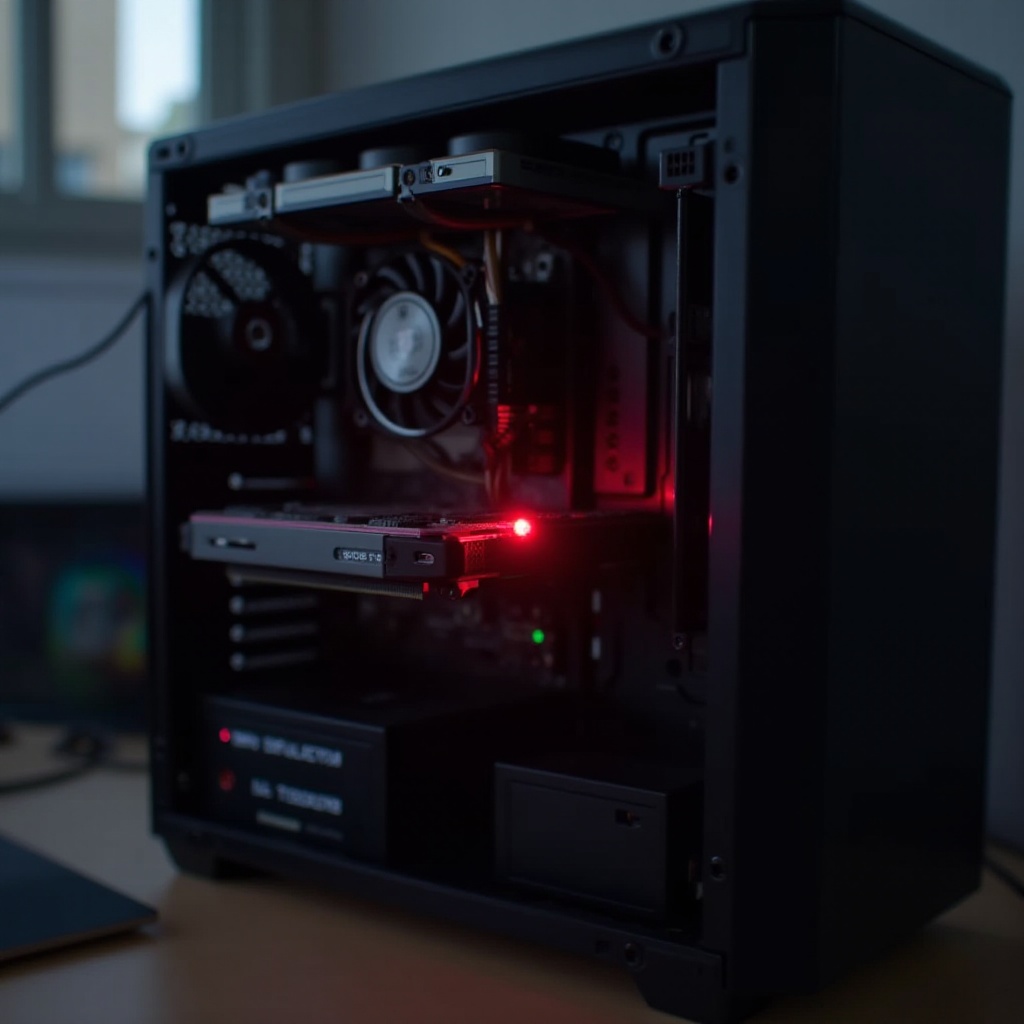
Красный индикатор DRAM/Memory на ПК: ОЗУ не обнаружена
Если светодиод указывает на DRAM, системе трудно прочитать память. Ошибки ОЗУ распространены, но часто легко и недорого исправляются. Чёткий подход помогает понять, виновата ли планка, слот или настройки.
Правильные слоты для ОЗУ и переустановка модулей
Материнские платы часто ожидают установки ОЗУ в определённые слоты при использовании двух планок. Обычно это слоты с маркировкой A2 и B2 или похожей. Использование неправильных слотов может вызвать красный индикатор DRAM на ПК.
Чтобы безопасно переустановить память:
- Выключите ПК, отключите блок питания и выньте кабель питания.
- Один раз нажмите кнопку питания, чтобы разрядить остаточное питание.
- Отщёлкните фиксаторы слотов ОЗУ и аккуратно извлеките каждую планку.
- Осмотрите слоты на наличие видимой пыли или мусора.
- Вставьте каждую планку в рекомендованный слот до щелчка фиксаторов.
Даже слегка неплотно установленный модуль может не дать системе запуститься.
Тестирование модулей ОЗУ по одному
Если переустановка не убрала красный индикатор на ПК, нужно протестировать отдельные компоненты:
- Установите одну планку ОЗУ в основной рекомендуемый слот.
- Включите ПК и посмотрите, проходит ли POST.
- Если всё работает, выключите систему, добавьте ещё одну планку и протестируйте снова.
- Если не работает, переставьте ту же планку в другой слот и повторите тест.
Чередуя планки и слоты, вы можете выявить:
- Неисправную планку ОЗУ, которая даёт сбой в любом слоте.
- Неисправный слот, в котором не работает ни одна планка.
Этот процесс помогает решить, заменить планку, избегать проблемного слота или менять материнскую плату.
Сброс BIOS и нестабильные профили XMP/EXPO
Профили памяти XMP (на Intel) и EXPO (на AMD) позволяют легко запускать ОЗУ на повышенных частотах, но могут вызывать нестабильность, если плата или процессор не выдерживают такие настройки.
Если вы включили профиль и теперь видите красный индикатор DRAM:
- Выключите ПК и отсоедините кабель питания.
- Сбросьте CMOS, используя кнопку, перемычку или кратковременное извлечение батарейки CMOS (следуйте инструкциям в руководстве).
- Запустите систему и войдите в BIOS, чтобы убедиться, что память работает на стандартной частоте.
- Проверьте стабильность на штатных настройках, прежде чем снова включать любой профиль разгона.
Если ПК работает на стандартных частотах, но даёт сбой с XMP/EXPO, вы можете либо снизить частоту ОЗУ, либо аккуратнее подбирать тайминги и напряжения.
Красный индикатор VGA/GPU на ПК: проблемы с видеокартой
Когда загорается светодиод VGA или GPU, система не может инициализировать видеовыход. Эта проблема часто проявляется как «красный индикатор на ПК и отсутствует изображение». Проверяя питание, установку и настройки, вы часто можете вернуть изображение без замены видеокарты.
Проверка кабелей PCIe и установки видеокарты
Начните с проверки правильности установки видеокарты:
- Выключите ПК, переведите выключатель БП в положение Off и отсоедините кабель питания.
- Снимите боковую панель, чтобы получить доступ к видеокарте.
- Отожмите защёлку PCIe-слота и аккуратно извлеките видеокарту.
- Проверьте слот на наличие пыли или препятствий, затем плотно вставьте карту обратно до щелчка.
- Подключите все необходимые разъёмы питания PCIe (6-контактные, 8-контактные или оба) от БП напрямую к видеокарте.
Если видеокарта тяжёлая, рассмотрите использование поддерживающей скобы, чтобы избежать «провисания», которое может привести к плохому контакту и периодическим красным индикаторам VGA.
Выбор правильного видеовыхода (встроенная графика против дискретной)
Многие процессоры имеют встроенную графику (iGPU), а игровые системы обычно используют дискретную видеокарту. Если монитор подключен к неправильному порту, вы можете видеть чёрный экран, пока система фактически работает.
Чтобы исключить это:
- При использовании дискретной видеокарты подключайте монитор к её HDMI- или DisplayPort-разъёмам.
- Если вы подозреваете проблему с GPU, извлеките карту, подключите монитор к видеовыходу материнской платы и загрузитесь, используя iGPU (если процессор поддерживает это).
Если ПК нормально запускается с iGPU, но показывает красный индикатор VGA на ПК при установленной видеокарте, проблема, скорее всего, в самой карте или её питании.
Проблемы с драйверами, BIOS и совместимостью видеокарты
Иногда «железо» исправно, но прошивка или настройки мешают корректному обнаружению:
- Обновите BIOS материнской платы до последней версии, рекомендованной для вашей связки CPU и GPU.
- Как только получите доступ к Windows, установите или переустановите свежие драйверы видеокарты от NVIDIA, AMD или Intel.
- Войдите в BIOS и проверьте настройки, такие как основной графический адаптер (установите PCIe/PEG для дискретной видеокарты) и другие параметры GPU, рекомендованные производителем.
Если вы можете протестировать GPU в другой исправной системе, вы быстро поймёте, неисправна ли карта или проблема в текущей материнской плате или БП.
Красный индикатор Boot/Storage на ПК: накопитель или ОС не найдены
Когда горит светодиод BOOT, материнская плата не может найти корректный системный диск для загрузки ОС. Это часто происходит после замены железа, проблем с кабелями или отказа накопителя. Убедившись, что индикатор указывает на загрузочные устройства, сфокусируйтесь на обнаружении диска и порядке загрузки.
Проверка накопителей в BIOS и приоритета загрузки
Сначала проверьте, видны ли ваши накопители в BIOS:
- Войдите в BIOS/UEFI, нажав клавишу, указанную при запуске (часто Delete, F2 или F10).
- Перейдите в раздел хранения (Storage) или загрузки (Boot) и найдите ваши SSD, HDD или NVMe-накопители.
- Убедитесь, что основной системный диск отображается и его размер указан верно.
- Проверьте список приоритета загрузки и поставьте системный диск первым устройством.
Если BIOS вообще не видит диск, проблема, скорее всего, в подключении, слоте или отказе накопителя, а не в Windows.
Проверка подключений SATA и NVMe
Исключив ошибки конфигурации BIOS, проверьте физические подключения:
- Для SATA-накопителей:
- Выключите ПК и отсоедините его от сети.
- Переустановите SATA-кабель данных и на диске, и на материнской плате.
- Переустановите или замените разъём SATA-питания от БП.
- Попробуйте другой SATA-порт на материнской плате, если он есть.
- Для NVMe (M.2) накопителей:
- Выверните винт M.2 и аккуратно извлеките накопитель.
- Плотно вставьте его обратно в слот M.2 под углом, затем закрепите винтом.
- Проверьте, правильно ли установлены термопрокладки или радиаторы и не мешают ли полному контакту.
Неплотно установленный или частично вставленный накопитель легко может вызвать красный индикатор Boot на ПК, даже если само устройство исправно.
Восстановление или переустановка Windows при необходимости
Если BIOS видит диск, но всё равно показывает красный индикатор BOOT и не может загрузить ОС, возможно, повреждена загрузочная запись или системные файлы.
Можно попробовать восстановить Windows:
- Создайте или подключите установочную USB-флешку Windows.
- Загрузитесь с неё и выберите «Восстановление системы» (Repair your computer).
- Используйте «Восстановление при загрузке» (Startup Repair) или откройте Командную строку и выполните команды:
bootrec /fixmbr
bootrec /fixboot
bootrec /rebuildbcd - Перезапустите компьютер и проверьте, загружается ли теперь система с основного диска.
Если восстановление не помогает и вы подозреваете отказ накопителя, сохраните важные данные, которые ещё доступны, и планируйте замену диска и переустановку Windows.
Красный индикатор только на корпусе ПК: индикаторы фронтальной панели
Иногда вы видите только красный индикатор на корпусе ПК, при этом светодиоды на материнской плате выключены или в норме. В этой ситуации важно понять, что показывает каждый светодиод фронтальной панели и как он подключён к материнской плате.
Индикаторы питания и HDD против индикаторов предупреждения
Большинство корпусов имеют как минимум два светодиода, подключённых к материнской плате:
- Индикатор питания (Power LED): показывает, что система включена. Некоторые корпуса используют красный цвет как стандартный для этого индикатора.
- Индикатор активности HDD/SSD: мигает, показывая работу диска. Очень часто он красного или оранжевого цвета.
Если система работает нормально, а только индикатор питания светится красным, проверьте руководство к корпусу или страницу продукта. Возможно, это просто особенность дизайна. Постоянно мигающий индикатор HDD во время работы тоже является нормой.
Постоянный индикатор активности HDD и высокая нагрузка на диск
Если индикатор активности HDD горит постоянно или почти не гаснет, диск может находиться под высокой нагрузкой. Чтобы понять, что происходит:
- Загрузитесь в Windows и откройте Диспетчер задач.
- Перейдите на вкладку «Процессы» или «Производительность» и посмотрите на процент использования диска.
- Найдите программы, сильно нагружающие диск, например обновления Windows, инструменты резервного копирования или антивирусные сканеры.
Если использование диска долго держится около 100 %, проверьте состояние диска, выполните проверку на вредоносное ПО и убедитесь, что на диске достаточно свободного места. Перегруженный или начинающий выходить из строя диск также может сделать красный индикатор на ПК более заметным.
Неправильное подключение разъёмов фронтальной панели и его исправление
Неверная разводка проводов фронтальной панели может приводить к странному поведению светодиодов. Чтобы проверить подключение:
- Выключите ПК и отсоедините его от сети.
- Найдите разъём фронтальной панели на материнской плате (обычно обозначен как F_PANEL или похожим образом).
- Обратитесь к руководству материнской платы, чтобы узнать распиновку разъёмов кнопки питания, кнопки перезагрузки, индикаторов питания и HDD.
- Подключите каждый маленький разъём от корпуса к нужным контактам, учитывая полярность для кабелей светодиодов.
После правильного подключения разъёмов корпуса красный индикатор на корпусе ПК должен отражать реальные состояния питания и активности дисков, а не вводить в заблуждение.
Расширенная диагностика при постоянном красном индикаторе на ПК
Если вы выполнили все базовые шаги, а красный индикатор на ПК появляется снова, пора перейти к более продвинутой диагностике. Эти методы помогают выявить скрытые неисправности, не обнаруживаемые простой проверкой, и подтвердить необходимость замены компонента.
«Бредбординг» и минимальная конфигурация
«Бредбординг» означает запуск системы с минимально необходимым набором компонентов, часто вне корпуса. Такой подход помогает исключить короткое замыкание на корпус и локализовать неисправный узел.
Чтобы выполнить «бредбординг» ПК:
- Снимите материнскую плату из корпуса и положите её на непроводящую поверхность, например на её коробку.
- Установите только необходимое: процессор с кулером, одну планку ОЗУ, блок питания и видеокарту, если нет встроенной графики.
- Подключите 24-контактный и CPU-питание, при необходимости — разъём кнопки питания или используйте кнопку на самой плате, если она есть.
- Включите систему и наблюдайте за диагностическими светодиодами и звуковыми сигналами.
Если в такой «облегчённой» конфигурации система запускается, возможно, у вас короткое замыкание на корпус, неправильный монтаж стоек или проблема с другим компонентом, например дополнительным накопителем или планкой ОЗУ.
Использование звуковых кодов, Q-Code-дисплеев и диагностических инструментов
Некоторые материнские платы предоставляют дополнительные средства для диагностики, помимо обычного красного светодиода:
- Звуковые коды (beep-коды): Небольшой динамик или пищалка может выдавать определённые последовательности сигналов, соответствующие ошибкам CPU, ОЗУ, GPU и т.д. Их расшифровка есть в руководстве.
- Q-Code или отладочные индикаторы: Некоторые платы показывают двухзначные коды. Их значение можно найти в руководстве, чтобы понять, на каком шаге POST возникает ошибка.
- Диагностические карты: Энтузиасты иногда используют POST-карты, подключаемые к PCIe или другим слотам, чтобы видеть коды ошибок.
Совмещая звуковые коды, отладочные коды и красный индикатор на ПК, вы можете намного точнее локализовать неисправность.
Тестирование с заведомо исправным блоком питания и другими компонентами
Один из самых надёжных способов подтвердить аппаратную неисправность — заменить детали на заведомо исправные:
- Попробуйте другой качественный блок питания с достаточной мощностью для вашей системы. Слабый или выходящий из строя БП может вызывать случайные красные индикаторы и перезапуски.
- Проверьте свои планки ОЗУ в другом ПК или установите заведомо исправную память в вашу систему.
- Проверьте видеокарту в другой системе и посмотрите, сохраняется ли проблема с красным индикатором VGA.
Если после замены компонента красный индикатор исчезает, вы, скорее всего, нашли неисправную деталь и можете уверенно заменить её.
Когда обновлять BIOS, сбрасывать CMOS или заменять «железо»
К этому моменту вы уже попробовали базовые и расширенные методы диагностики. Если красный индикатор на ПК всё ещё появляется, нужно решить, помогут ли изменения прошивки или пора ремонтировать/менять комплектующие.
Признаки того, что поможет обновление BIOS или сброс CMOS
Прошивка сильно влияет на то, как ПК обнаруживает hardware. Рассмотрите обновление BIOS или сброс CMOS, если:
- Вы установили новый процессор или видеокарту, и они не распознаются.
- ПК работал нормально, но перестал после изменения настроек BIOS или включения разгона.
- Вы наблюдаете нестабильность, не связанную с очевидной аппаратной ошибкой.
Сброс CMOS возвращает настройки BIOS к безопасным значениям по умолчанию, что нередко устраняет проблемы с конфигурацией, вызывающие красные светодиоды. Обновление BIOS, выполненное строго по инструкции производителя, может добавить поддержку новых компонентов и исправить известные ошибки.
Когда вероятна неисправность материнской платы
Иногда корень проблемы — сама материнская плата. Она становится основным подозреваемым, когда:
- Вы проверили CPU, ОЗУ, GPU и БП в других системах, и они работают нормально.
- Несколько компонентов работают нестабильно или выходят из строя только на этой плате.
- Вы замечаете видимые повреждения: подпалины, коррозию или вздутые конденсаторы.
Выходящая из строя материнская плата может вызывать случайные красные индикаторы компонентов, периодические загрузки или полный отказ POST. В таком случае дальнейшие настройки уже не спасут, и реалистичным решением становится замена.
Выбор между ремонтом, гарантией (RMA) и полной заменой
Дальнейшие действия зависят от стоимости и гарантии:
- Гарантия и RMA: Если материнская плата, видеокарта или блок питания ещё на гарантии, обратитесь к производителю или продавцу. Они могут предложить ремонт или замену по процедуре RMA.
- Возраст железа: Если система относится к нескольким прошедшим поколениям, вложения в ремонт могут быть менее целесообразны, чем апгрейд до более новых компонентов.
- Бюджет и время: Оцените, сколько простоя вы можете себе позволить и что практичнее — быстрая замена или длительная диагностика и ремонт.
Чёткое решение помогает вам перейти от красного индикатора на ПК обратно к стабильной и надёжной системе.
Профилактика будущих ошибок с красным индикатором на ПК
После устранения текущей проблемы разумно снизить вероятность появления этого светодиода в будущем. Профилактика не только экономит время, но и продлевает срок службы компонентов. Небольшие привычки при сборке, подключении и обслуживании ПК имеют большое значение.
Правильная укладка кабелей, воздушный поток и защита от пыли
Чистое, хорошо охлаждаемое «железо» работает надёжнее:
- Аккуратно прокладывайте кабели, не создавая лишних нагрузок на разъёмы и не перекрывая воздушный поток.
- Установите достаточное количество вентиляторов на вдув и выдув, чтобы поддерживать стабильный воздушный поток в корпусе.
- Регулярно очищайте от пыли фильтры, вентиляторы, радиаторы и кулеры видеокарты, чтобы удерживать температуры под контролем.
Поддерживая низкие температуры и не допуская скопления пыли, вы снижаете риск троттлинга, перегрева и связанных с этим ситуаций, когда загорается красный индикатор на ПК.
Стабильное питание, защита от скачков и использование ИБП
Качество питания напрямую влияет на здоровье железа:
- Используйте надёжный сетевой фильтр или источник бесперебойного питания (ИБП), чтобы защитить ПК от перепадов напряжения и отключений света.
- Избегайте дешёвых безымянных блоков питания. Выбирайте устройства от известных производителей с достаточной мощностью и необходимыми сертификатами безопасности.
- Не перегружайте удлинители большим количеством мощных устройств.
Чистое, стабильное питание уменьшает риск внезапных выключений, порчи данных и отказов БП, которые могут вызывать красные индикаторы по всей системе.
Регулярный мониторинг температур и состояния системы
Можно заранее заметить зарождающиеся проблемы, наблюдая за параметрами системы:
- Используйте программы мониторинга для проверки температур CPU, GPU и материнской платы, особенно под нагрузкой.
- Периодически просматривайте SMART-данные накопителей, чтобы вовремя обнаружить признаки их деградации.
- Следите за повторяющимися ошибками в «Журнале событий» Windows или в средствах логирования материнской платы.
Если вы замечаете рост температур или частые сбои, можно принять меры до того, как система «ответит» красным индикатором на ПК и неудачной загрузкой.
Заключение
Красный индикатор на вашем ПК выглядит пугающе, но на самом деле это ценная подсказка. Вместо того чтобы гадать, вы можете использовать расположение и поведение светодиода, чтобы точно определить реальную проблему: CPU, ОЗУ, GPU, накопитель, питание или проводку корпуса.
Начав с простых проверок питания, кабелей и подключения монитора, а затем переходя к диагностическим светодиодам CPU, DRAM, VGA и BOOT, вы можете быстро сузить круг причин. Переустановка компонентов, тестирование отдельных планок ОЗУ, проверка питания видеокарты и обнаружения накопителей в BIOS в большинстве случаев решают проблему.
Когда базовых шагов недостаточно, расширенные методы — «бредбординг», использование звуковых кодов, замена компонентов и обновление BIOS — помогают с уверенностью выявить неисправное железо. После ремонта или замены проблемного компонента хорошие привычки в охлаждении, защите питания и мониторинге состояния системы значительно снижают вероятность повторного появления красного индикатора на ПК.
Используя структурированный подход, вы можете превратить тревожный светодиод в простую и решаемую задачу и поддерживать работу компьютера в стабильном режиме.
Часто задаваемые вопросы
Почему на моем ПК горит красный индикатор, но компьютер все еще работает?
Если ПК работает нормально, но показывает красный индикатор, это может быть светодиод питания корпуса, который по задумке красного цвета, или индикатор активности HDD/SSD, мигающий при обращении к диску. Ознакомьтесь с инструкциями к корпусу и материнской плате, чтобы уточнить, за что отвечает каждый светодиод. Пока производительность, температура и стабильность остаются в норме, красный индикатор может не означать серьезную проблему.
Может ли красный индикатор на ПК означать, что блок питания выходит из строя?
Да. Слабый или неисправный блок питания может вызывать случайное загорание красных индикаторов CPU, DRAM, VGA или BOOT, поскольку компоненты не получают стабильное питание. Признаками проблем с БП являются внезапные отключения, нестабильность системы под нагрузкой, необычные шумы или запах гари. Проверка с заведомо исправным блоком питания — один из лучших способов подтвердить проблему с питанием и защитить другие компоненты.
Безопасно ли продолжать пользоваться ПК, если красный индикатор иногда загорается?
Это зависит от того, какой именно красный индикатор активен и когда он появляется. Мигающий индикатор активности HDD при обычной работе безопасен. Однако если индикаторы CPU, DRAM, VGA или BOOT загораются при неудачной загрузке, зависаниях или перезагрузках, игнорировать их не стоит. Периодически появляющиеся красные индикаторы предупреждения могут указывать на нестабильную оперативную память, перегрев, выход из строя накопителей или проблемы с питанием. Выясните причину и устраните ее на ранней стадии, чтобы избежать потери данных или повреждения оборудования.