
Bilgisayarda Kırmızı Işık: Ne Anlama Gelir ve Nasıl Düzeltilir
Giriş
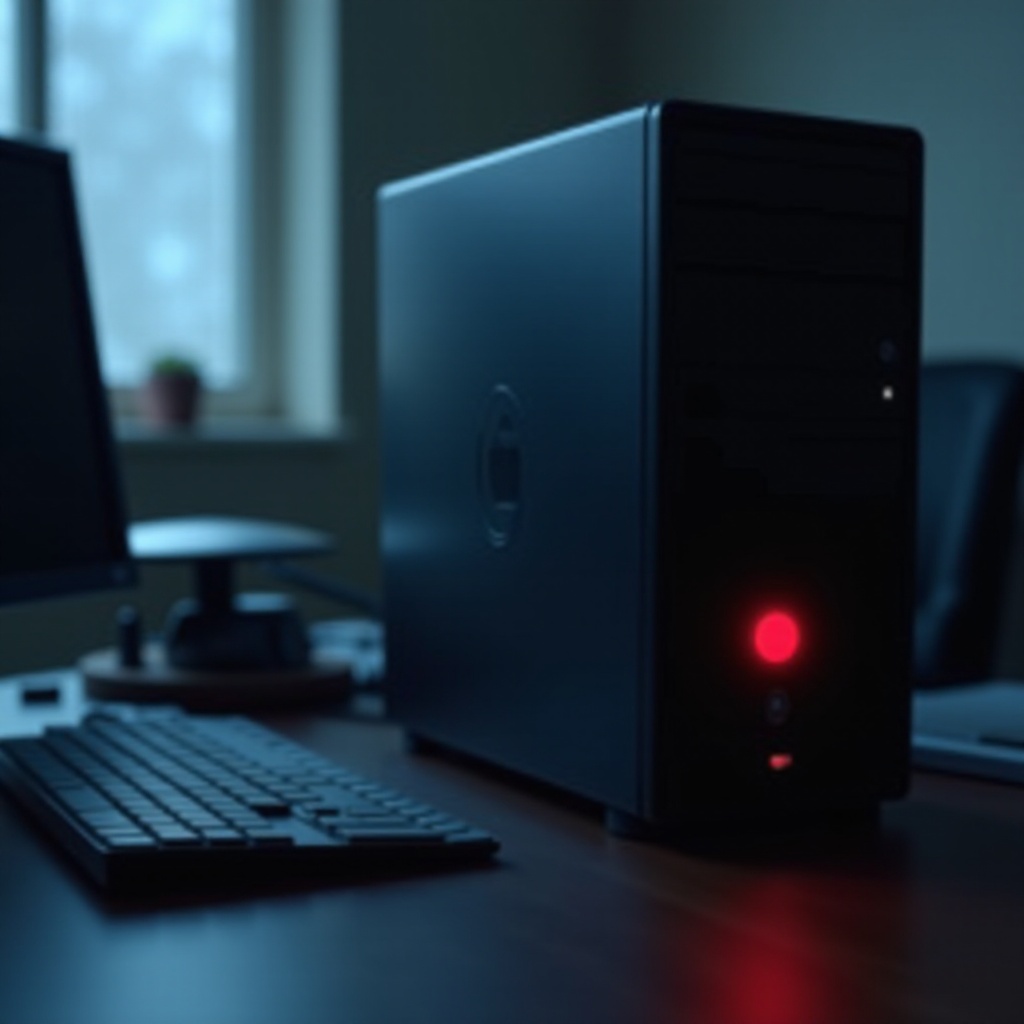
Güç düğmesine basarsınız, fanlar dönmeye başlar, belki tek bir bip sesi duyarsınız ama bilgisayarınızda kırmızı bir ışık yanık kalır ve içinize bir sıkıntı çöker. Bazen ekran siyah kalır. Bazen Windows açılır ama o kırmızı LED, görmezden gelemediğiniz bir uyarı gibi içinizi kemirir.
Bilgisayardaki kırmızı ışık rastgele yanmaz. Genellikle sisteminizin düzgün çalışmayan parçayı işaret etme yoludur. Bu CPU, RAM, ekran kartı, açılış diski veya sadece görevini yapan normal bir disk etkinlik ışığı olabilir. Önemli olan, bu sinyali nasıl okuyacağınızı öğrenmek, böylece tahmin yürütürken zaman kaybetmemektir.
Bu rehberde, her bir kırmızı ışığın ne anlama geldiğini, arızalı parçayı nasıl tespit edeceğinizi ve yaygın sorunları çözmek için uygulayabileceğiniz adımları öğreneceksiniz. Ayrıca, gelecekte kırmızı LED hatalarını önlemeye yardımcı olacak, PC’nizin kararlı ve güvenilir kalmasını sağlayan basit alışkanlıkları da göreceksiniz.
Bilgisayarınızdaki Kırmızı Işığı Anlamak
Parçaları değiştirmeye başlamadan önce, ışığın size gerçekte ne söylediğini bilmeniz gerekir. Bilgisayarınızdaki kırmızı ışığın konumu, rengi ve davranışı, sorunu nasıl teşhis edeceğiniz konusunda büyük fark yaratır.
Kırmızı Işık Nerede Görünür: Kasa mı, Anakart mı, GPU mu?
Önce kırmızı ışığın tam olarak nerede olduğunu belirleyin:
- PC kasasında (ön veya üst panelde):
Çoğu kasada şunlar bulunur:
- Sistem açıkken yanan bir güç LED’i
- Sürücü meşgul olduğunda yanıp sönen bir HDD/SSD etkinlik LED’i
- Bazen özel bir uyarı veya sıcaklık LED’i
-
Bu LED’lerin rengi kasa tasarımına bağlıdır; kırmızı her zaman hata anlamına gelmez. - Anakart üzerinde:
Modern anakartlar genellikle RAM yuvalarının veya CPU yuvasının yakınında küçük tanılama LED’leri içerir. Bunlar genelde şu şekilde etiketlenir:
- CPU
- DRAM
- VGA
- BOOT
-
Bu LED’ler, bilgisayar açılışında karşılaşılan kırmızı ışık sorunlarında başlıca ipuçlarınızdır. - Ekran kartı (GPU) üzerinde:
Pek çok GPU, PCIe güç konnektörlerinin veya PCB’nin üzerinde kendi LED’lerine sahiptir. Buradaki kırmızı bir LED genellikle şunlara işaret eder:
- Eksik PCIe güç kabloları
- Gevşek veya arızalı güç bağlantıları
- Güç veya bileşen sorunları nedeniyle tetiklenen koruma
Kırmızı ışığın kasadan mı, anakarttan mı yoksa GPU’dan mı geldiğini bilmek, sorunu en baştan daraltmanıza yardımcı olur.
Sabit Kırmızı mı, Yanıp Sönen Kırmızı mı: Neden Önemli?
LED’in davranışı da önemlidir. Bilgisayardaki kırmızı ışık, sabit mi yoksa yanıp sönüyor mu olduğuna bağlı olarak çok farklı anlamlara gelebilir:
- Sabit kırmızı: Çoğu zaman kalıcı bir donanım veya açılış hatasını gösterir. Örneğin:
- CPU algılanmıyor veya güç almıyor
- RAM algılanmıyor veya kararsız
- GPU eksik veya başlatılamıyor
- Açılış diski bulunamadı
- Yanıp sönen kırmızı: Tamamen normal olabilir veya bir kodu temsil edebilir, örneğin:
- Disk etkinliğini göstermek için yanıp sönen HDD/SSD LED’i
- Bazı OEM sistemlerde tanılama amaçlı yanıp sönen desenler
Kırmızı ışık yalnızca programlar yüklenirken veya dosyalar açılırken yanıp sönüyorsa, muhtemelen normal disk etkinliğidir. Sabit yanıyor ve bilgisayarınız düzgün şekilde başlamıyorsa, muhtemelen bir donanım veya açılış sorununuz vardır.
Kırmızı Işığın POST ve Açılış Süreciyle İlişkisi
Bilgisayarı açtığınızda, POST (Power-On Self-Test – Açılışta Öz Test) adı verilen bir süreç çalışır. POST sırasında anakart bileşenleri kabaca şu sırayla kontrol eder:
- CPU
- RAM (DRAM)
- Grafik birimi (VGA veya GPU)
- Depolama ve açılış aygıtları (BOOT)
Tanılama LED’leri, hangi adımın başarısız olduğunu gösterir. Örneğin:
- Kırmızı CPU ışığı yanık kalıyor → CPU veya CPU güç sorunu
- Kırmızı DRAM ışığı yanık kalıyor → RAM algılama sorunu
- Kırmızı VGA ışığı yanık kalıyor → GPU veya görüntü başlatma sorunu
- Kırmızı BOOT ışığı yanık kalıyor → Sistem önyüklenebilir bir disk bulamıyor
Bilgisayardaki kırmızı ışık ile POST arasındaki bu bağlantıyı anladığınızda, bir sonraki bölümde tahminden hedefli arıza tespitine geçebilirsiniz.
Derinlemesine Arıza Tespitinden Önce Hızlı Kontroller
Artık nereye bakacağınızı ve LED’lerin ne anlama gelebileceğini bildiğinize göre, bilgisayarınızı açmadan veya parça satın almadan çözüm sağlayabilecek basit kontrollerle başlayın. Bu hızlı adımlar, donanıma dalmadan önce temel hataları elemenize de yardımcı olur.
Gücü, Kabloları ve Monitör Bağlantılarını Doğrulayın
Pek çok kullanıcı, gevşek veya yanlış bağlantılar nedeniyle bilgisayarda kırmızı ışık sorunuyla karşılaşır. Her zaman temel olanlardan başlayın:
- Güç kablosunu ve PSU anahtarını kontrol edin:
- Güç kablosunun hem güç kaynağına hem de priz ya da aşırı gerilim koruyucuya sıkıca takılı olduğundan emin olun.
- Güç kaynağının arkasındaki anahtarın ‘Açık’ konumda olduğundan emin olun.
- Monitörü ve görüntü kablosunu inceleyin:
- Monitörün açık olduğundan ve bekleme modunda olmadığından emin olun.
- HDMI, DisplayPort veya DVI kablolarını her iki uçtan kontrol edin.
- Hasardan şüpheleniyorsanız farklı bir görüntü kablosu deneyin.
- Doğru görüntü çıkış portunu doğrulayın:
- Harici bir GPU’nuz varsa, monitörü anakartın değil GPU’nun portlarına bağlayın.
- GPU’nuz yoksa veya GPU olmadan test yapıyorsanız, (CPU’nuzda dahili grafik varsa) anakartın çıkışlarını kullanın.
Bu basit adımlar, ilk bakışta ciddi donanım arızalarına benzeyen yalnızca görüntüyle ilgili sorunları sık sık çözer.
Bip Seslerini, Fanları ve Disk Etkinliğini Dinleyin
Bilgisayarınız size kırmızı LED’den daha fazla bilgi verir. Sorunları sesler ve hareketle de bildirir:
- Fanlar: Kasa fanları ve CPU soğutucusu dönüyorsa, sistem temel güç alıyor demektir.
- Bip kodları: Bazı anakartlar, bir şeyler başarısız olduğunda belirli bip desenleri çalan küçük bir hoparlör kullanır. Bip kodlarının anlamı için kılavuzunuza bakın.
- Disk etkinliği: Mekanik bir HDD’den gelen dönme sesleri veya yanıp sönen HDD LED’leri, sistemin veri okuyup yazdığını gösterir.
Bilgisayarda bir kırmızı ışık görüyorsanız ama fan veya etkinlik duymuyorsanız, güç kaynağına, güç düğmesi kablolamasına veya olası bir kısa devreye odaklanın. Bip sesleri ve fanlar var ama görüntü yoksa, hata büyük olasılıkla CPU, RAM veya GPU ile ilgilidir.
Basit Bir Yeniden Başlatma veya Güç Döngüsü Deneyin
Bazen POST sırasında geçici bir aksaklık kırmızı LED’i tetikler. Bir güç döngüsü bunu temizleyebilir:
- Güç düğmesini, PC tamamen kapanana kadar basılı tutun.
- Güç kaynağını kapatın ve güç kablosunu çıkarın.
- Kalan gücün boşalması için 30–60 saniye bekleyin.
- Kabloyu tekrar takın, PSU’yu açın ve PC’yi tekrar çalıştırın.
Eğer bilgisayardaki kırmızı ışık kaybolur ve sistem normal açılırsa, muhtemelen küçük, geçici bir hataydı. Geri gelirse, hangi LED’in yanık kaldığını anlamakla başlayan daha derin bir tanılama yapmanız gerekecek.
Bilgisayardaki Kırmızı Işığın Size Ne Söylediğini Belirlemek
Bu hızlı kontrollerden sonra amacınız, kırmızı LED’in işaret ettiği tam donanım alanını tespit etmektir. Bu adım, belirsiz bir “bir şeyler yanlış” sinyalini CPU, RAM, GPU veya açılış aygıtı gibi net bir hedefe dönüştürür.
CPU, DRAM, VGA ve Boot Gösterge LED’leri
Pek çok modern anakart, sırayla yerleştirilmiş dört ana tanılama LED’i içerir:
- CPU: İşlemci başlatma veya güç kontrollerinde başarısız olduğunda yanar.
- DRAM: RAM eksik, düzgün oturmamış veya kararsız olduğunda yanar.
- VGA: Ekran kartı veya görüntü çıkışı başarısız olduğunda yanar.
- BOOT: Sistem önyüklenebilir bir sürücü veya işletim sistemi bulamadığında yanar.
Güç düğmesine bastığınızda bu LED’lerin sırayla kısa süre yanıp söndüğünü görebilirsiniz. Bu normaldir. Odaklanmanız gereken, kırmızı kalan veya her başlatmada tekrar yanan LED’dir. Bu LED, sonraki adımda nereye bakmanız gerektiğini söyler.
Anakart Kılavuzunu ve Çevrimiçi Destek Sayfalarını Kullanmak
Tahmini önlemek için her zaman dokümantasyona bakın:
- Anakartınızla gelen basılı kılavuzu bulun.
- Yoksa, üreticinin destek sayfasından kartınızın model numarasını kullanarak PDF kılavuzu indirin.
- ‘LED Indicators’, ‘Debug LEDs’ veya ‘POST Status’ gibi bölümleri arayın.
Bu bölümler, hangi LED’in hangi bileşene karşılık geldiğini ve renkleri ile desenleri nasıl yorumlayacağınızı gösterir. Ayrıca, anakart modelinizi ve ‘red light on PC’ ifadesini birlikte aratarak yaygın sorunları ve resmi yanıtları görebilirsiniz.
Normal Etkinlik Işıklarını Hata Işıklarından Ayırt Etmek
Her kırmızı ışık paniğe kapılmak için sebep değildir. Normal davranışı gerçek hatalardan ayırmanız gerekir:
- Normal etkinlik: Kasa HDD/SSD LED’i dosya erişimi veya oyun yükleme sırasında kırmızı yanıp söner. Bazı kartlar POST sırasında kırmızı LED’i kısa süre gösterip sonra kapatır. Bilgisayarınız sorunsuz çalışıyor ve LED sabit kalmıyorsa, bu genellikle normaldir.
- Hata durumu: LED sabit yanar veya her açılışta tekrar yanar. Bilgisayar siyah ekran gösterebilir, kendini yeniden başlatabilir veya donabilir. Bu durumda kırmızı ışığı donanım veya açılış uyarısı olarak ciddiye almalısınız.
Gerçek bir hata gördüğünüzden emin olduktan sonra, CPU’dan başlayarak belirli bir bileşene işaret eden LED’in yönlendirdiği adımları izlemelisiniz.
Bilgisayarda Kırmızı CPU Işığı: İşlemci ve Aşırı Isınma Sorunları
Kırmızı CPU LED’i ciddi görünür çünkü sisteminiz sağlıklı bir işlemci olmadan çalışamaz. Neyse ki, CPU LED’i sorunlarının çoğu, ölü bir CPU’dan ziyade güç, soğutucu veya soket sorunlarından kaynaklanır. Bu temel noktaları ele almak, pahalı donanımı değiştirmeden hatayı ortadan kaldırabilir.
CPU Güç Konnektörleri ve Yanlış Kurulum
Güç iletiminden başlayın:
- Anakartta genellikle CPU yakınında bulunan, 8-pin veya 4+4-pin’lik CPU güç konnektörünü bulun.
- PSU’dan gelen ilgili CPU güç kablosunun tamamen oturduğundan ve kilitlendiğinden emin olun.
- PCIe kablosu ile karıştırılabilseler de farklı şekilde anahtarlanmış olduklarından, CPU/EPS kablosu kullandığınızdan, PCIe kablosu kullanmadığınızdan emin olun.
Bilgisayarı yakın zamanda topladıysanız veya yeni bir CPU taktıysanız, kurulumu kontrol edin:
- Soğutucuyu çıkarın ve CPU’nun hizasını kontrol edin.
- CPU’nun, hizalama üçgeni doğru köşede olacak şekilde sokete düz biçimde oturduğundan emin olun.
- CPU’yu yerine zorlamayın; soketi kilitlemeden önce kendi kendine nazikçe yerine oturmalıdır.
İyi oturmamış bir CPU veya eksik güç kablosu, genellikle sabit kırmızı CPU ışığını tetikler ve sistemin POST’u tamamlamasını engeller.
Soğutucu Montajı, Termal Macun ve Aşırı Isınma
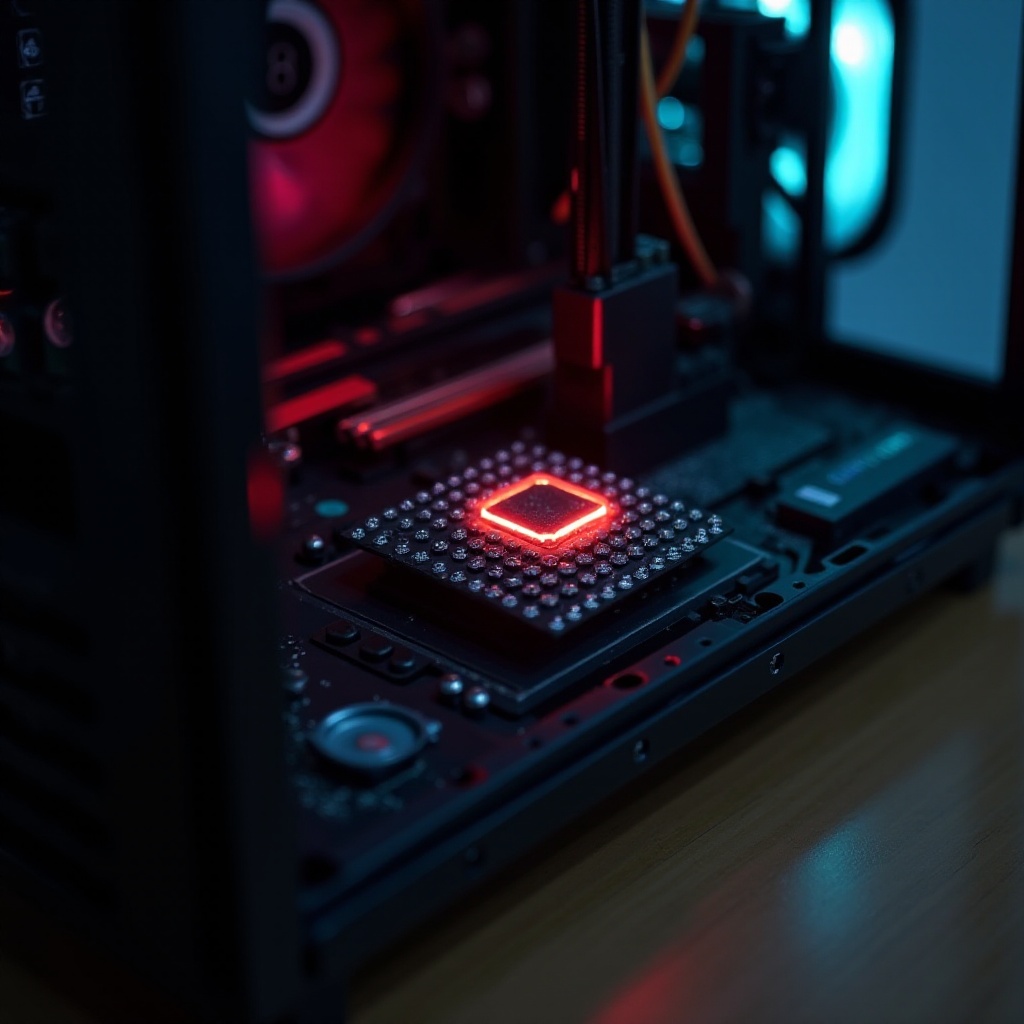
Güç doğru olsa bile, soğutma başarısız olursa ve işlemci aşırı ısınır veya düzgün algılanmazsa CPU, bilgisayarda kırmızı ışık tetikleyebilir.
Soğutucu kurulumunu kontrol edin:
- Soğutucu arka plakasının ve montaj braketlerinin doğru şekilde takıldığından ve eşit şekilde sıkıldığından emin olun.
- CPU fan kablosunun, kasa fanı başlığına değil ‘CPU_FAN’ başlığına takılı olduğundan emin olun.
- CPU ile soğutucu tabanı arasında termal macun bulunduğunu doğrulayın. Çok az, çok fazla veya kurumuş macun, kötü temas yaratabilir.
Bilgisayar kısa süre açılıp ardından kırmızı CPU LED’iyle hızla kapanıyorsa, güçlü bir aşırı ısınma şüphesi vardır. Soğutucuyu söküp taze termal macunla yeniden oturtmak çoğu zaman yardımcı olur.
BIOS, Soket Hasarı veya CPU Arızasının Muhtemel Olduğu Durumlar
Güç ve soğutmayı kontrol ettikten sonra bilgisayarda kırmızı CPU ışığı devam ediyorsa, daha derin bir sorun olabilir:
- BIOS uyumluluğu: Yeni bir CPU, daha yeni bir BIOS sürümü gerektirebilir. Kartınız eski bir BIOS ile geldiyse, işlemciyi tanımayabilir ve bellenimi güncellemeniz gerekebilir.
- Soket hasarı: LGA soketlerde, eğilmiş pinler CPU ile doğru temas kurulmasını engelleyebilir. Deneyimli ve dikkatliyseniz, soketi iyi bir ışık ve büyüteçle inceleyin.
- Gerçek CPU arızası: Nadirdir ama özellikle elektriksel hasar veya aşırı ısınma sonrası mümkündür.
BIOS veya soket sorunlarından şüpheleniyorsanız, bilinen uyumlu bir CPU ile test yapmak veya kartı bir teknisyene inceletmek size zaman ve para kazandırabilir.
Bilgisayarda Kırmızı DRAM/Bellek Işığı: RAM Algılanmıyor
LED DRAM’i işaret ediyorsa, sisteminiz belleği okumakta zorlanıyor demektir. Bellek hataları yaygındır, ancak genellikle kolay ve düşük maliyetle çözülebilir. Net bir yaklaşım, sorunun modülde mi, yuvasında mı yoksa ayarlarda mı olduğunu bulmanıza yardımcı olur.
Doğru RAM Yuvaları ve Belleği Yeniden Takma
Anakartlar çoğu zaman, iki modül kullanırken RAM’in belirli yuvalarda olmasını bekler. Bunlar genellikle A2 ve B2 gibi etiketlenir. Yanlış yuvaların kullanılması, bilgisayarda kırmızı DRAM ışığını tetikleyebilir.
Belleğinizi güvenli şekilde yeniden takmak için:
- Bilgisayarı kapatın, güç kaynağını kapatın ve güç kablosunu çıkarın.
- Kalan gücü boşaltmak için güç düğmesine bir kez basın.
- RAM mandallarını açın ve her modülü dikkatlice çıkarın.
- Yuvaları görünür toz veya kir açısından inceleyin.
- Her modülü, önerilen yuvaya mandallar yerine oturana kadar tekrar takın.
Azıcık gevşek bir modül bile sistemin açılmasını engelleyebilir.
RAM Modüllerini Tek Tek Test Etmek
Yeniden takma işlemi bilgisayardaki kırmızı ışığı temizlemezse, tek tek bileşenleri test etmeniz gerekir:
- Tek bir RAM modülünü, önerilen birincil yuvaya takın.
- Bilgisayarı açın ve POST’u tamamlayıp tamamlamadığını kontrol edin.
- Çalışıyorsa, kapatın, başka bir modül ekleyin ve tekrar test edin.
- Başarısız olursa, aynı modülü farklı bir yuvaya takıp tekrar deneyin.
Modül ve yuvaları değiştirerek şunları belirleyebilirsiniz:
- Her yuvada arıza veren bozuk bir RAM modülü.
- Hangi modül takılırsa takılsın arıza veren bozuk bir yuva.
Bu süreç, bir modülü mü değiştirmeniz, kötü bir yuvadan mı kaçınmanız yoksa anakartı mı değiştirmeniz gerektiği konusunda karar vermenize yardımcı olur.
BIOS’u Sıfırlamak ve Kararsız XMP/EXPO ile Başa Çıkmak
Intel’de XMP, AMD’de EXPO gibi bellek profilleri, RAM’i daha yüksek hızlarda çalıştırmayı kolaylaştırır, ancak kartınız veya CPU’nuz ayarları kaldıramıyorsa kararsızlığa da neden olabilir.
Bir profil etkinleştirdiyseniz ve şimdi kırmızı DRAM ışığı görüyorsanız:
- Bilgisayarı kapatın ve güç kablosunu çıkarın.
- Cihazınızın kılavuzundaki talimatları izleyerek, sıfırlama düğmesi, jumper veya CMOS pilini kısa süre çıkarma yoluyla CMOS’u temizleyin.
- Sistemi başlatın ve BIOS’a girerek belleğin varsayılan hızda çalıştığını kontrol edin.
- Herhangi bir hız aşırtma profili açmadan önce varsayılan ayarlarda kararlılığı test edin.
Bilgisayarınız stok hızlarda çalışıp XMP/EXPO ile arıza veriyorsa, RAM frekansını düşürebilir veya zamanlamaları ve voltajları daha dikkatli şekilde ayarlayabilirsiniz.
Bilgisayarda Kırmızı VGA/GPU Işığı: Ekran Kartı Sorunları
VGA veya GPU LED’i kırmızıya döndüğünde, sistem grafik çıkışınızı başlatamaz. Bu sorun sıkça “bilgisayarda kırmızı ışık ve görüntü yok” şeklinde ortaya çıkar. Gücü, oturmayı ve ayarları kontrol ederek çoğu zaman ekran kartını değiştirmeden görüntüyü geri getirebilirsiniz.
PCIe Güç Kablolarını ve GPU Oturmasını Kontrol Etmek
Önce ekran kartının düzgün takıldığından emin olun:
- Bilgisayarı kapatın, PSU anahtarını kapatın ve güç kablosunu çıkarın.
- GPU’ya erişmek için yan paneli çıkarın.
- PCIe yuvasındaki mandalı serbest bırakın ve GPU’yu dikkatlice çıkarın.
- Yuvada toz veya engel olup olmadığını kontrol edin, ardından kartı tık sesi gelene kadar sağlamca yerine oturtun.
- Gerekli tüm PCIe güç konnektörlerini (6-pin, 8-pin veya her ikisi) PSU’dan doğrudan GPU’ya yeniden bağlayın.
GPU’nuz ağırsa, sarkmayı önlemek için bir destek braketi kullanmayı düşünün; bu, kötü temas ve ara sıra oluşan kırmızı VGA ışığına yol açabilir.
Doğru Görüntü Çıkışını Seçmek (iGPU vs. Harici GPU)
Pek çok CPU’nun dahili grafik birimi (iGPU) vardır, oyun sistemleri ise genellikle harici bir GPU kullanır. Monitör yanlış porta bağlanırsa, sistem çalışırken siyah ekran görebilirsiniz.
Bunu elemek için:
- Harici bir GPU kullanırken, monitörünüzü GPU’nun HDMI veya DisplayPort konnektörlerine bağlayın.
- GPU’dan şüpheleniyorsanız, kartı çıkarın, monitörü anakartın video çıkışına bağlayın ve CPU’nuz destekliyorsa iGPU’yu kullanarak açın.
Eğer PC, iGPU ile sorunsuz açılıyor fakat GPU takılıyken bilgisayarda kırmızı VGA ışığı gösteriyorsa, sorun büyük olasılıkla ekran kartında veya güç iletimindedir.
GPU’yu Etkileyen Sürücü, BIOS ve Uyumluluk Sorunları
Bazen donanım sağlamdır ama bellenim veya ayarlar, algılama sorunlarına neden olur:
- Anakart BIOS’unu, CPU ve GPU kombinasyonunuz için önerilen en son sürüme güncelleyin.
- Windows’a erişebildiğiniz anda, NVIDIA, AMD veya Intel’den en son ekran kartı sürücülerini kurun veya yeniden kurun.
- BIOS’a girin ve birincil görüntü aygıtı gibi ayarları (harici GPU için PCIe/PEG olarak ayarlayın) ve üreticinin önerdiği GPU ile ilgili seçenekleri doğrulayın.
GPU’yu bilinen sağlam başka bir sistemde test edebilirseniz, kartın kendisinin mi bozuk olduğunu yoksa sorunun mevcut anakart veya PSU’da mı yattığını çabucak görebilirsiniz.
Bilgisayarda Kırmızı Boot/Depolama Işığı: Sürücü veya İşletim Sistemi Bulunamadı
BOOT LED’i kırmızı olduğunda, anakart işletim sisteminizi yükleyecek geçerli bir sistem sürücüsü bulamaz. Bu genellikle donanım değişikliklerinden, kablo sorunlarından veya depolama arızasından sonra olur. LED’in açılış aygıtlarını işaret ettiğini doğruladıktan sonra, sürücü algılama ve önyükleme sırasına odaklanın.
Sürücüleri BIOS’ta ve Boot Sırasında Doğrulamak
Önce sürücülerinizin BIOS’ta görünüp görünmediğini kontrol edin:
- Başlangıçta gösterilen tuşa (genellikle Delete, F2 veya F10) basarak BIOS/UEFI’ye girin.
- Depolama veya önyükleme bölümüne gidin ve SSD, HDD veya NVMe sürücülerinizi arayın.
- Ana işletim sistemi sürücünüzün listelendiğinden ve doğru boyutla tanındığından emin olun.
- Önyükleme önceliği listesine bakın ve sistem sürücünüzü ilk önyükleme aygıtı olarak ayarlayın.
BIOS sürücüyü hiç görmüyorsa, sorun büyük olasılıkla bağlantı, yuva veya sürücü arızasıdır; Windows’un kendisi değildir.
SATA ve NVMe Bağlantılarını Kontrol Etmek
BIOS yapılandırmasını eledikten sonra fiziksel bağlantıları inceleyin:
- SATA sürücüler için:
- PC’yi kapatın ve fişini çekin.
- SATA veri kablosunu hem sürücü hem de anakart tarafında yeniden takın.
- PSU’dan gelen SATA güç konnektörünü yeniden takın veya değiştirin.
- Mümkünse anakartta başka bir SATA portu deneyin.
- NVMe (M.2) sürücüler için:
- M.2 vidasını çıkarın ve sürücüyü dikkatlice kaldırın.
- Sürücüyü, sokete açı vererek iyice yerleştirin ve ardından vidayla sabitleyin.
- Herhangi bir termal pad veya soğutucunun düzgün kurulduğundan ve tam teması engellemediğinden emin olun.
Gevşek veya kısmen takılmış bir sürücü, donanım sağlam olsa bile PC’de kırmızı boot ışığına kolayca neden olabilir.
Gerekirse Windows’u Onarmak veya Yeniden Kurmak
BIOS sürücüyü algılıyorsa ama yine de kırmızı BOOT LED’i yanıyor ve işletim sistemi yüklenemiyorsa, önyükleyici veya sistem dosyaları bozulmuş olabilir.
Windows’u onarmayı deneyebilirsiniz:
- Bir Windows kurulum USB sürücüsü oluşturun veya takın.
- USB’den önyükleyin ve ‘Bilgisayarınızı onarın’ seçeneğini seçin.
- Başlangıç Onarma’yı kullanın veya Komut İstemi’ni açarak şu araçları çalıştırın:
bootrec /fixmbr
bootrec /fixboot
bootrec /rebuildbcd - Yeniden başlatın ve sistemin artık ana sürücüden önyüklenip önyüklenmediğini kontrol edin.
Onarım başarısız olur ve sürücünün arızalandığından şüphelenirseniz, hâlâ erişebildiğiniz önemli verileri yedekleyin ve sürücüyü değiştirip Windows’u yeniden kurmayı planlayın.
Yalnızca PC Kasasında Kırmızı Işık: Ön Panel Göstergeleri
Bazen yalnızca PC kasasında kırmızı ışık görürsünüz, anakart LED’leri kapalı veya normal durumdadır. Bu durumda, her ön panel LED’inin neyi temsil ettiğine ve anakarta nasıl bağlandığına odaklanın.
Güç ve HDD LED’leri ile Uyarı Göstergeleri
Çoğu kasa, anakarta bağlı en az iki LED içerir:
- Güç LED’i: Sistem açıkken yanar. Bazı kasalarda varsayılan renk olarak kırmızı kullanılır.
- HDD/SSD etkinlik LED’i: Sürücü etkinliğini göstermek için yanıp söner. Bu LED çok sık kırmızı veya turuncu renkte olur.
Sistem sorunsuz çalışıyor ve sadece güç LED’i kırmızı yanıyorsa, kasa kılavuzunuzu veya ürün sayfanızı kontrol edin. Bu sadece tasarım olabilir. Kullanım sırasında sürekli yanıp sönen bir HDD LED’i de normaldir.
Sürekli HDD Etkinlik Işığı ve Yüksek Disk Kullanımı
HDD etkinlik LED’i sabit veya neredeyse sürekli yanık kalıyorsa, sürücü ağır yük altında olabilir. Neler olduğunu anlamak için:
- Windows’a önyükleyin ve Görev Yöneticisi’ni açın.
- ‘İşlemler’ veya ‘Performans’ sekmesine gidin ve Disk kullanım yüzdesini kontrol edin.
- Windows güncellemeleri, yedekleme araçları veya antivirüs taramaları gibi diski yoğun kullanan programları arayın.
Disk kullanımı uzun süre %100’e yakın kalıyorsa, disk sağlık kontrolü yapın, kötü amaçlı yazılım taraması gerçekleştirin ve yeterli boş alanınız olduğundan emin olun. Zorlanan veya arızalanan bir sürücü, PC’deki kırmızı ışığı daha belirgin hâle getirebilir.
Yanlış Bağlanmış Ön Panel Konnektörleri ve Bunların Düzeltilmesi
Yanlış ön panel kablolaması LED’lerin garip davranmasına neden olabilir. Kablolamayı kontrol etmek için:
- PC’nizi kapatın ve fişini çekin.
- Anakart üzerindeki ön panel başlığını bulun (genellikle F_PANEL veya benzeri şekilde etiketlenir).
- Anakart kılavuzuna bakarak güç düğmesi, reset düğmesi, güç LED’i ve HDD LED’i için pin düzenini kontrol edin.
- Kaseden gelen her küçük konnektörü, özellikle LED kablolarında polariteye dikkat ederek, doğru pinlerle eşleştirin.
Kasa konnektörleri düzgün bağlandığında, kasadaki kırmızı ışık yanlış yönlendiren sinyaller yerine gerçek güç ve sürücü durumlarını yansıtmalıdır.
Bilgisayardaki Kalıcı Kırmızı Işık için Gelişmiş Arıza Tespiti
Tüm temel adımları izlediyseniz ve bilgisayardaki kırmızı ışık hâlâ geri dönüyorsa, daha gelişmiş tanılama zamanı gelmiş demektir. Bu yöntemler, basit kontrollerle ortaya çıkmayan arızaları izole etmenize ve bir bileşenin değiştirilmesi gerekip gerekmediğini doğrulamanıza yardımcı olur.
Breadboarding ve Minimum Donanım Yapılandırması
Breadboarding, sisteminizi genellikle kasa dışında, minimum gerekli bileşenlerle çalıştırmak anlamına gelir. Bu yaklaşım, kasa kaynaklı kısa devreleri elemenize ve arızalı parçayı izole etmenize yardımcı olur.
PC’nizi breadboard etmek için:
- Anakartı kasadan çıkarın ve kendi kutusu gibi iletken olmayan bir yüzeye yerleştirin.
- Yalnızca temel parçaları kurun: Soğutuculu CPU, bir RAM modülü, PSU ve entegre grafik yoksa GPU.
- 24-pin ve CPU güç kablolarını, isteğe bağlı olarak da bir güç düğmesi başlığını veya varsa kartın kendi güç düğmesini bağlayın.
- Sistemi açın, tanılama LED’lerini izleyin ve bip seslerini dinleyin.
Sistem bu sade hâliyle açılıyorsa, kasa kısa devresi, kötü standoff veya sürücü ya da ekstra RAM gibi başka bir bileşende sorun olabilir.
Bip Kodları, Q-Code Ekranları ve Tanılama Araçlarını Kullanmak
Bazı anakartlar, basit bir kırmızı LED’in ötesinde sorunları çözümlemek için ek araçlar sunar:
- Bip kodları: Küçük bir hoparlör veya buzzer, CPU, RAM, GPU veya diğer hatalara karşılık gelen belirli bip desenleri verebilir. Her desenin anlamı için kılavuzunuza bakın.
- Q-Code veya debug ekranları: Bazı kartlar, iki haneli kodlar gösterir. Bunları kılavuzda arayıp POST’un tam olarak hangi adımda başarısız olduğunu görebilirsiniz.
- Tanılama kartları: Meraklı kullanıcılar, PCIe veya diğer yuvalara takılan POST debug kartları kullanarak hata kodlarını görebilir.
Bip kodlarını, debug kodlarını ve bilgisayardaki kırmızı ışığı bir araya getirerek, arızalı parçayı çok daha isabetli şekilde saptayabilirsiniz.
Bilinen Sağlam PSU veya Diğer Bileşenlerle Test Etmek
Bir donanım arızasını doğrulamanın en güvenilir yollarından biri, parçaları bilinen sağlam bileşenlerle değiştirmektir:
- Sisteminiz için yeterli watt’a sahip, kaliteli ve farklı bir güç kaynağı deneyin. Zayıf veya arızalı bir PSU, rastgele kırmızı LED’lere ve yeniden başlatmalara neden olabilir.
- RAM modüllerinizi başka bir bilgisayarda test edin veya sisteminizde bilinen sağlam RAM’i deneyin.
- GPU’nuzu farklı bir sistemde test edin ve kırmızı VGA ışığı sorununun kartla birlikte gidip gitmediğine bakın.
Bir parçayı değiştirmek kırmızı ışığın kaybolmasına neden oluyorsa, muhtemelen hatalı bileşeni bulmuşsunuzdur ve onu gönül rahatlığıyla değiştirebilirsiniz.
Ne Zaman BIOS Güncellemesi, CMOS Sıfırlaması veya Donanım Değişimi Gerekir?
Bu aşamada temel ve gelişmiş arıza tespitini denediniz. Bilgisayarda kırmızı ışık hâlâ görünüyorsa, bellenim değişikliklerinin yardımcı olup olmayacağına veya donanımı onarma/değiştirme zamanının gelip gelmediğine karar vermeniz gerekir.
BIOS Güncellemesinin veya CMOS Sıfırlamasının Yardımcı Olabileceği İşaretler
Bellenim, bilgisayarınızın donanımı nasıl algıladığında önemli rol oynar. Şu durumlarda BIOS güncellemesi veya CMOS sıfırlaması düşünün:
- Daha yeni bir CPU veya GPU taktınız ve tanınmıyor.
- BIOS ayarlarını değiştirdikten veya hız aşırtma etkinleştirdikten sonra çalışan PC’niz çalışmamaya başladı.
- Belirgin bir donanım arızasına uymayan kararsız davranışlar görüyorsunuz.
CMOS sıfırlama, BIOS ayarlarını güvenli varsayılana döndürür; bu da çoğu zaman kırmızı LED’lere neden olan yapılandırma kaynaklı sorunları ortadan kaldırır. Üreticinin talimatlarını dikkatle izleyerek yapılan BIOS güncellemesi, daha yeni donanım desteği ekleyebilir ve bilinen hataları düzeltebilir.
Anakartın Muhtemel Suçlu Olduğu Durumlar
Bazen sorunun kaynağı doğrudan anakartın kendisidir. Anakart, şu durumlarda baş şüpheli hâline gelir:
- CPU, RAM, GPU ve PSU’yu diğer sistemlerde test ettiniz ve hepsi sorunsuz çalışıyor.
- Birden fazla bileşen yalnızca bu kartta takılıyken arızalanıyor.
- Yanık alanlar, korozyon veya şişmiş kapasitörler gibi görünür hasar fark ediyorsunuz.
Arızalanan bir anakart, PC bileşenlerinde rastgele kırmızı ışıklara, ara sıra açılışlara veya hiç POST olmamasına neden olabilir. Bu durumda daha fazla ince ayar sorunu çözmez ve realist çözüm, kartın değiştirilmesidir.
Onarım, RMA ve Tam Değişim Arasında Karar Vermek
Bir sonraki adımınız maliyete ve garantiye bağlıdır:
- Garanti ve RMA: Anakartınız, GPU’nuz veya PSU’nuz hâlâ garantideyse, üreticiyle veya satıcıyla iletişime geçin. RMA süreciyle onarım veya değişim sunabilirler.
- Donanımın yaşı: Sisteminiz birkaç nesil eskiyse, onarıma yatırım yapmak, daha yeni bileşenlere yükseltmeye kıyasla mantıklı olmayabilir.
- Bütçe ve zaman: Ne kadar kesinti süresine tahammül edebileceğinizi ve hızlı bir değişimin uzun bir tanılama sürecinden daha pratik olup olmadığını göz önünde bulundurun.
Net bir karar, bilgisayardaki kırmızı ışığın ötesine geçip tekrar kararlı, güvenilir bir kuruluma dönmenize yardımcı olur.
Gelecekte Bilgisayarda Kırmızı Işık Hatalarını Önlemek
Mevcut sorunu çözdükten sonra, o kırmızı LED’i tekrar görme ihtimalini azaltmak akıllıca olur. Önleme, yalnızca zaman kazandırmakla kalmaz, bileşenlerinizin ömrünü de uzatır. Bilgisayarınızı nasıl kurduğunuz, beslediğiniz ve bakımını yaptığınız konusundaki küçük alışkanlıklar büyük fark yaratır.
Doğru Kablo Yönetimi, Hava Akışı ve Toz Kontrolü
Temiz ve iyi soğutulmuş donanım daha güvenilir çalışır:
- Kabloları düzenli şekilde yönlendirin; konnektörlere yük bindirmekten veya hava akışını engellemekten kaçının.
- Kasadan sabit hava akışı sağlamak için yeterli sayıda hava giriş ve egzoz fanı kullanın.
- Filtreleri, fanları, heatsink’leri ve GPU soğutucularını düzenli olarak temizleyerek sıcaklıkları kontrol altında tutun.
Sıcaklıkları düşük tutup toz birikimini önleyerek, termal kısma, aşırı ısınma ve bilgisayarda kırmızı ışık olaylarına yol açan türden stres riskini azaltırsınız.
Kararlı Güç, Aşırı Gerilim Koruması ve UPS Kullanımı
Güç kalitesi, donanım sağlığını doğrudan etkiler:
- Bilgisayarınızı voltaj dalgalanmaları ve kesintilerinden korumak için güvenilir bir aşırı gerilim koruyucu veya kesintisiz güç kaynağı (UPS) kullanın.
- Ucuz, markasız güç kaynaklarından kaçının. Sisteminiz için yeterli watt sağlayan, saygın bir markanın ve uygun güvenlik sertifikalarına sahip bir birimini seçin.
- Güç şeritlerini çok sayıda yüksek çekişli cihazla aşırı yüklemeyin.
Temiz, kararlı güç; ani kapanma, veri bozulması ve tüm sistem boyunca kırmızı LED’leri tetikleyebilen PSU arızaları olasılığını azaltır.
Sıcaklıkların ve Sistem Sağlığının Düzenli İzlenmesi
Sistem metriklerini takip ederek gelişmekte olan sorunları erken fark edebilirsiniz:
- Özellikle yük altındayken CPU, GPU ve anakart sıcaklıklarını kontrol etmek için izleme araçları kullanın.
- Sürücülerinizdeki SMART verilerini gözden geçirerek disk arızasının erken belirtilerini yakalayın.
- Windows Olay Görüntüleyici’de veya anakartınızın günlükleme araçlarında yinelenen hataları izleyin.
Sıcaklıkların yükseldiğini veya sık çökmeler yaşadığınızı fark ederseniz, sistem bilgisayarda kırmızı ışık ve başarısız açılışla yanıt vermeden önce harekete geçebilirsiniz.
Sonuç
Bilgisayarınızdaki kırmızı ışık ilk bakışta göz korkutucu görünse de aslında değerli bir ipucudur. Tahmin yürütmek yerine, LED’in konumu ve davranışını kullanarak gerçek soruna odaklanabilirsiniz: CPU, RAM, GPU, depolama, güç veya kasa kablolaması.
Güç, kablolar ve monitör bağlantıları için basit kontrollerle başlayıp ardından CPU, DRAM, VGA ve BOOT için tanılama LED’lerine geçtiğinizde, nedeni hızla daraltabilirsiniz. Bileşenleri yeniden takmak, tek RAM modüllerini test etmek, GPU gücünü kontrol etmek ve BIOS’ta sürücü algılamasını doğrulamak, vakaların çoğunu çözer.
Temel adımlar yeterli olmadığında, breadboarding, bip kodlarını kullanma, parça değiştirme ve BIOS güncellemelerini değerlendirme gibi gelişmiş yöntemler, arızalı donanımı güvenle belirlemenize yardımcı olur. Sorunlu bileşeni onarıp veya değiştirip sistemi yeniden kurduktan sonra, soğutma, güç koruması ve sağlık izleme konusundaki iyi alışkanlıklar, bilgisayarda o kırmızı ışığı yeniden görme olasılığını önemli ölçüde azaltır.
Yapılandırılmış bir yaklaşımla, endişe verici bir LED’i basit, çözülebilir bir soruna dönüştürebilir ve bilgisayarınızın sorunsuz çalışmasını sürdürebilirsiniz.
Sıkça Sorulan Sorular
Bilgisayarım çalışmasına rağmen neden PC üzerinde kırmızı ışık yanıyor?
Bilgisayar normal şekilde çalışıyor ancak kırmızı ışık gösteriyorsa, bu kasada kırmızı olacak şekilde tasarlanmış bir güç LED’i ya da disk kullanımıyla birlikte yanıp sönen bir HDD/SSD etkinlik LED’i olabilir. Her bir LED’in neyi temsil ettiğini doğrulamak için kasa ve anakart kılavuzlarını kontrol edin. Performans, sıcaklıklar ve sistem kararlılığı normal olduğu sürece, kırmızı ışık ciddi bir sorunu işaret etmiyor olabilir.
PC’deki kırmızı ışık, güç kaynağının arızalandığı anlamına gelebilir mi?
Evet. Zayıf ya da arızalanmakta olan bir güç kaynağı, bileşenler kararlı güç alamadığı için rastgele kırmızı CPU, DRAM, VGA veya BOOT LED’lerinin yanmasına neden olabilir. PSU sorunlarının belirtileri arasında ani kapanmalar, yük altındayken sistem kararsızlığı, alışılmadık sesler veya yanık kokusu sayılabilir. Güç sorununu doğrulamanın ve diğer bileşenleri korumanın en iyi yollarından biri, bilinen sağlam bir PSU ile test yapmaktır.
Kırmızı ışık ara sıra yanıyorsa bilgisayarımı kullanmaya devam etmek güvenli midir?
Bu, hangi kırmızı ışığın aktif olduğuna ve ne zaman göründüğüne bağlıdır. Normal kullanım sırasında yanıp sönen bir HDD etkinlik LED’i güvenlidir. Ancak, CPU, DRAM, VGA veya BOOT LED’leri açılış hataları, donmalar veya yeniden başlatmalar sırasında yanıyorsa bunları görmezden gelmemelisiniz. Aralıklı olarak yanan kırmızı uyarı LED’leri, kararsız RAM, aşırı ısınma, arızalanan diskler veya güç sorunlarını gösterebilir. Nedeni araştırın ve erken aşamada düzeltin; böylece veri kaybı veya donanım hasarından kaçınabilirsiniz.