
Prime Video Dizüstü Bilgisayarda Geliştirilmiş İzleme için X-Ray’i Nasıl Kapatılır (2024 Baskısı)
Giriş
Prime Video, X-Ray özelliği gibi izleme deneyiminizi zenginleştirmeyi amaçlayan birçok özelliğe sahiptir. Bu etkileşimli araç, izlediğiniz içeriğin oyuncu kadrosu ve müzik detayları gibi bilgilerini sunar. Ancak, her izleyici bu ek bilgileri takdir etmez. Bu durum bazıları için bir film veya dizi izlerken dalışının kesintiye uğramasına neden olabilir. Bu kategoriye giriyorsanız, X-Ray’i devre dışı bırakmak izleme deneyiminizi artırabilir. Bu makalede, laptopunuzda X-Ray’i nasıl devre dışı bırakacağınızı ve daha iyi akış için ayarları nasıl optimize edeceğinizi anlatacağız.
Prime Video’da X-Ray’i Anlamak
X-Ray, izlemekte olduğunuz medya hakkında gerçek zamanlı bilgiler sağlamak için hizmet eder. Aktör biyografileri, şarkı başlıkları ve izlediğiniz film veya dizi hakkında bilgileri ortaya çıkarabilir. Bu, meraklı izleyiciler için faydalı olsa da dikkat dağınıklığı istemeyenler için rahatsız edici hale gelebilir. X-Ray’in nasıl çalıştığını anlayarak, kullanıcılar bu özelliği aktif tutup tutmama konusunda bilinçli kararlar alabilir.
X-Ray’i devre dışı bırakma gerekliliği genellikle medyaya odaklanmayı sağlayacak şekilde ek kaplamasız biçimde devam etmek isteğinden kaynaklanmaktadır. Bu ihtiyacı incelemek bizi bir sonraki bölüme götürüyor, burada laptopunuzdan bu özelliği nasıl kapatacağınız konusunda kesin adımlar sunuyoruz.
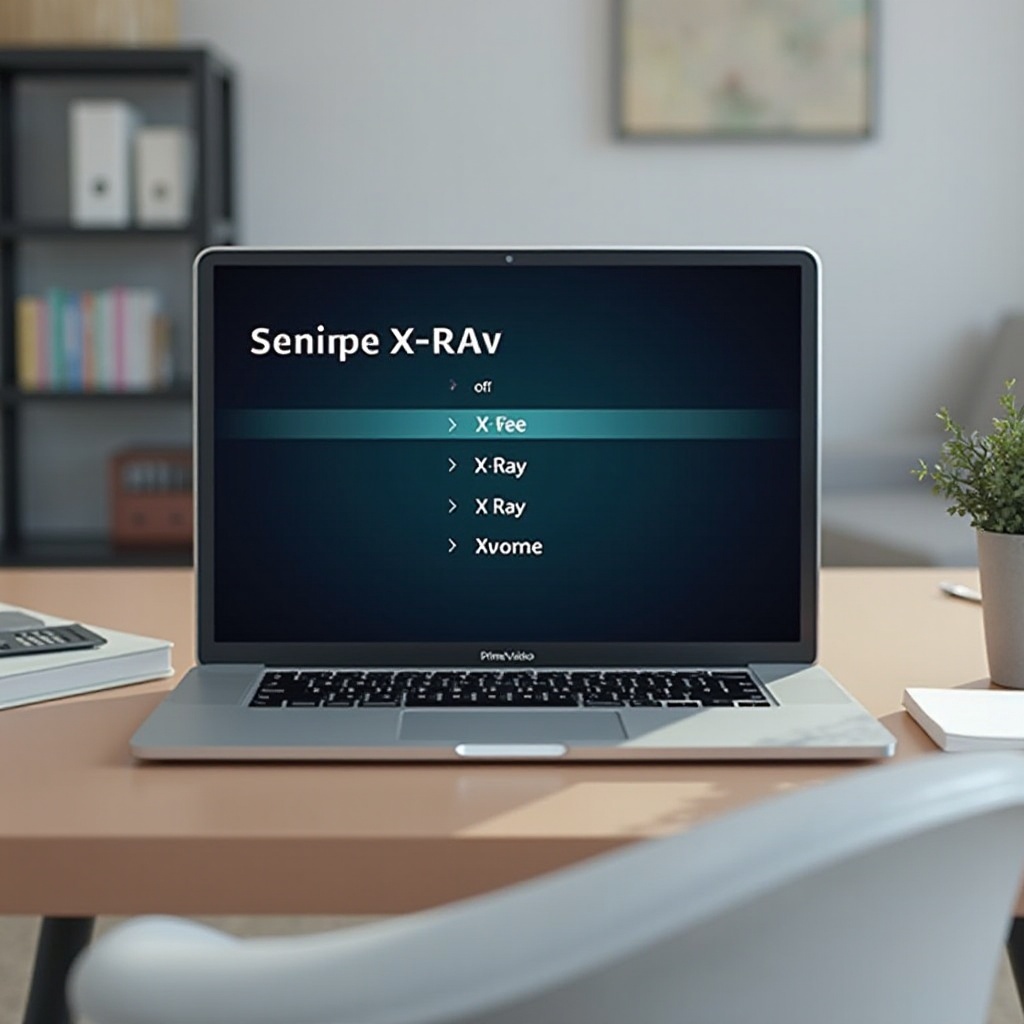
Laptopunuzda X-Ray’i Devre Dışı Bırakmak için Adım Adım Kılavuz
Laptopunuzu kullanarak Prime Video’da X-Ray’i devre dışı bırakmak basit ve doğrudan bir işlemdir. İşte şöyle yaparsınız:
1. Prime Video’yu Açın: Uygulamayı başlatarak veya internet tarayıcınız üzerinden web sitesine giderek Prime Video hizmetine erişin.
2. Ayarlara Gidin: Genellikle sağ üst köşede bulunan profil simgenize tıklayın. Açılır menüden ‘Ayarlar’ı seçin.
3. ‘Player Tercihleri’ne Erişin: Ayarlar menüsünde, çeşitli akış ayarlarını içeren ‘Player Tercihleri’ adlı bir seçenek bulacaksınız.
4. X-Ray’i Devre Dışı Bırakın: X-Ray geçiş seçeneğini arayın ve devre dışı bırakmak için ‘Kapalı’ konumuna getirin.
5. Uygulamayı Yeniden Başlatın: Tarayıcınızı yenileyin veya Prime Video uygulamasını yeniden başlatın, böylece değişiklikler tam etkisini göstermiş olur.
Bu adımları takip etmek herhangi bir X-Ray kesintisi olmaksızın izleme deneyimi sağlar, böylece daha az dikkat dağıtan bir içerik keyfi yaşayabilirsiniz.
Akışı Optimize Etmek için Ek Prime Video Ayarları
X-Ray özelliğinin ötesinde, Prime Video, optimal bir deneyim için ince ayar yapabileceğiniz birkaç başka ayar sağlar:
– Çözünürlük Seçenekleri: Mevcut internet hızınıza bağlı olarak video kalitesini SD, HD ve Ultra HD arasında ayarlayabilirsiniz.
– Altyazı Özelleştirme: Yazı tipi, boyut ve renk dahil olmak üzere altyazı ayarlarını tercihlerinize uygun şekilde değiştirebilirsiniz.
– Oynatma Kontrolü: İzleme temponuzu ayarlayarak, sahneleri hızla geçmek veya her sahnenin tadını çıkarmak isteyip istemediğinize göre adapte edebilirsiniz.
Bu düzenlemeler, X-Ray’i devre dışı bırakmakla birleştiğinde ihtiyaçlarınızı öne çıkaran özel bir izleme macerası sağlar.
Sık Karşılaşılan Sorunları Giderme
Kişiselleştirilmiş Prime Video ayarlarınızı yaparken, ara sıra aksaklıklar meydana gelebilir. İşte yaygın sorunların nasıl üstesinden geleceğiniz:
– Değişikliklerin Kaydedilmemesi: Ayarlardan çıkmadan önce değişikliklerin onaylandığından emin olun. Tarayıcı önbelleğini temizlemek değişikliklerin tanınmasına yardımcı olabilir.
– Akış Hataları: Videolar ayar sonrası oynatılmazsa, internet bağlantınızın kararlılığını doğrulayın ve Prime Video uygulamasının veya tarayıcınızın güncel olduğundan emin olun.
– X-Ray’in Tekrar Görünmesi: X-Ray aniden yeniden etkinleşirse, geçişin kapalı kalmasını sağlamak için ayarları tekrar kontrol edin. Son güncellemelerin tercihleri değiştirip değiştirmediğini değerlendirin.
Bu sorunları ele alarak gereksiz kesintiler olmadan kesintisiz ve özelleştirilmiş bir akış deneyimi sürdürebilirsiniz.
Sonuç
Prime Video’da X-Ray’i devre dışı bırakmak, daha temiz ve odaklanmış bir izleme ortamı sağlar, çekici eğlence isteyenler için mükemmeldir. X-Ray’in işlevlerini anlamak ve nasıl kapatılacağını öğrenmek, kullanıcıların akış ayarlarını düzeltmesine yardımcı olur. Ayrıca, diğer ayarları ince ayar yapmak genel deneyimi artırır. Tercihlerinizle derinlemesine dalış yapın ve Prime Video’yu tam istediğiniz şekilde keyifle izleyin.
Sıkça Sorulan Sorular
Prime Video’da X-Ray’i neden kapatmalıyım?
X-Ray’i kapatmak, odaklanmayı bozabilecek ek bilgileri ortadan kaldırarak daha temiz ve kesintisiz bir izleme deneyimi sunar.
X-Ray’i kapattıktan sonra yeniden etkinleştirebilir miyim?
Kesinlikle, ayarlara geri dönüp X-Ray geçişini ‘Açık’ konumuna getirerek bu özelliği istediğiniz zaman yeniden etkinleştirebilirsiniz.
X-Ray’i kapatmak video oynatma kalitesini etkiler mi?
Hayır, X-Ray’i devre dışı bırakmak oynatma kalitesini değiştirmez. Sadece bilgi üstü kaplamaları kaldırarak video netliğini korur.