
Najlepsze przeglądarki dla Chromebooków: kompletny przewodnik 2024
Wprowadzenie
Chromebooki wyglądają na proste urządzenia, ale przeglądarka, którą wybierzesz, może całkowicie zmienić to, jak bardzo wydajne się wydają. Wiele osób wciąż zakłada, że ChromeOS zmusza ich do korzystania wyłącznie z Google Chrome. Nigdy nie było to w pełni prawdą, a w 2024 roku masz więcej opcji przeglądarek niż kiedykolwiek wcześniej.
Możesz instalować różne przeglądarki na Chromebookach przez Sklep Google Play lub Linuxa (Crostini). Każda przeglądarka oferuje własną mieszankę szybkości, prywatności, funkcji i wpływu na baterię. Wybierz właściwą, a twój Chromebook zamieni się w szybki, skoncentrowany laptop idealnie dopasowany do codziennych zadań. Wybierz złą, a możesz doświadczyć opóźnień, krótkiego czasu pracy na baterii i brakujących funkcji.
Ten poradnik wyjaśnia, jakie przeglądarki są obecnie najlepsze dla Chromebooków. Zobaczysz, jak się porównują, jak je zainstalować i która przeglądarka pasuje do twoich potrzeb jako studenta, pracownika zdalnego, twórcy lub użytkownika nastawionego na prywatność.
Czy naprawdę możesz używać innych przeglądarek na Chromebooku?
Możesz korzystać z kilku alternatywnych przeglądarek na Chromebookach, ale sposób instalacji ma znaczenie. ChromeOS jest zbudowany wokół przeglądarki Chrome, jednak Google otworzyło system na aplikacje Androida i aplikacje linuksowe. Ta zmiana poszerzyła wybór przeglądarek bez utrudniania korzystania z platformy.
Na nowoczesnym Chromebooku masz zazwyczaj trzy ścieżki:
- Chrome Web Store: Daje dostęp do rozszerzeń do Chrome i aplikacji webowych, ale nie do pełnych, samodzielnych przeglądarek. Wzmacnia Google Chrome zamiast je zastępować.
- Sklep Google Play (aplikacje na Androida): Wiele popularnych przeglądarek, takich jak Microsoft Edge, Firefox, Opera, Brave czy DuckDuckGo, oferuje wersje na Androida. Działają one na ChromeOS jako aplikacje Androida i przypominają przeglądarki mobilne, z opcją żądania witryn w trybie komputerowym.
- Linux (Crostini): Niektóre Chromebooki obsługują aplikacje linuksowe. Tutaj możesz zainstalować przeglądarki klasy desktop, takie jak Firefox, Brave, Vivaldi i inne. Zachowują się bardziej jak pełne przeglądarki na Windowsie czy macOS.
Nie każdy Chromebook obsługuje zarówno Androida, jak i Linuxa, ale większość nowych modeli sprzedawanych w 2024 roku już tak. Zanim wybierzesz nową przeglądarkę, sprawdź w ustawieniach urządzenia obsługę Sklepu Google Play i Linuxa. Gdy wiesz już, co potrafi twój sprzęt, możesz skupić się na tym, co sprawia, że przeglądarka dobrze działa na ChromeOS.
Zrozumienie tych ścieżek ułatwia porównywanie przeglądarek. Następnie potrzebujesz jasnych kryteriów, aby zdecydować, które z wielu opcji naprawdę pasują do twojego Chromebooka.
Czego szukać w najlepszych przeglądarkach dla Chromebooków
Wybór spośród wielu przeglądarek dla Chromebooków jest najskuteczniejszy, gdy skupisz się na kilku kluczowych czynnikach. ChromeOS ma unikalne mocne strony i ograniczenia, więc przeglądarka, która błyszczy na Windowsie, może wydawać się ciężka lub niewygodna na Chromebooku.
Wydajność i szybkość na ChromeOS
Szybkie wczytywanie stron i płynne przewijanie mają znaczenie na każdym laptopie. Na Chromebookach wydajność zależy także od tego, jak dobrze przeglądarka wykorzystuje lekkość systemu. Potrzebujesz:
- Szybkiego czasu uruchamiania
- Płynnego odtwarzania wideo
- Minimalnych przycięć przy wielu otwartych kartach
Przeglądarki oparte na Chromium (takie jak Chrome, Edge, Brave i Opera) często wydają się szybkie, ponieważ ChromeOS jest zoptymalizowany wokół podobnego kodu.
Zużycie RAM i baterii na budżetowych Chromebookach
Wiele Chromebooków jest dostarczanych z 4 GB lub 8 GB RAM. Ciężkie przeglądarki mogą spowolnić takie maszyny do pełzania. Porównując przeglądarki dla Chromebooków, zwróć szczególną uwagę na:
- Zużycie pamięci przy 10–15 otwartych kartach
- Procesy i usługi działające w tle
- Wpływ na czas pracy baterii podczas streamingu lub pracy
Lżejsza przeglądarka może dać ci dodatkową godzinę lub więcej pracy na baterii i ograniczyć hałas wentylatora na mocniejszych modelach.
Rozszerzenia, synchronizacja i obsługa wielu urządzeń
Większość użytkowników polega każdego dnia na więcej niż jednym urządzeniu. Twoja przeglądarka powinna synchronizować zakładki, hasła i historię z telefonem i innymi laptopami. Zwróć też uwagę na:
- Obsługę rozszerzeń, zwłaszcza ze Sklepu Chrome Web Store
- Przełączanie profili do pracy i użytku prywatnego
- Synchronizację w chmurze dla otwartych kart i ustawień
Dobra synchronizacja zmienia Chromebooka w płynnie działający element całego twojego ekosystemu urządzeń.
Prywatność, bezpieczeństwo i blokowanie reklam
Bezpieczeństwo jest już mocną stroną Chromebooków, ale wybór przeglądarki nadal ma znaczenie. Sprawdź w każdej przeglądarce:
- Wbudowaną ochronę przed śledzeniem i kontrolę plików cookie
- Obsługę trybu wyłącznie HTTPS i bezpiecznego DNS
- Natywne blokowanie reklam lub łatwą integrację z rozszerzeniami blokującymi reklamy
Użytkownicy nastawieni na prywatność mogą skłaniać się ku Firefoxowi lub Brave, podczas gdy inni mogą dopasować Chrome lub Edge za pomocą rozszerzeń.
Funkcje offline i obsługa PWA
Chromebooki często żyją w sieci, ale nie zawsze masz stabilne połączenie. Najlepsze przeglądarki dla Chromebooków obsługują:
- Przeglądanie wiadomości e‑mail i dokumentów offline
- Zapisywanie list lektur i stron
- Progresywne aplikacje webowe (PWA), które zachowują się jak natywne aplikacje
Silna obsługa PWA pozwala przypiąć aplikacje takie jak Gmail, Dokumenty i narzędzia projektowe do paska i używać ich jak aplikacji desktopowych.
Mając te kryteria w głowie, możesz teraz porównać konkretne przeglądarki i zobaczyć, jak pasują do różnych laptopów z ChromeOS. Oczywistym punktem wyjścia jest przeglądarka, którą każdy Chromebook ma już zainstalowaną: Google Chrome.
Google Chrome: domyślna przeglądarka dla Chromebooków
Każdy Chromebook jest dostarczany z Google Chrome. Jest ona dostrojona do ChromeOS i oferuje najlepszą integrację z funkcjami systemu. Nawet jeśli wypróbujesz inne przeglądarki, Chrome prawdopodobnie pozostanie częścią twojej codziennej pracy.
Głęboka integracja z ChromeOS
Chrome kontroluje wiele działań na poziomie systemu na Chromebooku:
- Aktualizacje systemu są wdrażane przez ChromeOS i przeglądarkę Chrome razem.
- Ustawienia uprawnień witryn, pobierania i ułatwień dostępu są bezpośrednio powiązane z systemem.
- Chrome zarządza PWA i ściśle współpracuje z usługami Google, takimi jak Dysk, Dokumenty, Meet i Classroom.
Dzięki temu Chrome wydaje się płynniejsza i często bardziej stabilna niż przeglądarki firm trzecich na ChromeOS.
Najlepsze ustawienia Chrome dla użytkowników Chromebooków
Możesz dostroić Chrome, aby lepiej działał na twoim Chromebooku:
- Włącz „Kontynuuj tam, gdzie przerwałeś”, aby karty otwierały się ponownie po ponownym uruchomieniu.
- Używaj grup kart, aby organizować karty szkolne, służbowe i prywatne według koloru.
- Ogranicz funkcje wstępnego ładowania, jeśli masz mało RAM, aby Chrome zużywał mniej pamięci.
- Ustaw domyślny folder pobierania na Dysk Google, aby łatwiej uzyskiwać dostęp z różnych urządzeń.
Te drobne poprawki zmniejszają bałagan i utrzymują Chromebook w dobrej kondycji.
Najważniejsze rozszerzenia Chrome na Chromebookach
Niektóre rozszerzenia sprawiają, że Chrome wyróżnia się na tle innych przeglądarek dla Chromebooków:
- Niezawodny bloker reklam lub treści
- Rozszerzenie menedżera haseł, jeśli używasz menedżera zewnętrznego
- Narzędzie do notatek lub wycinania fragmentów stron na potrzeby badań i nauki
- Rozszerzenie do przechwytywania ekranu na lekcje, spotkania lub dokumentację
Instaluj tylko to, czego potrzebujesz. Zbyt wiele rozszerzeń może spowolnić Chrome i skrócić czas pracy baterii.
Choć Chrome to mocny wybór domyślny, część użytkowników funkcjonuje w ekosystemie Microsoftu lub woli inny układ. Dla nich Microsoft Edge może być rozsądną drugą przeglądarką.
Microsoft Edge: świetny do produktywności i Microsoft 365
Użytkownicy Chromebooków, którzy pracują w Microsoft 365 lub preferują układ Edge, mogą zainstalować wersję Edge na Androida ze Sklepu Google Play. Dla wielu osób Edge oferuje znajome środowisko zbliżone do tego, z którego korzystają na laptopach z Windows.
Jak zainstalować Edge na Chromebooku
Aby zainstalować Edge:
- Otwórz Sklep Google Play na swoim Chromebooku.
- Wyszukaj „Microsoft Edge”.
- Kliknij Zainstaluj i poczekaj na pobranie aplikacji.
- Otwórz Edge z launchera i zaloguj się za pomocą konta Microsoft.
Edge zsynchronizuje twoje zakładki, hasła i historię z innymi urządzeniami, na których już korzystasz z Edge.
Kluczowe funkcje wyróżniające się na ChromeOS
Edge wnosi na Chromebooka kilka ciekawych funkcji:
- Kolekcje do zapisywania i organizowania materiałów badawczych lub list zakupów
- Tryb czytania dla czytania bez rozpraszaczy
- Wbudowane narzędzia kuponowe i porównywania cen do zakupów online
- Silną integrację z webowymi aplikacjami Microsoft 365, takimi jak Word, Excel i Outlook
Te funkcje sprawiają, że Edge jest jedną z najlepszych przeglądarek dla Chromebooków, jeśli twoja praca toczy się w Microsoft 365 i chcesz przeglądarki dostrojonej do tego ekosystemu.
Wydajność Edge na słabszych i mocniejszych Chromebookach
Na budżetowych Chromebookach Edge może wydawać się nieco cięższy niż Chrome, ale wciąż użyteczny, jeśli utrzymujesz niewielką liczbę otwartych kart. Na Chromebookach ze średniej i wyższej półki wydajność jest zwykle płynna, nawet przy wielu kartach. Jeśli twój Chromebook ma ograniczoną ilość RAM, używaj mniejszej liczby rozszerzeń i zamykaj karty działające w tle, aby Edge pozostał responsywny.
Choć Edge dobrze sprawdza się u użytkowników Microsoftu, niektórzy bardziej cenią prywatność i narzędzia open source. Ci użytkownicy często sięgają po Mozilla Firefox.
Mozilla Firefox: przeglądarka z naciskiem na prywatność dla Chromebooków
Firefox oferuje silne narzędzia prywatności i środowisko niezależne od Google. Choć Chrome wciąż pasuje do większości użytkowników Chromebooków, Firefox przyciąga osoby, które chcą większej kontroli nad śledzeniem i gromadzeniem danych.
Instalacja Firefoksa przez Androida lub Linuxa
Masz dwa sposoby na instalację Firefoksa:
- Wersja na Androida (Sklep Play):
- Otwórz Sklep Google Play.
- Wyszukaj „Firefox”.
- Zainstaluj i otwórz aplikację.
-
Zaloguj się, aby zsynchronizować zakładki i ustawienia.
-
Wersja linuksowa (Crostini):
- Włącz Linuxa w ustawieniach ChromeOS.
- Użyj terminala linuksowego, aby zainstalować Firefoksa, na przykład komendą sudo apt install firefox-esr, w zależności od dystrybucji.
- Uruchom Firefoksa z sekcji aplikacji linuksowych.
Wersja na Androida jest prostsza dla większości użytkowników, podczas gdy wersja linuksowa zachowuje się bardziej jak Firefox na komputerze.
Narzędzia prywatności i ochrona przed śledzeniem
Firefox standardowo zawiera silne funkcje prywatności:
- Wzmocnioną ochronę przed śledzeniem, aby blokować wiele trackerów i ciasteczek stron trzecich
- Jasne i proste ustawienia prywatności
- Obsługę trybu prywatnego, który nie zapisuje historii
Te narzędzia ograniczają śledzenie i reklamy spersonalizowane bez potrzeby instalowania wielu rozszerzeń.
Kiedy Firefox jest lepszy niż Chrome na Chromebooku
Firefox sprawdza się najlepiej, gdy:
- Chcesz zdystansować się od ekosystemu Google
- Bardziej zależy ci na ochronie przed śledzeniem niż na głębokiej integracji z ChromeOS
- Używasz Firefoksa na innych urządzeniach i lubisz jego układ oraz synchronizację
Może wydawać się mniej zintegrowany niż Chrome, ale dla części użytkowników ta wymiana jest warta zachodu.
Jeśli chcesz połączyć prywatność i szybkość, ale wolisz przeglądarki oparte na Chromium, Brave daje tę mieszankę praktycznie bez konfiguracji.
Przeglądarka Brave: wbudowane blokowanie reklam i prywatność
Brave jest jedną z najpopularniejszych przeglądarek z naciskiem na prywatność dla Chromebooków. Domyślnie blokuje reklamy i trackery, co może przyspieszyć przeglądanie i oszczędzać baterię.
Pobieranie Brave na ChromeOS
Możesz zainstalować Brave na dwa główne sposoby:
- Aplikacja na Androida (Sklep Play):
- Otwórz Sklep Google Play.
- Wyszukaj „Brave Browser”.
-
Zainstaluj i uruchom aplikację.
-
Aplikacja linuksowa:
- Włącz Linuxa na swoim Chromebooku.
- Postępuj według instrukcji instalacji Brave dla Linuxa w terminalu.
- Uruchom Brave z menu aplikacji linuksowych.
Większość użytkowników uznaje wersję na Androida za prostszą, podczas gdy zaawansowani mogą preferować wydanie linuksowe.
Szybkość i czas pracy baterii w porównaniu z Chrome
Ponieważ Brave domyślnie blokuje wiele reklam i trackerów:
- Strony wczytują się szybciej, szczególnie na mocno „zaśmieconych” reklamami witrynach
- Mniej skryptów działa w tle
- Czas pracy baterii może się poprawić podczas długich sesji przeglądania
Te korzyści są najbardziej widoczne na słabszych Chromebookach, które mają problemy z ciężkimi stronami.
Kto powinien używać Brave na Chromebooku
Brave pasuje do użytkowników, którzy:
- Chcą silnej ochrony prywatności od razu po instalacji
- Preferują mniej reklam bez zarządzania wieloma rozszerzeniami
- Potrzebują lekkiej przeglądarki na budżetowych Chromebookach
Jeśli lubisz przeglądarki oparte na Chromium, ale chcesz lepszych domyślnych ustawień prywatności, Brave jest mocnym kandydatem.
Niektórzy użytkownicy wolą jednak przeglądarkę naszpikowaną wbudowanymi narzędziami i z odważnym interfejsem. Dla nich wyróżniają się Opera i Opera GX.
Opera i Opera GX: bogate w funkcje opcje dla zaawansowanych użytkowników
Opera i Opera GX są pełne wbudowanych funkcji: od VPN po paski boczne z komunikatorami. Na Chromebookach działają jako potężne, wielofunkcyjne przeglądarki, szczególnie dla osób, które streamują multimedia i intensywnie multitaskują.
Instalacja Opery ze Sklepu Google Play
Aby zainstalować Operę:
- Otwórz Sklep Google Play na swoim Chromebooku.
- Wyszukaj „Opera browser” lub „Opera GX”.
- Stuknij Zainstaluj.
- Uruchom aplikację z launchera.
Wersje na Androida działają płynnie na większości Chromebooków i obsługują przeglądanie w trybie desktopowym.
Darmowy VPN, blokowanie reklam i paski boczne z social mediami
Opera oferuje:
- Wbudowany darmowy VPN (nie jest pełnym zamiennikiem VPN, ale przydatny przy podstawowych potrzebach związanych z prywatnością)
- Zintegrowany bloker reklam i ochrona przed trackerami
- Paski boczne dla komunikatorów, aplikacji społecznościowych i przestrzeni roboczych
- Czysty, konfigurowalny interfejs
Te narzędzia zmniejszają potrzebę instalowania dodatkowych rozszerzeń i sprawiają, że Opera jest jedną z najbardziej rozbudowanych przeglądarek dla Chromebooków.
Opera GX do streamingu i grania w chmurze na Chromebookach
Opera GX jest skierowana do graczy i streamerów:
- Przydatne kontrolki zużycia sieci i CPU
- Integrację z platformami gamingowymi i streamingowymi
- Odważny wygląd z własnymi motywami i efektami dźwiękowymi
Na mocniejszych Chromebookach Opera GX może pomóc zarządzać zasobami podczas streamingu lub korzystania z usług grania w chmurze. To coś więcej niż ciekawostka; może być praktycznym wyborem, jeśli spędzasz dużo czasu na mediach i grach.
Nawet przy tych popularnych opcjach, część użytkowników wciąż potrzebuje ekstremalnej personalizacji lub maksymalnej prywatności. Dla nich niszowe przeglądarki i opcje linuksowe mogą wypełnić tę lukę.
Niszowe i zaawansowane opcje: Vivaldi, DuckDuckGo i przeglądarki linuksowe
Niektórzy użytkownicy potrzebują większej kontroli, niż oferują główne przeglądarki. Dla nich niszowe przeglądarki dodają unikalne funkcje, które mogą sprawić, że Chromebook poczuje się bardziej jak pełnoprawny komputer stacjonarny.
Vivaldi dla ekstremalnej personalizacji
Vivaldi jest zaprojektowany dla zaawansowanych użytkowników, którzy chcą:
- Głębokiej personalizacji interfejsu
- Elastycznego zarządzania kartami, w tym widoków kafelkowych
- Wbudowanych notatek, zrzutów ekranu i poczty w wersji desktopowej
Zazwyczaj możesz zainstalować Vivaldiego jako aplikację linuksową na Chromebookach obsługujących Linuxa. Może wydawać się ciężki na słabszych urządzeniach, ale błyszczy na mocniejszym sprzęcie.
Przeglądarka DuckDuckGo dla maksymalnej prywatności
Przeglądarka DuckDuckGo na Androida skupia się na:
- Silnym blokowaniu trackerów
- Integracji z prywatną wyszukiwarką
- Prostych, domyślnych ustawieniach nastawionych na prywatność
To dobry wybór, jeśli chcesz prostą, zorientowaną na prywatność przeglądarkę na Chromebooku bez dodatkowych modyfikacji czy złożonych ustawień.
Przeglądarki linuksowe dla deweloperów i zaawansowanych użytkowników
Jeśli włączysz Linuxa na swoim Chromebooku, możesz zainstalować inne przeglądarki linuksowe, takie jak:
- Różne wydania Firefoksa
- Warianty Chromium
- Przeglądarki skierowane do deweloperów
Są idealne dla programistów, którzy potrzebują zaawansowanych narzędzi developerskich lub chcą odwzorować środowisko pulpitu Linuksa. Wymagają więcej zasobów systemowych i konfiguracji, ale mogą zamienić Chromebooka w wydajną maszynę developerską.
Aby w pełni wykorzystać możliwości którejkolwiek z tych opcji, musisz poprawnie je zainstalować i dobrze zarządzać nimi obok Chrome.
Jak zainstalować alternatywne przeglądarki na Chromebooku
Instalowanie alternatywnych przeglądarek na Chromebookach jest proste, gdy znasz dwie główne ścieżki: aplikacje na Androida i aplikacje linuksowe. Wybór właściwej ścieżki zależy od wymaganej wydajności i twojego komfortu z konfiguracją.
Korzystanie ze Sklepu Google Play dla przeglądarek na Androida
Dla większości użytkowników Sklep Play jest najłatwiejszym sposobem dodania nowych przeglądarek:
- Otwórz Ustawienia > Aplikacje i upewnij się, że Sklep Google Play jest włączony.
- Otwórz Sklep Play z launchera.
- Wyszukaj przeglądarkę, której chcesz użyć: Edge, Firefox, Brave, Opera, DuckDuckGo i inne.
- Kliknij Zainstaluj i poczekaj na pobranie.
- Otwórz przeglądarkę, zaloguj się i dostosuj ustawienia trybu desktopowego.
Przeglądarki na Androida instaluje się szybko i dobrze sprawdzają się w większości zadań, szczególnie przy zwykłym przeglądaniu, pracy szkolnej i streamingu.
Włączanie Linuxa (Crostini) dla przeglądarek klasy desktop
Dla przeglądarek w stylu desktopowym z bardziej zaawansowanymi funkcjami:
- Przejdź do Ustawienia > Deweloperzy i włącz Linuxa.
- Postępuj zgodnie z instrukcjami, aby skonfigurować kontener linuksowy.
- Otwórz aplikację Terminal.
- Użyj poleceń, aby zainstalować przeglądarki, takie jak Firefox czy Brave, zgodnie z ich oficjalnymi instrukcjami dla Linuxa.
Przeglądarki linuksowe zachowują się bardziej jak pełne aplikacje desktopowe, ale mogą potrzebować więcej RAM i miejsca na dysku. Pasują do deweloperów, testerów i osób intensywnie multitaskujących.
Zarządzanie wieloma przeglądarkami bez spowalniania ChromeOS
Uruchamianie kilku przeglądarek może spowolnić Chromebooka, jeśli nie będziesz ostrożny:
- Ogranicz się do dwóch lub trzech głównych przeglądarek.
- Zamykaj przeglądarki, z których nie korzystasz, zamiast zostawiać je w tle.
- Unikaj instalowania tych samych, ciężkich rozszerzeń we wszystkich przeglądarkach.
- Monitoruj wydajność systemu w menedżerze zadań ChromeOS (Szukaj + Esc).
Gdy masz już zainstalowanych kilka przeglądarek i trzymasz je pod kontrolą, możesz dostosować konfigurację dokładnie do swoich potrzeb zamiast szukać jednej „idealnej” przeglądarki.
Wybór odpowiedniej przeglądarki do sposobu używania Chromebooka
Nie każdy potrzebuje tej samej konfiguracji. Najlepsze przeglądarki dla Chromebooków zależą od tego, jak używasz laptopa i z jakich usług korzystasz na co dzień.
Najlepsza przeglądarka dla uczniów i nauki online
Uczniowie zazwyczaj potrzebują:
- Niezawodnych połączeń wideo
- Płynnej obsługi Google Classroom lub innych systemów LMS
- Łwego prowadzenia badań i robienia notatek
Dla większości uczniów idealne będzie Google Chrome z kilkoma dobrze dobranymi rozszerzeniami. Chrome dobrze współpracuje z Classroom, Meet i Dokumentami oraz działa płynnie na szkolnych Chromebookach. Niektórzy mogą dodać Firefoksa lub Brave do sesji badawczych, jeśli zależy im bardziej na prywatności.
Najlepsza przeglądarka do pracy zdalnej i produktywności
Pracownicy zdalni często żonglują przestrzeniami roboczymi, narzędziami komunikacji i pakietami biurowymi. Dobra konfiguracja może wyglądać tak:
- Chrome do Google Workspace, PWA i firmowych narzędzi
- Microsoft Edge do Microsoft 365 i przeglądania związanego z pracą
- Oddzielne profile lub przeglądarki dla kont służbowych i prywatnych
To pozwala oddzielić dane służbowe od prywatnego przeglądania i zapewnia najlepsze doświadczenie zarówno w ekosystemie Google, jak i Microsoftu.
Najlepsza konfiguracja dla użytkowników stawiających na prywatność i zaawansowanych technicznie
Użytkownicy nastawieni na prywatność mogą preferować:
- Brave jako główną przeglądarkę do codziennych zadań
- Firefoksa do bardziej zaawansowanych funkcji prywatności i narzędzi open source
- Przeglądarkę DuckDuckGo na Androida do szybkich, prywatnych sesji
Nadal mogą trzymać Chrome do zadań wymagających głębokiej integracji z ChromeOS, takich jak PWA i ustawienia systemowe.
Najlepsza konfiguracja przeglądarki do swobodnego przeglądania i streamingu
Użytkownicy, którzy głównie streamują wideo, korzystają z mediów społecznościowych i przeglądają wiadomości, mogą wypróbować:
- Chrome lub Operę jako główną przeglądarkę
- Operę GX do grania w chmurze lub intensywnego streamingu
- Silny bloker reklam, aby zmniejszyć bałagan i poprawić odtwarzanie
Taka mieszanka zapewnia prostą, przyjazną mediom konfigurację bez złożonej konfiguracji.
Gdy wybierzesz główną przeglądarkę lub ich kombinację, potrzebujesz tylko lekkiej konserwacji, aby utrzymać wysoką wydajność i responsywność Chromebooka.
Podsumowanie
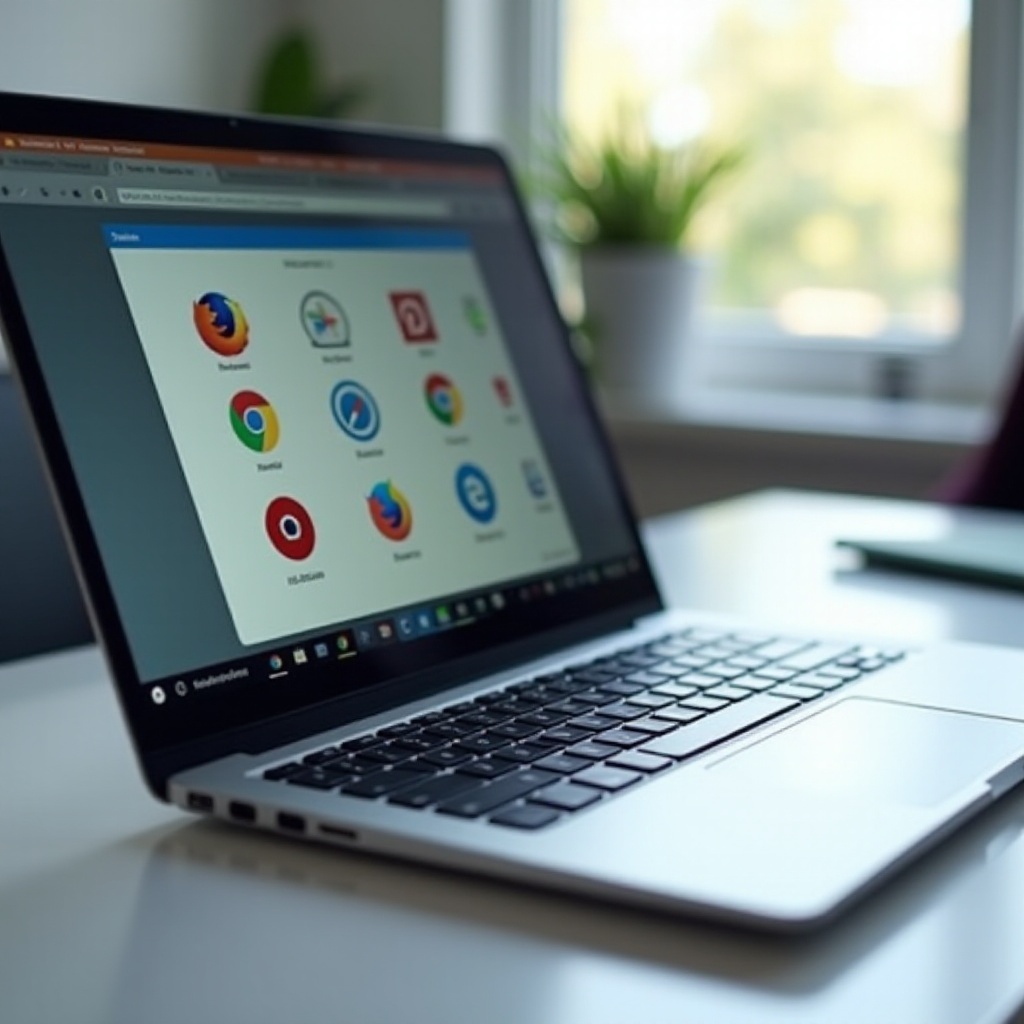
Chromebooki nie są już urządzeniami „tylko z Chrome”. Masz teraz szeroki wybór przeglądarek dla Chromebooków, od Chrome i Edge po Firefoksa, Brave, Operę i niszowe opcje linuksowe. Każda przeglądarka oferuje własną równowagę między szybkością, prywatnością a funkcjami.
Zacznij od sprawdzenia, co obsługuje twój Chromebook, a następnie dopasuj wybór do sposobu używania. Uczniowie, pracownicy zdalni, fani prywatności, deweloperzy i okazjonalni streamerzy mogą zbudować konfigurację przeglądarek, która będzie się wydawać dopasowana, a nie ograniczona. Z właściwą mieszanką twój Chromebook staje się elastycznym, szybkim i bezpiecznym laptopem, który pasuje do twojej codziennej pracy i życia.
Najczęściej zadawane pytania
Jaka jest najlepsza przeglądarka dla Chromebooków w 2024 roku?
Dla większości użytkowników Google Chrome pozostaje najlepszą przeglądarką dla Chromebooków, ponieważ ściśle integruje się z ChromeOS, płynnie się aktualizuje oraz bardzo dobrze obsługuje aplikacje PWA i usługi Google. Jednak Brave i Firefox są doskonałym wyborem, jeśli skupiasz się na prywatności, a Microsoft Edge jest najlepszą opcją dla intensywnych użytkowników Microsoft 365.
Czy mogę ustawić inną przeglądarkę jako domyślną na moim Chromebooku?
ChromeOS wciąż traktuje Google Chrome jako domyślną przeglądarkę systemową dla wielu działań, takich jak otwieranie linków z aplikacji. Możesz ustawić inne przeglądarki jako domyślne w ramach tych aplikacji lub korzystać z nich ręcznie, ale Chrome będzie obsługiwać wiele linków na poziomie systemu. Praktycznym podejściem jest zachowanie Chrome oraz jednej głównej przeglądarki alternatywnej i otwieranie każdej z nich do konkretnych zadań.
Która przeglądarka jest najbezpieczniejsza do używania na Chromebooku zarządzanym przez szkołę?
Na Chromebooku zarządzanym przez szkołę Google Chrome jest zazwyczaj najbezpieczniejszym i najbardziej niezawodnym wyborem. Administratorzy szkolni konfigurują zasady bezpieczeństwa, filtry treści i rozszerzenia właśnie poprzez Chrome. Mogą blokować inne przeglądarki lub ograniczać ich funkcje. Jeśli Twoje urządzenie pozwala na alternatywy, nadal przestrzegaj zasad szkolnych i używaj Chrome do wszelkiej pracy związanej ze szkołą, aby pozostać w zgodzie z regulaminem.