
Jak używać i dostosowywać „Przepraszam, nie mogę teraz rozmawiać” na iPhonie (kompletny przewodnik 2024)
Wprowadzenie
„przepraszam, nie mogę teraz rozmawiać” to jedna z najbardziej niedocenianych funkcji w Twoim iPhonie. Gdy połączenie przychodzi w nieodpowiednim momencie, ta wbudowana szybka odpowiedź pozwala uprzejmie zareagować w kilka sekund, bez pisania całej wiadomości i bez zostawiania kogoś w niepewności, dlaczego go zignorowałeś.
Apple dołącza ten tekst jako część systemu szybkich odpowiedzi w aplikacji Telefon. Jednym stuknięciem możesz wysłać krótką, jasną wiadomość, dostosować sformułowanie do swojego stylu, a nawet połączyć ją z Trybami skupienia i „Nie przeszkadzać”, aby Twój iPhone inteligentniej radził sobie z przerwami.
Ten przewodnik wyjaśnia, jak działa ta funkcja, jak edytować domyślną wiadomość „przepraszam, nie mogę teraz rozmawiać”, jak połączyć ją z Trybem skupienia i automatycznymi odpowiedziami oraz co zrobić, jeśli opcja zniknie lub wiadomości nie będą się wysyłać. Na końcu będziesz mieć prostą, niezawodną konfigurację, której możesz używać w pracy, w podróży i na co dzień.
Co oznacza „Przepraszam, nie mogę teraz rozmawiać” na iPhonie
Kiedy widzisz lub używasz „przepraszam, nie mogę teraz rozmawiać” na iPhonie, masz do czynienia z jednym z domyślnych tekstów szybkiej odpowiedzi Apple. Te szybkie odpowiedzi to krótkie wiadomości, które możesz wysłać zamiast odebrania połączenia.
Gdy ktoś dzwoni, ekran połączenia przychodzącego zazwyczaj pokazuje trzy możliwości:
- Odbierz połączenie
- Odrzuć połączenie
- Wyślij wiadomość zamiast odbierania
Trzecia opcja otwiera małą listę gotowych tekstów i „przepraszam, nie mogę teraz rozmawiać” zwykle jest jednym z nich. Gdy go stukniesz, Twój iPhone wysyła ten tekst do osoby dzwoniącej przez SMS lub iMessage. Cel jest prosty: nie możesz rozmawiać, ale nadal chcesz potwierdzić połączenie i ustawić podstawowe oczekiwanie, że oddzwonisz.
Pomyśl o tej funkcji jako o szybkim, uprzejmym zamienniku wysyłania kogoś prosto na pocztę głosową. Pozwala Ci skoncentrować się na tym, co w danej chwili ważne, a jednocześnie dba o dobre relacje.
Za chwilę zobaczysz, jak wywołać tę szybką odpowiedź bezpośrednio z ekranu połączenia, aby móc używać jej zawsze, gdy jest potrzebna.
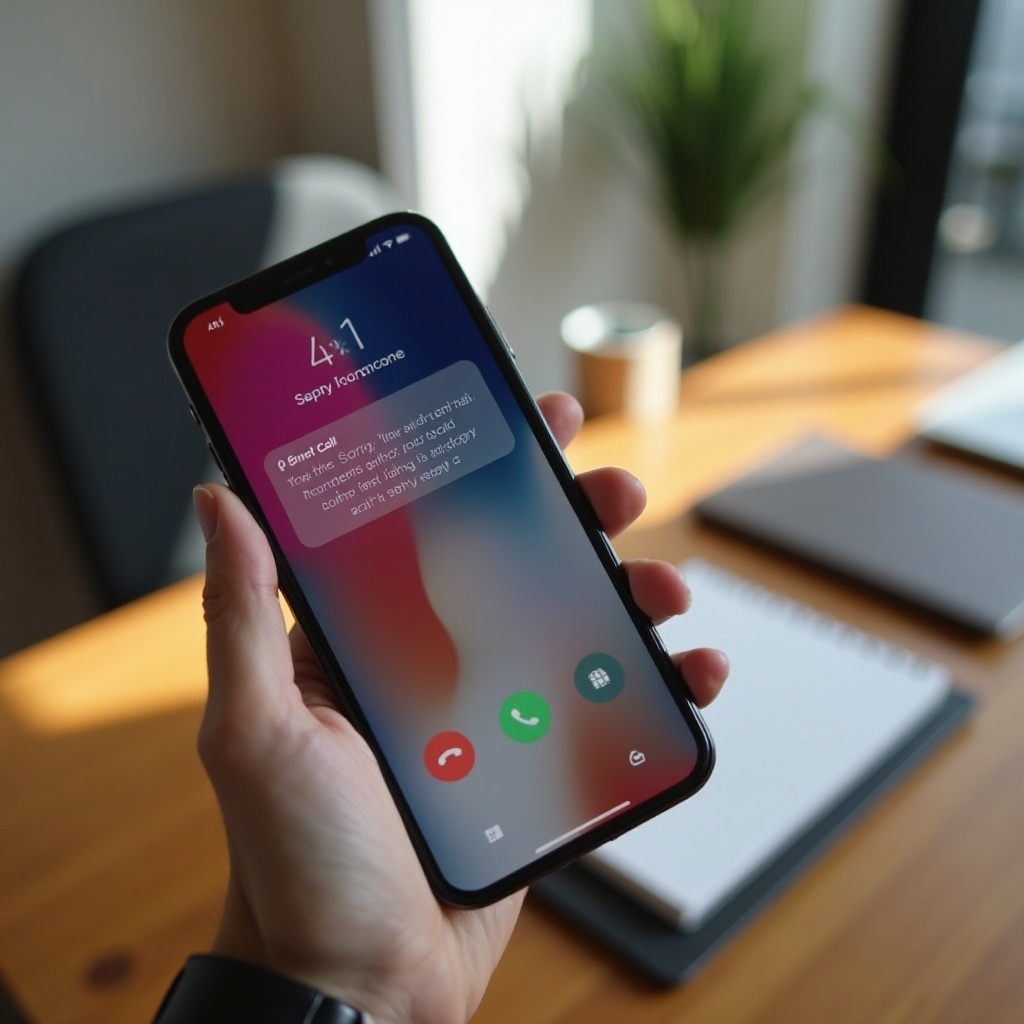
Jak wysłać „Przepraszam, nie mogę teraz rozmawiać” podczas połączenia przychodzącego
Gdy już wiesz, co robi ta wiadomość, kolejnym krokiem jest nauczenie się szybkiego jej wysyłania. Apple zaprojektowało proces tak, aby można było odpowiedzieć jednym stuknięciem, nawet gdy jesteś zajęty.
Korzystanie z przycisku „Wiadomość” na ekranie połączenia
Gdy Twój iPhone dzwoni i ekran jest widoczny, powinieneś zobaczyć interfejs połączenia przychodzącego z opcjami takimi jak Odbierz i Odrzuć. W większości nowoczesnych iPhone’ów dostępna jest również opcja „Wiadomość”.
Aby wysłać szybką odpowiedź z ekranu połączenia:
- Gdy pojawi się połączenie, poszukaj przycisku „Wiadomość” lub przycisku „Opcje”.
- Stuknij „Wiadomość” (lub stuknij „Opcje”, a następnie wybierz „Odpowiedz wiadomością”).
- Pojawi się lista tekstów szybkiej odpowiedzi.
- Stuknij wiersz, który chcesz wysłać.
Na niektórych zablokowanych ekranach może być konieczne przesunięcie palcem w górę lub stuknięcie małego tekstowego przycisku, aby wyświetlić szybkie odpowiedzi. Dokładna animacja może się różnić w zależności od modelu, ale opcja „Wiadomość” zawsze znajduje się blisko przycisków Odrzuć i Odbierz.
Wybieranie domyślnej szybkiej odpowiedzi „przepraszam, nie mogę teraz rozmawiać”
Apple zazwyczaj dołącza wersję tego zdania wśród szybkich odpowiedzi, na przykład:
- „Przepraszam, nie mogę teraz rozmawiać.”
Możesz też zobaczyć inne, takie jak:
- „Oddzwonię później.”
- „Nie mogę teraz rozmawiać.”
Aby użyć „przepraszam, nie mogę teraz rozmawiać”, po prostu stuknij tę opcję, gdy się pojawi. Nie musisz otwierać aplikacji Wiadomości ani niczego pisać. iOS natychmiast wyśle tekst z Twojego aktywnego numeru telefonu lub konta iMessage.
Cały proces zajmuje tylko chwilę, co sprawia, że idealnie sprawdza się, gdy wchodzisz na spotkanie, prowadzisz samochód lub rozmawiasz z kimś na żywo i nie możesz się oderwać.
Co widzi osoba dzwoniąca, gdy wysyłasz tę odpowiedź
Z punktu widzenia osoby dzwoniącej odpowiedź wygląda jak normalna wiadomość od Ciebie:
- Widzą standardowy SMS lub iMessage z tekstem, który wybrałeś.
- Jeśli używają iPhone’a, mogą też zauważyć, że odrzuciłeś połączenie, ale odpowiedziałeś SMS-em.
- Mogą odpowiedzieć na tę wiadomość i kontynuować rozmowę w swojej aplikacji Wiadomości.
Ten drobny sygnał często wystarczy, by uniknąć nieporozumień. Zamiast czuć się zignorowaną, osoba dzwoniąca wie, że widziałeś połączenie i zajmiesz się nim później.
Gdy już swobodnie wysyłasz domyślną wiadomość, następnym krokiem jest jej dostosowanie, tak aby brzmiała jak Ty, a nie jak bezosobowy systemowy komunikat.
Jak dostosować szybkie odpowiedzi na iPhonie
Wbudowana wiadomość „przepraszam, nie mogę teraz rozmawiać” działa, ale jest ogólna i może nie pasować do Twojego tonu w kontaktach z klientami, współpracownikami, znajomymi czy rodziną. iOS daje Ci pełną kontrolę nad tymi szybkimi odpowiedziami, więc możesz zmienić sformułowanie lub stworzyć osobne wiadomości na różne sytuacje.
Znajdowanie ustawień „Odpowiedz tekstem” w iOS
Aby edytować szybkie odpowiedzi na iPhonie:
- Otwórz aplikację Ustawienia.
- Przewiń w dół i stuknij „Telefon”.
- Stuknij „Odpowiedz tekstem”.
Zobaczysz trzy pola tekstowe. Każde pole to jedna szybka odpowiedź, która pojawia się po stuknięciu „Wiadomość” podczas połączenia przychodzącego.
Edytowanie domyślnego tekstu „przepraszam, nie mogę teraz rozmawiać”
Możesz stuknąć w dowolne pole i przepisać tekst. Na przykład możesz zmienić:
- „Przepraszam, nie mogę teraz rozmawiać.”
na coś nieco bardziej informacyjnego:
- „Przepraszam, nie mogę teraz rozmawiać, jestem zajęty. Odezwę się wkrótce.”
Albo użyć krótkiej, jasnej wersji:
- „Nie mogę teraz rozmawiać. Oddzwonię, gdy będę wolny.”
Gdy edytujesz te wiadomości, pamiętaj o kilku zasadach:
- Trzymaj je w krótkiej formie. Długie teksty trudniej się szybko czyta.
- Niech kluczowy przekaz będzie oczywisty: nie możesz teraz rozmawiać.
- Dodaj prosty kolejny krok, jeśli to pomocne, np. „Oddzwonię” lub „Napisz, jeśli to pilne”.
Drobne poprawki pomagają sprawić, że szybkie odpowiedzi brzmią naturalnie i konkretnie, a nie jak chłodne, automatyczne komunikaty.
Tworzenie wersji wiadomości do pracy i na użytek prywatny
Ponieważ masz trzy miejsca na szybkie odpowiedzi, możesz zaprojektować je z myślą o różnych grupach odbiorców.
Oto przykładowa konfiguracja:
- Odpowiedź służbowa
-
„Przepraszam, nie mogę teraz rozmawiać, jestem na spotkaniu. Oddzwonię, jak tylko będę mógł.”
-
Odpowiedź neutralna
-
„Nie mogę teraz rozmawiać. Skontaktuję się z Tobą później.”
-
Odpowiedź swobodna
- „Jestem chwilowo zajęty, odezwę się, gdy skończę.”
Gdy przychodzi połączenie, pojawiają się te same trzy opcje. Następnie wybierasz tę, która najlepiej pasuje do osoby dzwoniącej: bardziej formalną dla klienta lub współpracownika, bardziej swobodną dla bliskiego znajomego.
Takie podejście pozwala być spójnym i uprzejmym bez tracenia czasu na pisanie za każdym razem nowych wiadomości.
Przywracanie szybkich odpowiedzi do domyślnych ustawień Apple
Jeśli kiedykolwiek zechcesz cofnąć swoje zmiany:
- Wróć do Ustawienia > Telefon > Odpowiedz tekstem.
- Usuń własne teksty z pól.
- Możesz zostawić je puste i wpisać nowe, proste zwroty lub odtworzyć coś zbliżonego do oryginalnych sformułowań Apple.
Nawet jeśli dokładny tekst domyślny się nie pojawi, funkcja będzie działać tak samo. Kluczowe jest to, że miejsca szybkich odpowiedzi są elastyczne – możesz je aktualizować zawsze, gdy zmienią się Twoje potrzeby lub rola.
Gdy spersonalizujesz swoje szybkie odpowiedzi, warto zobaczyć, jak łączą się one z Trybami skupienia i „Nie przeszkadzać”, które kontrolują, kiedy połączenia i alerty mogą się do Ciebie przebić.
Korzystanie z „Przepraszam, nie mogę teraz rozmawiać” wraz z Trybem skupienia i „Nie przeszkadzać”
Szybkie odpowiedzi są idealne, gdy widzisz połączenie i decydujesz się wysłać wiadomość. Ale są sytuacje, gdy w ogóle nie chcesz, by Twój iPhone dzwonił – na przykład podczas jazdy samochodem lub głębokiej pracy. Tryby skupienia i „Nie przeszkadzać” pomagają właśnie wtedy i mogą uzupełniać korzystanie z „przepraszam, nie mogę teraz rozmawiać”.
Jak Tryby skupienia wpływają na połączenia i wiadomości
Tryby skupienia w iOS, w tym „Nie przeszkadzać” i „Prowadzenie”, pozwalają Ci:
- Wyciszać połączenia i powiadomienia.
- Decydować, które osoby i aplikacje mogą się przebić.
- Udostępniać innym informację, że masz wyciszone powiadomienia.
Możesz nimi zarządzać w Ustawienia > Skupienie lub z Centrum sterowania. Gdy Tryb skupienia jest aktywny, Twój iPhone może ograniczyć przerwy, ale może też przepuszczać niektóre osoby, jeśli oznaczysz je jako ważne.
Podczas gdy szybkie odpowiedzi są ręczne, Tryby skupienia dodają warstwę automatyzacji. Używane razem pomagają kontrolować, kiedy i jak zajmujesz się połączeniami i wiadomościami.
Ustawianie automatycznej odpowiedzi podczas jazdy lub spotkania
Tryb „Prowadzenie” jest najczęściej używanym Trybem skupienia, który korzysta z automatycznej odpowiedzi. Aby go włączyć i dostosować:
- Przejdź do Ustawienia > Skupienie > Prowadzenie.
- Przewiń do „Automatyczna odpowiedź”.
- Stuknij „Automatyczna odpowiedź do” i wybierz, kto ją otrzyma (Ulubione, Ostatnie, Wszystkie kontakty lub Nikt).
- Stuknij tekst automatycznej odpowiedzi i edytuj go.
Typowa automatyczna odpowiedź w trybie Prowadzenie może brzmieć:
- „Prowadzę i mam włączony Tryb skupienia. Zobaczę Twoją wiadomość, gdy dojadę.”
Na czas spotkań możesz utworzyć własny Tryb skupienia:
- W Ustawienia > Skupienie stuknij przycisk „+”, aby dodać nowy Tryb (np. „Spotkanie”).
- Wybierz, kto może kontaktować się z Tobą w tym trybie.
- Włącz udostępnianie statusu Trybu skupienia, aby użytkownicy iMessage widzieli, że masz wyciszone powiadomienia.
Nie każdy Tryb skupienia wysyła automatyczne odpowiedzi tekstowe jak Prowadzenie, ale samo udostępnianie statusu Trybu skupienia daje ludziom sygnał, że jesteś zajęty i możesz nie odpisać od razu.
Wybieranie kontaktów, które otrzymują automatyczne odpowiedzi
Nie zawsze chcesz, aby automatyczne wiadomości trafiały do wszystkich. W Trybie Prowadzenie możesz wybrać:
- Nikt
- Ostatnie
- Ulubione
- Wszystkie kontakty
Wiele osób wybiera „Ulubione”, aby bliscy znajomi, rodzina i kluczowe kontakty z pracy otrzymywali automatyczną odpowiedź, podczas gdy przypadkowi dzwoniący i nieznane numery – nie.
Jeśli polegasz na iPhonie w pracy, rozważ dodanie ważnych klientów, przełożonego i zespołu do Ulubionych. Dzięki temu otrzymają jasne, automatyczne wyjaśnienie, gdy nie możesz od razu odpowiedzieć, a inni dzwoniący po prostu trafią na pocztę głosową lub będą dzwonić do wyciszonego telefonu.
Gdy zrozumiesz, jak Tryby skupienia i szybkie odpowiedzi współgrają ze sobą, warto pomyśleć o etykiecie. Sposób, w jaki używasz „przepraszam, nie mogę teraz rozmawiać”, może poprawić relacje lub przez przypadek kogoś zirytować.
Najlepsze praktyki i etykieta korzystania z szybkich odpowiedzi
„przepraszam, nie mogę teraz rozmawiać” jest wygodne, ale kontekst ma znaczenie. Użyte we właściwy sposób pokazuje szacunek zarówno dla Twojego czasu, jak i czasu osoby dzwoniącej. Wykorzystane nieumiejętnie może brzmieć jak zbywanie.
Kiedy wysłać szybką odpowiedź zamiast ignorować połączenie
Warto rozważyć wysłanie szybkiej odpowiedzi, gdy:
- Rozpoznajesz osobę dzwoniącą i chcesz, by wiedziała, że widziałeś jej połączenie.
- Jesteś w sytuacji, w której mówienie na głos nie jest możliwe lub właściwe.
- Planujesz wkrótce się odezwać, ale nie możesz zrobić tego w tej chwili.
Możesz pominąć szybką odpowiedź, gdy:
- Połączenie jest oczywistym spamem lub z nieznanego numeru, do którego nie zamierzasz oddzwaniać.
- Jesteś w środowisku, w którym nawet krótkie sięgnięcie po telefon byłoby nie na miejscu.
Prosta zasada: jeśli zależy Ci na relacji, szybka odpowiedź jest zazwyczaj lepsza niż cisza.
Uprzejme sformułowania do pracy, dla znajomych i rodziny
Dostosuj ton szybkich odpowiedzi do tego, kto najczęściej będzie je otrzymywał:
- Dla pracy i klientów:
-
„Przepraszam, nie mogę teraz rozmawiać, jestem na spotkaniu. Oddzwonię, jak tylko będę wolny.”
-
Dla znajomych:
-
„Nie mogę teraz rozmawiać, ale odezwę się później.”
-
Dla rodziny:
- „Jestem przez chwilę zajęty, oddzwonię, gdy skończę. Napisz, jeśli to pilne.”
Takie drobne różnice sprawiają, że Twoje wiadomości wydają się bardziej przemyślane, a nie jednakowe dla wszystkich.
Co zrobić po wysłaniu „przepraszam, nie mogę teraz rozmawiać”
Szybka odpowiedź to początek dobrej komunikacji, a nie jej koniec. Aby domknąć sprawę:
- Oddzwoń, gdy pozwoli Ci na to plan dnia, najlepiej tego samego dnia, jeśli sprawa była ważna.
- Jeśli nie możesz zadzwonić, wyślij krótką wiadomość z informacją, kiedy będziesz dostępny.
- W bliskich relacjach lub przy kluczowych kontaktach biznesowych odnieś się bezpośrednio do nieodebranego połączenia zamiast udawać, że go nie było.
Ludzie zazwyczaj rozumieją, że jesteś zajęty. Najważniejsze jest, abyś zrobił to, co sugeruje Twoja wiadomość: odezwał się, gdy będziesz mógł.
Nawet przy dobrych nawykach czasem coś idzie nie tak. Przycisk „Wiadomość” może zniknąć albo szybkie odpowiedzi mogą się nie wysyłać. W takich przypadkach kilka kroków rozwiązywania problemów zazwyczaj pomaga.
Rozwiązywanie problemów: gdy „Przepraszam, nie mogę teraz rozmawiać” nie działa
Jeśli opcja „Wiadomość” zniknęła z ekranu połączenia albo Twoje szybkie odpowiedzi nie docierają do osoby dzwoniącej, możesz mieć do czynienia z prostym problemem z oprogramowaniem lub siecią. Przejście przez kilka kontroli zwykle załatwia sprawę.
Brak opcji „Wiadomość” na ekranie połączenia przychodzącego
Jeśli nie widzisz przycisku „Wiadomość” podczas połączenia przychodzącego, spróbuj:
- Wybudzić ekran iPhone’a, jeśli jest wyłączony, i upewnić się, że widzisz pełny interfejs połączenia.
- Na ekranie blokady przesuń palcem w górę lub poszukaj etykiety „Opcje” lub „Wiadomość” w pobliżu przycisku odrzucania.
- Zrestartuj iPhone’a, wyłączając go i włączając ponownie.
Jeśli po restarcie opcja nadal się nie pojawia, sprawdź, czy używasz aktualnej wersji iOS i czy aplikacja Telefon działa normalnie w innych aspektach.
Szybkie odpowiedzi nie wysyłają się lub docierają z opóźnieniem
Gdy stukasz szybką odpowiedź, ale druga osoba twierdzi, że nic nie dostała, albo wiadomość przychodzi długo po połączeniu, możesz mieć problem z siecią lub wiadomościami.
Sprawdź:
- Spójrz na wskaźnik zasięgu na górze ekranu. Słaby lub brak zasięgu może blokować SMS-y.
- Otwórz aplikację Wiadomości i sprawdź, czy przy wiadomości widnieje „Nie dostarczono”.
- Spróbuj wysłać tej osobie zwykłą wiadomość poza kontekstem połączenia, aby potwierdzić, że dochodzi.
Jeśli opóźnienia lub niepowodzenia zdarzają się często, problem najpewniej leży w Twoim połączeniu lub u operatora, a nie w samej funkcji szybkiej odpowiedzi.
Sprawdzanie ustawień iMessage, SMS i sieci
Aby upewnić się, że system wiadomości jest poprawnie skonfigurowany:
- Przejdź do Ustawienia > Wiadomości i sprawdź, czy „iMessage” jest włączone, jeśli z niego korzystasz.
- Włącz „Wyślij jako SMS”, aby iPhone mógł wysyłać zwykłe SMS-y, gdy iMessage nie jest dostępny.
- Jeśli używasz dual SIM lub eSIM, sprawdź, która linia jest domyślną linią głosową i danych i czy ma aktywny plan.
Jeżeli problemy się utrzymują, możesz zresetować ustawienia sieciowe:
- Przejdź do Ustawienia > Ogólne > Przenieś lub wyzeruj iPhone’a.
- Stuknij „Wyzeruj”.
- Wybierz „Wyzeruj ustawienia sieciowe”.
Spowoduje to usunięcie zapisanych sieci Wi‑Fi i części ustawień połączeń, ale często rozwiązuje uporczywe problemy z wiadomościami.
Aktualizowanie iOS i inne zaawansowane rozwiązania
Błędy oprogramowania mogą czasem wpływać na działanie połączeń i wiadomości. Aby zmniejszyć to ryzyko:
- Otwórz Ustawienia > Ogólne > Uaktualnienia.
- Zainstaluj najnowszą dostępną wersję iOS.
Jeśli problem nadal występuje:
- Rozważ wylogowanie się z Apple ID w Ustawieniach i ponowne zalogowanie, jeśli czujesz się z tym komfortowo.
- Skontaktuj się ze Wsparciem Apple lub operatorem, aby sprawdzić, czy nie ma problemu z kontem, kartą SIM lub siecią.
Gdy szybkie odpowiedzi i wiadomości znów będą działać stabilnie, możesz wypróbować kilka bardziej zaawansowanych nawyków, które uczynią „przepraszam, nie mogę teraz rozmawiać” częścią szerszego systemu komunikacji.
Zaawansowane wskazówki, jak uczynić funkcję bardziej użyteczną
Sama szybka odpowiedź jest prosta, ale połączenie jej z innymi narzędziami iPhone’a może pomóc lepiej zarządzać nieodebranymi połączeniami i oddzwonieniami. Chodzi o to, by nie wysłać tylko „przepraszam, nie mogę teraz rozmawiać”, a potem zapomnieć o osobie po drugiej stronie.
Łączenie szybkich odpowiedzi z pocztą głosową i przypomnieniami
Możesz stosować prosty schemat:
- Gdy nie możesz odebrać, stuknij „Wiadomość” i wyślij wybraną szybką odpowiedź.
- Jeśli wiesz, że później musisz odpowiedzieć, utwórz przypomnienie:
- Użyj opcji „Przypomnij mi” na ekranie połączenia, jeśli się pojawia, lub
- Otwórz aplikację Przypomnienia i dodaj krótką notatkę typu „Oddzwoń do Alexa”.
- Gdy przypomnienie się pojawi, sprawdź pocztę głosową i wątek wiadomości z tą osobą, a następnie oddzwoń lub wyślij dłuższą odpowiedź.
Taki drobny rytuał zapobiega „gubieniu się” połączeń, a jednocześnie pozwala skupić się na tym, co robisz teraz.
Używanie różnych tekstów dla stałych i nieznanych dzwoniących
Ponieważ możesz dostosować swoje szybkie odpowiedzi, warto dopasować je do rodzaju połączeń, które najczęściej otrzymujesz.
Dla stałych lub ważnych osób odrobina ciepła pomaga:
- „Nie mogę teraz rozmawiać, ale zadzwonię, jak tylko będę wolny.”
Dla nieznanych numerów lub potencjalnych połączeń biznesowych zachowaj neutralność, ale bądź jasny:
- „Nie mogę teraz rozmawiać. Proszę zostaw wiadomość głosową.”
Dzięki temu zaufane kontakty czują się traktowane priorytetowo, a nowi dzwoniący wiedzą, co zrobić, jeśli muszą się z Tobą skontaktować.
Utrzymywanie odpowiedzi krótkich, jasnych i spójnych z Twoim wizerunkiem
Warto myśleć o szybkich odpowiedziach jako części Twojej osobistej lub zawodowej „marki”:
- Używaj prostych słów i krótkich zdań.
- Unikaj slangu lub żartów, które mogą być niezrozumiałe dla klientów lub nowych kontaktów.
- Nie obiecuj zbyt konkretnych rzeczy („zadzwonię za dwie minuty”), jeśli nie jesteś w stanie ich dotrzymać.
Zwięzła, szczera wiadomość typu „Przepraszam, nie mogę teraz rozmawiać, odezwę się wkrótce” prawie zawsze będzie lepsza niż długie wyjaśnienie, którego nie jesteś w stanie zrealizować.
Dzięki takim modyfikacjom „przepraszam, nie mogę teraz rozmawiać” staje się czymś więcej niż gotową odpowiedzią. Zmienia się w mały, ale skuteczny element stylu komunikacji, który szanuje zarówno Twój czas, jak i czas osoby dzwoniącej.
Zakończenie
Funkcja „przepraszam, nie mogę teraz rozmawiać” w iPhonie daje Ci szybki, uprzejmy sposób obsługi połączeń, gdy rozmowa nie wchodzi w grę. Ucząc się, jak wysyłać ją z ekranu połączenia, dostosowywać tekst w Ustawieniach oraz rozumiejąc, jak łączy się z Trybami skupienia i „Nie przeszkadzać”, możesz dopasować tę funkcję do swojego codziennego rytmu.
Korzystaj z szybkich odpowiedzi, gdy zależy Ci na osobie dzwoniącej, ale nie możesz rozmawiać. Wybieraj sformułowania, które pasują do Twojego stylu. Łącz je z przypomnieniami, pocztą głosową i Trybem skupienia, aby uniknąć zapomnianych oddzwonień. Co najważniejsze, potwierdzaj szybkie odpowiedzi prawdziwymi telefonami lub wiadomościami, gdy będziesz wolny.
Gdy używasz tego narzędzia z rozwagą, Twój iPhone działa bardziej jak asystent, a mniej jak rozpraszacz, a osoby, które do Ciebie dzwonią, nadal czują się wysłuchane, nawet gdy jesteś zajęty.
Najczęściej zadawane pytania
Dlaczego nie widzę opcji „przepraszam, nie mogę teraz rozmawiać” na moim iPhonie?
Jeśli nie widzisz opcji „Wiadomość” podczas połączenia, wybudź ekran i poszukaj „Wiadomość” lub „Opcje” na ekranie połączenia przychodzącego. Na ekranie blokady może być konieczne przesunięcie palcem w górę, aby ją wyświetlić. Uruchom ponownie iPhone’a i sprawdź dostępność aktualizacji iOS, jeśli opcja nadal się nie pojawia. Upewnij się też, że aplikacja Telefon działa prawidłowo w Ustawieniach i że nie włączyłeś żadnych nietypowych ustawień blokowania połączeń ani interfejsu.
Czy mogę ustawić, aby „przepraszam, nie mogę teraz rozmawiać” wysyłało się automatycznie przy każdym połączeniu?
Nie możesz automatycznie wysyłać dokładnie tej szybkiej odpowiedzi przy każdym połączeniu przychodzącym. Apple wymaga, abyś za każdym razem stuknął „Wiadomość” i ręcznie wybrał odpowiedź. Możesz jednak korzystać z Trybów skupienia, takich jak „Jazda samochodem”, aby wysyłać automatyczne wiadomości osobom, które do ciebie piszą, oraz udostępniać swój status Skupienia w iMessage, aby inni wiedzieli, że możesz nie odpowiedzieć od razu. W przypadku połączeń telefonicznych szybkie odpowiedzi wciąż muszą być wybierane ręcznie.
Czy „przepraszam, nie mogę teraz rozmawiać” działa zarówno z iMessage, jak i zwykłymi SMS-ami?
Tak. Gdy stukniesz szybką odpowiedź, taką jak „przepraszam, nie mogę teraz rozmawiać”, iPhone wyśle ją jako iMessage, jeśli zarówno ty, jak i odbiorca macie włączone iMessage oraz połączenie z danymi. W przeciwnym razie zostanie wysłana jako zwykły SMS, o ile twój plan taryfowy obsługuje SMS-y i masz zasięg sieci. Dla drugiej osoby wygląda to jak normalna wiadomość od ciebie, niezależnie od użytego formatu.