Jak dostosować ekran blokady na Androidzie: kompletny przewodnik 2024
Wprowadzenie
Ekran blokady jest pierwszą rzeczą, którą widzisz za każdym razem, gdy wybudzasz telefon. Może być czymś więcej niż statycznym obrazem i prostym zegarem. Gdy dostosujesz ekran blokady w Androidzie, możesz połączyć styl, szybkość i bezpieczeństwo tak, aby ekran działał tak jak Ty.
Większość współczesnych telefonów z Androidem pozwala zmieniać tapetę, styl zegara i ilość informacji wyświetlanych przy zablokowanym ekranie. Kontrolujesz, które powiadomienia są widoczne, wybierasz skróty, a w niektórych modelach możesz nawet dodać widżety lub inteligentne elementy sterujące do ekranu blokady.
Ten poradnik krok po kroku wyjaśnia, jak dostosować ekran blokady Android. Zobaczysz, co możesz zmienić, jak funkcje różnią się w telefonach Pixel, Samsung i innych marek oraz na jakie narzędzia możesz liczyć. Na końcu będziesz wiedzieć, jak zbudować ekran blokady, który dobrze wygląda, chroni Twoje dane i sprawia, że telefon jest szybszy w obsłudze.
Co możesz dostosować na ekranie blokady Android
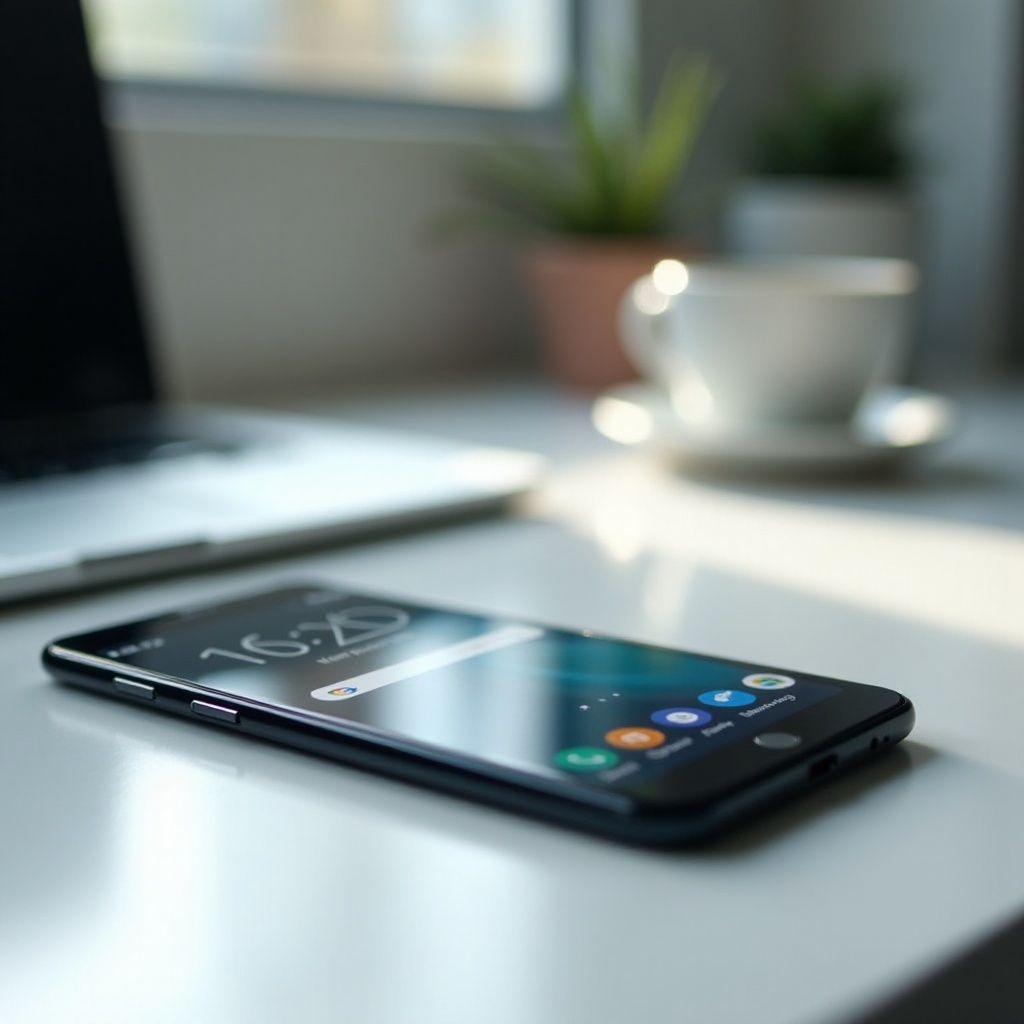
Zanim zaczniesz zmieniać ustawienia, warto poznać główne elementy ekranu blokady Androida. Gdy zrozumiesz te podstawowe klocki, możesz zaplanować układ zamiast przypadkowo przełączać opcje.
Większość telefonów z Androidem 13 lub Androidem 14 pozwala dostosować styl wizualny, przydatne skróty oraz ustawienia prywatności. Dokładne nazwy menu i opcje różnią się w zależności od nakładki producenta, takiej jak One UI w Samsungu czy Pixel UI w urządzeniach Google, ale podstawy pozostają podobne.
Możesz myśleć o personalizacji ekranu blokady w trzech obszarach: projekt wizualny, funkcje użytkowe oraz kontrola bezpieczeństwa i prywatności. Taka struktura upraszcza proces i pomaga uniknąć pominięcia ważnych ustawień.
Elementy wizualne: tapeta, zegar i kolory
Elementy wizualne to najszybszy sposób na dostosowanie ekranu blokady Android. Możesz zmienić domyślną tapetę na osobiste zdjęcie, abstrakcyjne tło lub żywą tapetę, która się porusza. Wiele telefonów zawiera także wyselekcjonowane pakiety tapet i obrazy AI dopasowane do różnych stylów.
Zegar to kolejny kluczowy element wizualny. Nowsze wersje Androida często pozwalają przełączać style zegara, regulować jego rozmiar, a w niektórych przypadkach także kolor. W Pixelach i innych urządzeniach obsługujących dynamiczne motywy system może pobierać kolory z tapety i stosować je do zegara, ikon oraz szybkich ustawień, aby wszystko do siebie pasowało.
Elementy funkcjonalne: skróty, widżety i elementy sterujące
Ekran blokady może działać jako panel szybkiego dostępu do najczęstszych czynności. Większość urządzeń wyświetla skróty w dolnych rogach, zwykle aparat i latarkę jako domyślne. W wielu telefonach możesz zmienić je na inne aplikacje lub akcje.
Niektórzy producenci umożliwiają dodawanie widżetów lub dodatkowych paneli informacyjnych, takich jak kalendarz, pogoda czy alarmy. Elementy sterujące multimediami i inteligentnym domem często pojawiają się domyślnie, gdy odtwarzasz muzykę lub łączysz się z kompatybilnymi urządzeniami, dzięki czemu możesz działać bez pełnego odblokowywania telefonu.
Elementy bezpieczeństwa i prywatności: powiadomienia i metody odblokowania
Opcje bezpieczeństwa definiują, co ekran blokady ujawnia. Możesz zdecydować, czy powiadomienia mają pokazywać pełną treść, tylko ikony, czy być ukryte. Dodatkowo wybierasz metodę odblokowania: PIN, hasło, wzór, odcisk palca lub twarz.
Sposób, w jaki łączysz te opcje, decyduje o tym, jak prywatny jest ekran blokady, gdy telefon leży na stole lub ktoś inny go podnosi. Przemyślana konfiguracja daje szybki dostęp do potrzebnych rzeczy, jednocześnie ukrywając wrażliwe szczegóły.
Aby dobrze korzystać z tych narzędzi, najpierw musisz dokładnie wiedzieć, którą wersję Androida i jaką nakładkę producenta ma Twój telefon.
Najpierw sprawdź wersję Androida i nakładkę producenta
Każda marka dostosowuje Androida na swój sposób, więc kroki, jak dostosować ekran blokady Android, będą się nieco różnić między urządzeniami. Zanim wprowadzisz zmiany, sprawdź wersję Androida i nakładkę interfejsu użytkownika. Dzięki temu łatwiej będzie Ci podążać za właściwymi instrukcjami i zrozumieć, dlaczego niektóre funkcje opisane w poradnikach mogą nie występować w Twoim telefonie.
Większość wskazówek w tym poradniku dotyczy telefonów z Androidem 13 lub Androidem 14 lub nakładką producenta opartą na tych wersjach. Jeśli Twoje urządzenie jest starsze, może nie mieć wszystkich opisanych tu opcji i być może będziesz bardziej polegać na narzędziach producenta lub aplikacjach firm trzecich.
Gdy znasz już wersję i nakładkę, możesz z większą pewnością korzystać z sekcji dotyczących konkretnych urządzeń i uniknąć szukania ustawień, których Twój telefon w ogóle nie obsługuje.
Jak sprawdzić wersję Androida i interfejs użytkownika
Aby sprawdzić wersję Androida:
- Otwórz Ustawienia.
- Przewiń w dół i stuknij Informacje o telefonie lub Informacje o urządzeniu.
- Znajdź wiersz oznaczony Wersja Android.
Aby zobaczyć nakładkę UI:
- W Samsungu znajdź Wersja One UI.
- W Xiaomi znajdź MIUI lub HyperOS.
- W OnePlus lub Oppo znajdź OxygenOS lub ColorOS.
- W Pixelach, Motoroli i niektórych innych zobaczysz czystego lub niemal czystego Androida.
Różnice między Pixel, Samsung i innymi markami
Telefony Google Pixel korzystają z czystej wersji Androida z motywami Material You, prostymi elementami sterującymi ekranem blokady i ekskluzywnymi funkcjami, takimi jak „Podgląd” (At a Glance) i „Teraz odtwarzane” (Now Playing). One UI Samsunga dodaje rozbudowane możliwości personalizacji, w tym opcje układu, zaawansowane ustawienia Zawsze włączonego ekranu (Always-On Display) i dodatkowe moduły dla ekranu blokady.
OnePlus, Oppo, Xiaomi i inni producenci dodają własne akcenty, takie jak efekty płótna lub portretu na ekranie blokady, rotujące tapety i dodatkowe style zegara. Funkcje te są czasem ukryte w innych menu, więc ich odnalezienie może wymagać odrobiny eksploracji.
Dlaczego funkcje różnią się między urządzeniami w 2024 roku
Producenci decydują, które funkcje Androida zachować, zmienić lub usunąć, i wydają aktualizacje według własnego harmonogramu. Opcja ekranu blokady, która pojawia się najpierw w Pixelu, może pojawić się później, lub w innej formie, w urządzeniach Samsunga czy Xiaomi.
Telefony brandowane przez operatorów mogą mieć dodatkowe modyfikacje. Utrzymywanie urządzenia w aktualnej wersji daje dostęp do najnowszych funkcji ekranu blokady oferowanych przez daną markę.
Gdy potwierdzisz wersję i nakładkę, możesz przejść do najbardziej widocznej zmiany: tapety i kluczowego stylu wizualnego ekranu blokady.
Zmień tapetę i styl ekranu blokady
Zmiana tapety to zazwyczaj pierwszy krok, gdy dostosowujesz ekran blokady Android. Daje natychmiastowe odświeżenie wizualne i nadaje ton pozostałym decyzjom projektowym. Wyraźny, kontrastowy obraz ułatwia czytanie tekstu, a zdjęcie lub grafika mogą sprawić, że ekran blokady będzie bardziej osobisty.
Możesz wybierać między statycznymi tapetami, tapetami żywymi oraz dynamicznymi kolekcjami, które zmieniają się z czasem. Wiele marek umożliwia także ustawienie innych obrazów dla ekranu głównego i ekranu blokady lub rozmycie tła za powiadomieniami dla lepszej czytelności.
Ustaw statyczne i żywe tapety z poziomu Ustawień
Aby zmienić tapetę ekranu blokady przez ustawienia systemowe:
- Przytrzymaj palec na pustym obszarze ekranu głównego i stuknij Tapeta i styl lub otwórz Ustawienia > Tapeta i styl.
- Poszukaj opcji Ekran blokady lub wyboru między Ekran główny a Ekran blokady.
- Wybierz jedną z domyślnych tapet lub stuknij Moje zdjęcia, aby użyć własnego obrazu.
- Dostosuj kadrowanie, podejrzyj ekran blokady i sprawdź, czy zegar i ikony są nadal czytelne.
- Stuknij Ustaw tapetę, aby potwierdzić.
Jeśli telefon obsługuje żywe tapety, zobaczysz kategorię „Na żywo” lub „Ruchome”. Żywe tapety dodają ruch, ale mogą zwiększać zużycie baterii, szczególnie na jasnych lub wysokoodświeżających ekranach.
Korzystaj z wbudowanych kolekcji tapet i motywów
Wiele telefonów z Androidem ma w zestawie wyselekcjonowane kolekcje tapet i motywów:
- Pixele oferują dynamiczne kolory Material You i ikony dopasowane do tapety.
- Samsung udostępnia sklep z motywami z pasującymi tapetami, paczkami ikon i czcionkami.
- Xiaomi, OnePlus, Oppo często zawierają karuzele tapet lub „magazyny ekranu blokady” z rotującymi obrazami.
Te kolekcje są przydatne, jeśli chcesz dopracowany wygląd bez szukania obrazów w sieci. Motywy mogą też zmieniać kształty zegara, style ikon i kolory akcentów, aby pasowały do wybranej tapety.
Twórz własne obrazy i tapety AI
Niektóre nowsze urządzenia zawierają generatory tapet AI. Wybierasz styl lub podajesz opis, a telefon tworzy unikalne obrazy dopasowane do Twoich upodobań. Jeśli Twój telefon tego nie ma, nadal masz inne opcje:
- Używaj aplikacji do edycji zdjęć, aby kadrować, rozmywać lub nakładać filtry.
- Używaj narzędzi projektowych do dodawania cytatów, kształtów lub prostych grafik.
- Twórz jednolite gradienty lub subtelne wzory dla czystego, mało rozpraszającego tła.
Staraj się, by górna i środkowa część obrazu była mniej „zajęta”, aby zegar i powiadomienia pozostały czytelne. Po przygotowaniu tła możesz dopracować zegar, czcionki i kolory na wierzchu.
Dostosuj zegar, czcionki i kolory
Zegar na ekranie blokady to coś więcej niż narzędzie; to główny punkt centralny. Zmiana stylu zegara, czcionki i kolorów może całkowicie odmienić nastrój ekranu blokady bez zmiany aplikacji czy układu.
Jednocześnie musisz zrównoważyć styl z czytelnością. Ozdobne czcionki i gęste układy mogą wyglądać atrakcyjnie na zrzutach ekranu, ale być trudne do odczytania jednym rzutem oka. Proste, wyraźne projekty zwykle sprawdzają się najlepiej w codziennym użyciu.
Dostosuj styl i układ zegara we współczesnym Androidzie
W wielu telefonach z Androidem 13 i 14 możesz zmienić wygląd zegara ekranu blokady:
- Otwórz Ustawienia > Tapeta i styl lub Ustawienia > Ekran blokady.
- Poszukaj opcji takich jak Styl zegara lub Zegar ekranu blokady.
- Wybierz spośród układów cyfrowych, analogowych, pionowych lub minimalistycznych, w zależności od tego, co oferuje Twoje urządzenie.
Niektóre marki pozwalają dopasować pozycję zegara, rozmiar oraz to, czy pod godziną pojawia się data i pogoda. Wybierz układ, który pozostawia dość miejsca na powiadomienia, nie czyniąc ekranu przeładowanym.
Zmień czcionki i rozmiar tekstu tam, gdzie to wspierane
Nie każdy telefon pozwala wybrać osobną czcionkę dla ekranu blokady, ale wiele z nich umożliwia zmianę czcionki systemowej i jej rozmiaru, co wpływa także na tekst na ekranie blokady:
- W Samsungu przejdź do Ustawienia > Wyświetlacz > Rozmiar i styl czcionki, aby wybrać czcionkę i dopasować rozmiar.
- W innych markach szukaj ustawień rozmiaru czcionki w sekcji Wyświetlacz lub Ułatwienia dostępu.
Jeśli urządzenie obsługuje motywy, niektóre z nich zawierają własne czcionki, które obejmują ekran blokady. Po zmianie czcionek zablokuj telefon i sprawdź czytelność z typowej odległości.
Zastosuj ogólnosystemowe kolory akcentów na ekranie blokady
Systemy dynamicznych motywów, takie jak Material You, mogą pobierać kolory z tapety i stosować je w całym interfejsie:
- Otwórz Ustawienia > Tapeta i styl.
- Stuknij Paleta kolorów lub podobną opcję.
- Wybierz paletę pochodzącą z tapety lub podstawowy zestaw kolorów.
Może to zmieniać odcienie zegara ekranu blokady, szybkich ustawień i niektórych ikon, tworząc spójny wygląd. Gdy elementy wizualne są już dopracowane, czas skupić się na funkcjonalności poprzez skróty i narzędzia szybkiego dostępu.
Edytuj skróty ekranu blokady i narzędzia szybkiego dostępu
Skróty ekranu blokady pomagają działać szybciej. Zamiast odblokowywać telefon i szukać aplikacji, możesz wykonać kluczowe czynności jednym stuknięciem lub przesunięciem. Jeśli chcesz, by Twoja konfiguracja „dostosuj ekran blokady Android” zwiększała produktywność, skróty są niezbędne.
Większość urządzeń wyświetla dwie ikony w dolnych rogach ekranu blokady, zwykle aparat i latarkę. Niektóre telefony pozwalają je zmienić, inne pozostawiają je na stałe. Tam, gdzie masz kontrolę, wybieraj skróty, z których korzystasz wiele razy dziennie.
Zastąp domyślne skróty aparatu i latarki
W telefonach, które pozwalają edytować przyciski w rogach:
- Samsung:
- Przejdź do Ustawienia > Ekran blokady.
- Stuknij Skróty.
- Wybierz lewy i prawy skrót i określ aplikacje lub akcje.
- Inne marki: szukaj opcji skrótów w Ustawienia > Ekran blokady lub Dostosowywanie ekranu blokady.
Możesz pozostawić aparat i latarkę, jeśli często ich używasz, lub podmienić jeden lub oba na narzędzia, które otwierasz jeszcze częściej.
Dodaj narzędzia, takie jak skaner QR, notatki i płatności
Oto kilka przydatnych pomysłów na skróty ekranu blokady:
- Skaner QR lub przeglądarka do menu, biletów i kodów.
- Aplikacja do notatek, aby szybko zapisywać pomysły, zadania lub listy.
- Aplikacja płatnicza lub portfel do kart komunikacji miejskiej i płatności zbliżeniowych.
- Aplikacja do inteligentnego domu do sterowania światłem lub zamkami.
Wybieraj skróty, które skracają liczbę kroków w codziennych czynnościach. Upewnij się jednak, że nie ujawniają wrażliwych informacji ani nie pozwalają na ryzykowne działania przed odblokowaniem telefonu.
Unikaj ryzykownych skrótów ujawniających wrażliwe dane
Unikaj ustawiania na ekranie blokady aplikacji przechowujących prywatne lub finansowe dane, takich jak:
- Komunikatory i klienty e-mail.
- Aplikacje bankowe lub inwestycyjne.
- Bezpieczne przechowalnie plików lub menedżery haseł.
Nawet jeśli te aplikacje nadal wymagają uwierzytelnienia, ich ikony i sposób podglądu mogą zdradzać więcej, niż byś chciał. Aby chronić swoje dane, połącz skróty z solidnymi ustawieniami prywatności powiadomień.
Kontroluj powiadomienia i prywatność na ekranie blokady
Powiadomienia na ekranie blokady są potężne, ale mogą być ryzykowne. Informują Cię bez odblokowywania telefonu, ale mogą też ujawniać osobiste informacje każdemu, kto spojrzy na Twój ekran. Gdy dostosowujesz ekran blokady Android, powinieneś starannie wyregulować widoczność powiadomień.
Możesz zdecydować, czy pokazywać pełną treść wiadomości, wyświetlać tylko ikony, czy całkowicie ukryć powiadomienia na ekranie blokady. Możesz także zarządzać ustawieniami per aplikacja, aby niektóre mogły Cię informować, podczas gdy inne pozostaną ciche na ekranie blokady.
Pokazuj, ukrywaj lub maskuj treść powiadomień
Większość nowoczesnych wersji Androida oferuje trzy główne opcje powiadomień ekranu blokady:
- Pokazuj całą treść powiadomień.
- Ukrywaj treści wrażliwe.
- Nie pokazuj powiadomień na ekranie blokady.
Aby je dostosować:
- Otwórz Ustawienia > Powiadomienia.
- Stuknij Powiadomienia na ekranie blokady lub podobną opcję.
- Wybierz preferowany poziom szczegółowości.
„Ukrywanie treści wrażliwych” zwykle oznacza, że widzisz nazwę aplikacji i ikonę, ale pełna wiadomość jest ukryta do czasu odblokowania.
Ustawienia powiadomień na ekranie blokady dla poszczególnych aplikacji
Możesz precyzyjnie określić, które aplikacje mogą pokazywać się na ekranie blokady:
- Otwórz Ustawienia > Powiadomienia > Powiadomienia aplikacji (nazwa może się różnić).
- Wybierz aplikację, na przykład komunikator lub aplikację bankową.
- Zmień jej uprawnienia dotyczące ekranu blokady i zdecyduj, czy ma pokazywać treść, częściowe informacje czy być ukryta.
W przypadku aplikacji do czatu możesz pozwolić na alerty, ale ukrywać treść. W przypadku aplikacji finansowych lepiej całkowicie zablokować powiadomienia na ekranie blokady.
Równowaga między prywatnością a wygodą na ekranie blokady
Pomyśl, jak i gdzie najczęściej używasz telefonu:
- Jeśli dużo czasu spędzasz w miejscach publicznych lub współdzielonych biurach, skłaniaj się ku ukrywaniu treści wiadomości.
- Jeśli głównie korzystasz z telefonu w domu, możesz pokazywać więcej szczegółów przy mniejszym ryzyku.
Taka równowaga pozwala być na bieżąco, nie zdradzając wrażliwych informacji. Gdy jesteś zadowolony z poziomu prywatności, możesz odkrywać widżety, sterowanie multimediami i inteligentne funkcje, które zwiększają możliwości ekranu blokady.
Korzystaj z widżetów, sterowania multimediami i inteligentnych funkcji
W niektórych telefonach z Androidem ekran blokady to coś więcej niż bramka; to centrum sterowania. Widżety, karty multimediów i kafelki inteligentnego domu pozwalają działać szybko bez odblokowywania. Funkcje te oszczędzają czas i sprawiają, że telefon wydaje się bardziej responsywny na Twoje potrzeby.
Dostępność widżetów ekranu blokady i zaawansowanych kafelków w dużej mierze zależy od marki i wersji Androida. Mimo to prawie wszystkie urządzenia obsługują sterowanie multimediami, a wiele zawiera jakiś rodzaj integracji z inteligentnym domem.
Włącz widżety ekranu blokady lub zawsze włączonego ekranu
Widżety na samym ekranie blokady są dziś mniej powszechne niż kiedyś, ale niektórzy producenci nadal je obsługują:
- Samsung: możesz dodać widżety zarówno do Always-On Display, jak i ekranu blokady, np. sterowanie muzyką, kalendarz, pogodę i cyfrowy dobrostan. Sprawdź Ustawienia > Ekran blokady > Widżety.
- Inne marki: szukaj opcji nazwanych „widżety ekranu blokady”, „informacje” lub „informacje o właścicielu” w ustawieniach ekranu blokady lub wyświetlacza.
Jeśli urządzenie nie obsługuje pełnych widżetów, możesz nadal zobaczyć moduły informacyjne, takie jak „Podgląd” (At a Glance) w Pixelu, które pokazują wydarzenia z kalendarza, dojazdy i pogodę.
Zarządzaj odtwarzaniem muzyki i multimediów z ekranu blokady
Sterowanie multimediami jest wbudowane w nowsze wersje Androida:
- Za każdym razem, gdy odtwarzasz muzykę, podcast lub wideo, na ekranie blokady pojawia się karta multimediów.
- Możesz wstrzymywać, odtwarzać, przewijać utwory, a czasem przewijać linię czasu.
- W niektórych telefonach okładka albumu pojawia się jako tło za kartą.
Możesz zarządzać tym, które aplikacje pokazują sterowanie multimediami, regulując ich ustawienia powiadomień. Jeśli często streamujesz, te kontrolki to jedna z najwygodniejszych funkcji ekranu blokady.
Dodaj sterowanie inteligentnym domem i cyfrowe klucze samochodowe
Nowoczesne wersje Androida i nakładki producentów obsługują integracje z inteligentnym domem i cyfrowymi kluczami:
- Inteligentny dom: pokazuj kafelki dla świateł, termostatów i zamków, korzystając z Google Home lub dedykowanej aplikacji producenta.
- Cyfrowe klucze samochodowe: niektóre telefony obsługują klucze samochodowe przechowywane w aplikacji portfela. Mogą one pojawiać się na ekranie blokady, gdy jesteś w pobliżu samochodu.
Poszukaj tych opcji w Ustawienia > Wyświetlacz > Ekran blokady, w aplikacji portfela lub aplikacji inteligentnego domu. Gdy będziesz gotowy pójść jeszcze dalej z personalizacją, kolejnym krokiem są narzędzia specyficzne dla producenta.
Zaawansowana personalizacja z narzędziami producenta
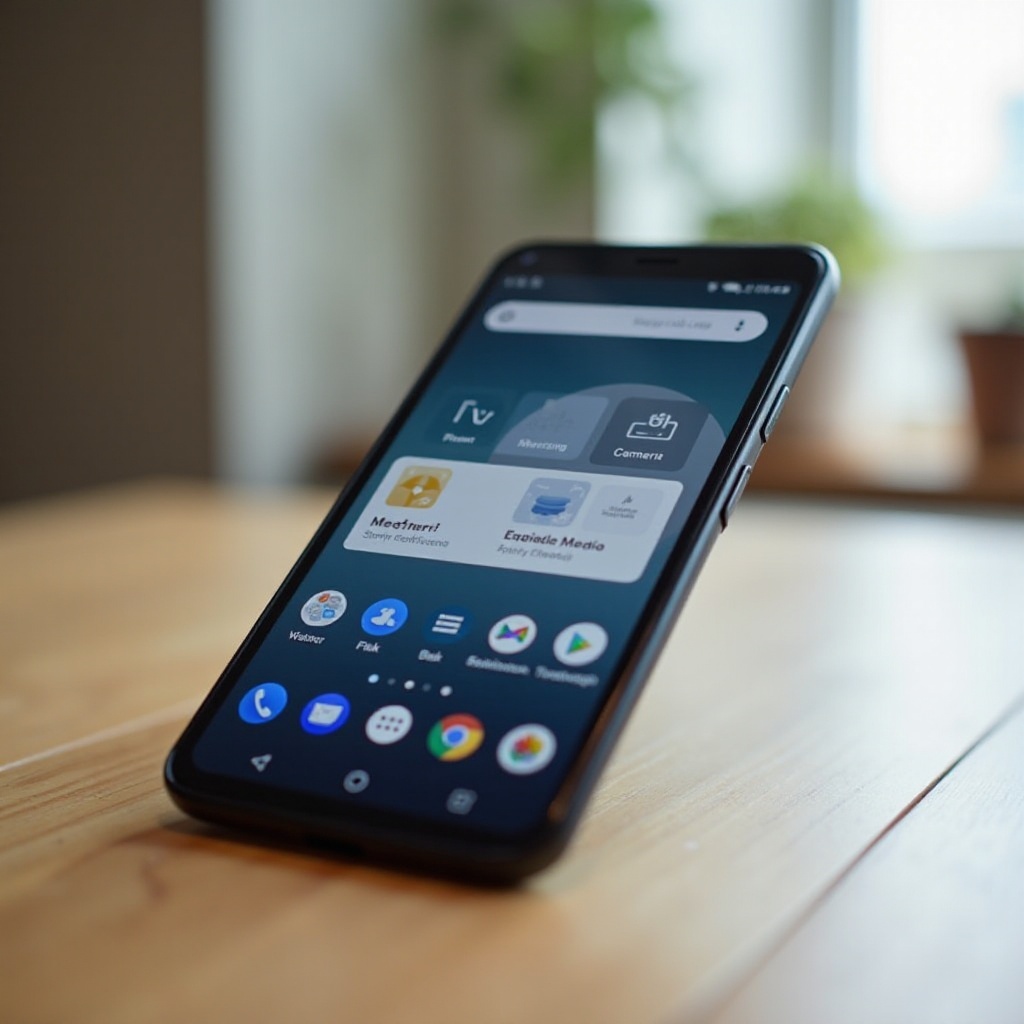
Producenci rozszerzają funkcje ekranu blokady Androida własnymi narzędziami i modułami. Te systemy pozwalają wyjść poza podstawowe personalizacje, pozostając jednocześnie w oficjalnym modelu bezpieczeństwa. Jeśli chcesz głębszej kontroli nad układem i zachowaniem, narzędzia producenta zazwyczaj działają lepiej niż pełne zamienniki firm trzecich.
Dzięki tym funkcjom możesz przestawiać elementy, dodawać dodatkowe panele informacji i precyzyjnie dostroić Always-On Display tak, aby pasował do Twojego stylu i sposobu używania telefonu.
Funkcje Pixel: Podgląd, Teraz odtwarzane i inne
Telefony Google Pixel zawierają kilka dodatkowych funkcji ekranu blokady:
- Podgląd (At a Glance) pokazuje nadchodzące wydarzenia z kalendarza, szczegóły lotów i pogodę.
- Teraz odtwarzane (Now Playing) wykrywa muzykę odtwarzaną w Twoim otoczeniu i wyświetla tytuł utworu na ekranie blokady.
- Motywy Material You stosują kolory tapety na zegar, szybkie ustawienia i ikony.
Możesz zarządzać nimi w Ustawienia > Wyświetlacz > Ekran blokady i w dedykowanych ustawieniach „Podgląd”. Funkcje te dodają kontekstu i charakteru bez zaśmiecania ekranu blokady pełnymi widżetami.
Narzędzia Samsunga: Good Lock, LockStar i Always-On Display
One UI Samsunga oferuje jeden z najbardziej rozbudowanych zestawów personalizacji ekranu blokady:
- Good Lock to aplikacja Samsunga z modułami dostrajającymi wiele części systemu.
- LockStar, moduł Good Lock, pozwala przestawiać elementy ekranu blokady, zmieniać pozycję zegara oraz dodawać lub przesuwać skróty.
- Ustawienia Always-On Display pozwalają wybrać różne style zegara, wyświetlać obrazy lub GIF-y i decydować, jak powiadomienia wyglądają przy wyłączonym ekranie.
Zainstaluj Good Lock ze Sklepu Galaxy, jeśli jest dostępny w Twoim regionie. Używaj go wraz ze zwykłymi ustawieniami ekranu blokady, aby uzyskać poziom kontroli nieosiągalny w czystym Androidzie.
Dodatkowe funkcje marek takich jak OnePlus, Xiaomi i innych
Inne duże marki również oferują unikalne funkcje ekranu blokady:
- OnePlus i Oppo często dodają sztukę płótna i portretu w Always-On Display, animacje odcisku palca i dodatkowe tryby zegara.
- Telefony Xiaomi, Redmi i Poco udostępniają magazyny ekranu blokady, rotujące kolekcje tapet i różne układy paneli informacyjnych.
- Nothing Phone stawia na odważny, wysokokontrastowy ekran blokady dopasowany do minimalistycznego interfejsu i systemu glyph.
Sprawdź sklep z motywami danej marki lub dedykowaną aplikację do personalizacji. Ponieważ narzędzia te są oficjalnie wspierane, zwykle otrzymują aktualizacje i poprawki błędów wraz z systemem.
Jeśli mimo to opcje te nie spełniają Twoich potrzeb, możesz sięgnąć po aplikacje firm trzecich. Podchodź do nich ostrożnie, aby chronić prywatność i wydajność.
Aplikacje firm trzecich do głębszej personalizacji ekranu blokady
Aplikacje firm trzecich mogą przesunąć personalizację ekranu blokady poza to, co oferuje producent. Mogą dodawać nowe efekty, dodatkowe widżety lub zastępcze ekrany blokady. Wiążą się jednak z kwestiami bezpieczeństwa, prywatności i zużycia baterii, więc wybieraj je ostrożnie.
Jeśli to możliwe, używaj aplikacji, które rozszerzają możliwości istniejącego ekranu blokady, zamiast go całkowicie zastępować. Systemowy ekran blokady jest ściśle powiązany z bezpieczeństwem Androida, a jego podmiana może prowadzić do błędów lub luk.
Rodzaje aplikacji do ekranu blokady i tapet
W Sklepie Play znajdziesz kilka kategorii powiązanych aplikacji:
- Aplikacje z tapetami z dużymi bibliotekami statycznych i żywych tapet.
- Aplikacje z motywami oferujące pasujące tapety, ikony i widżety.
- Aplikacje do ekranu blokady dodające dodatkowe powiadomienia, animacje lub sterowanie gestami.
Aplikacje z tapetami i motywami, które pozostawiają systemowy ekran blokady, są na ogół najbezpieczniejsze. Pozwalają dostosować wygląd, zachowując model bezpieczeństwa Androida.
Uprawnienia, bezpieczeństwo i kwestie baterii
Wiele aplikacji do ekranu blokady lub motywów wymaga potężnych uprawnień:
- Dostęp do ułatwień dostępu.
- Dostęp do powiadomień.
- Uprawnienia administratora urządzenia.
Przyznawaj je tylko aplikacjom zaufanych deweloperów. Czytaj recenzje, sprawdzaj liczbę instalacji i unikaj aplikacji wyświetlających agresywne reklamy lub proszących o zbędne uprawnienia.
Dodatkowe warstwy animacji, nakładek i procesów w tle mogą zwiększać zużycie baterii. Po instalacji nowej aplikacji do personalizacji obserwuj statystyki baterii przez kilka dni i usuń wszystko, co wyraźnie skraca czas pracy.
Kiedy unikać podmiany systemowego ekranu blokady
Unikaj pełnych zamienników ekranu blokady, jeśli zauważysz którykolwiek z tych problemów:
- Odcisk palca lub rozpoznawanie twarzy przestają działać niezawodnie.
- Powiadomienia pojawiają się z opóźnieniem, podwójnie lub wcale.
- Pełnoekranowe reklamy pojawiają się przed możliwością odblokowania telefonu.
W większości przypadków lepiej pozostać przy wbudowanym ekranie blokady i dodawać niestandardowe tapety, motywy i widżety na jego bazie. Gdy zrozumiesz dostępne narzędzia, pomaga spojrzeć na przykładowe konfiguracje dopasowane do różnych stylów życia.
Rekomendowane konfiguracje ekranu blokady dla różnych użytkowników
Najlepszy sposób, aby dostosować ekran blokady Android, to zaprojektować go pod swoje przyzwyczajenia. Minimalista, intensywny multitasker i miłośnik fotografii będą potrzebować różnych układów. Myślenie w kategoriach profili użytkowników ułatwia podjęcie decyzji, co wyświetlać, a co usunąć.
Poniżej znajdziesz trzy praktyczne konfiguracje ekranu blokady, które możesz skopiować lub dostosować. Traktuj je jako szablony i dopracuj każdy element tak, by współgrał z Twoim sposobem korzystania z telefonu.
Minimalistyczny, pozbawiony rozpraszaczy układ ekranu blokady
Jeśli chcesz spokojnego, skupionego ekranu blokady:
- Wybierz prostą, ciemną lub delikatnie kolorową tapetę z małą ilością detali.
- Użyj czystego, dużego stylu zegara i ukryj dodatkowe informacje, jak pogoda, jeśli sprawiają wrażenie chaosu.
- Pozostaw skróty tylko do niezbędnych funkcji, takich jak aparat i latarka.
- Ustaw powiadomienia tak, by pokazywały ikony lub krótkie alerty zamiast pełnej treści.
Taki układ zmniejsza „szum” wizualny i sprawia, że ekran blokady nie przyciąga uwagi za każdym razem, gdy wybudzasz urządzenie.
Ekran blokady nastawiony na produktywność w pracy i nauce
Jeśli polegasz na telefonie w pracy lub nauce:
- Włącz widżety kalendarza lub agendy, jeśli Twój telefon je obsługuje.
- Używaj skrótów do e-maila, notatek i menedżera zadań lub aplikacji projektowej.
- Zezwól na powiadomienia na ekranie blokady dla aplikacji roboczych, ale ukryj treść wiadomości ze względu na prywatność.
- Wybierz kontrastową tapetę i wyraźną czcionkę dla szybkiej czytelności.
Taka konfiguracja pozwala zobaczyć, co Cię czeka, i szybko reagować na zadania bez ciągłego odblokowywania telefonu.
Fotograficzne i estetyczne pomysły na ekran blokady
Jeśli najbardziej zależy Ci na estetyce i wspomnieniach:
- Użyj albumu z rotującymi zdjęciami lub wybranej kolekcji tapet.
- Włącz efekty głębi lub rozmycia, jeśli są dostępne, aby twarze i kluczowe detale nie nachodziły na zegar.
- Dopasuj kolory akcentów do tonów na głównym obrazie, aby uzyskać spójny wygląd.
- Ogranicz widoczne powiadomienia, by nie zasłaniały zdjęć.
Dzięki temu ekran blokady będzie przypominał osobistą galerię, do której zaglądasz dziesiątki razy dziennie.
Oczywiście silna personalizacja może czasem powodować problemy. Większość z nich można naprawić prostymi krokami.
Rozwiązywanie typowych problemów z ekranem blokady
Podczas dostosowywania ekranu blokady Android możesz napotkać problemy, takie jak brak zapisywania zmian, znikające widżety czy dziwnie działające powiadomienia. Zwykle wynikają one z buforowanych danych, konfliktów aplikacji lub aktualizacji, które resetują część preferencji.
Zanim rozważysz przywrócenie ustawień fabrycznych, wypróbuj kilka konkretnych rozwiązań. W wielu przypadkach możesz szybko i bezpiecznie przywrócić preferowaną konfigurację ekranu blokady.
Personalizacje nie zapisują się lub resetują po ponownym uruchomieniu
Jeśli tapeta, styl zegara lub skróty wracają do domyślnych po restarcie:
- Upewnij się, że wprowadzasz zmiany przez Ustawienia, a nie tylko wewnątrz aplikacji motywów firm trzecich.
- Zaktualizuj launcher lub aplikację motywów do najnowszej wersji, jeśli z nich korzystasz.
- Uruchom ponownie telefon po zastosowaniu zmian, aby sprawdzić, czy zostają zachowane.
Jeśli problemy się powtarzają, sprawdź dostępność aktualizacji systemu w Ustawienia > Aktualizacja oprogramowania lub podobnym. Ostatnia poprawka może naprawić znane błędy ekranu blokady.
Powiadomienia, widżety lub skróty nie wyświetlają się
Jeśli niektóre elementy znikają z ekranu blokady:
- Otwórz Ustawienia > Powiadomienia i upewnij się, że powiadomienia na ekranie blokady są włączone.
- Sprawdź ustawienia Ekranu blokady lub Wyświetlacza, by potwierdzić, że widżety lub Always-On Display są aktywne.
- Wyłącz agresywne tryby oszczędzania baterii dla aplikacji dostarczających widżety lub sterowanie multimediami, aby system ich nie blokował.
Duże aktualizacje systemu czasem resetują te przełączniki, więc ponowne ich ustawienie często rozwiązuje problem.
Kiedy zresetować preferencje lub wyczyścić dane System UI
Jeśli ekran blokady zachowuje się niespójnie mimo tych kroków, możesz spróbować:
- Zresetować preferencje aplikacji przez Ustawienia > Aplikacje > Resetuj preferencje aplikacji. Spowoduje to ponowne włączenie wyłączonych aplikacji systemowych i domyślnych obsług.
- Wyczyścić pamięć podręczną (nie dane) System UI lub launchera w Ustawienia > Aplikacje.
Wyczyść dane tylko wtedy, gdy rozumiesz, że może to zresetować układy i ustawienia. Jeśli telefon jest na gwarancji, a problemy nie ustępują, skontaktuj się z pomocą techniczną producenta lub operatora przed wykonaniem pełnego resetu fabrycznego.
Zakończenie
Gdy w przemyślany sposób dostosujesz ekran blokady Android, połączysz trzy cele: wygląd, który Ci się podoba, narzędzia oszczędzające czas i prywatność chroniącą Twoje dane. Zaczynasz od podstaw, takich jak tapeta i zegar, potem dopasowujesz skróty, powiadomienia, widżety i funkcje producenta, aż ekran blokady będzie odpowiadać Twojemu stylowi życia.
Dokładne kroki będą zależeć od wersji Androida i nakładki w Twoim urządzeniu, ale ogólne podejście jest takie samo. Najpierw wykorzystaj wbudowane narzędzia, eksploruj aplikacje producenta, takie jak Good Lock w Samsungu czy motywy w Pixelach, a aplikacje firm trzecich do tapet czy widżetów dodawaj tylko wtedy, gdy dają wyraźne korzyści.
Dobrze zaprojektowany ekran blokady sprawia, że telefon jest bardziej osobisty i łatwiejszy w użyciu za każdym razem, gdy naciskasz przycisk zasilania. Poświęć kilka minut na dopracowanie go teraz, a zyski będziesz odczuwać każdego dnia.
Najczęściej zadawane pytania
Jak dostosować ekran blokady Androida bez aplikacji firm trzecich?
Możesz użyć wbudowanych ustawień, aby dostosować większość elementów ekranu blokady. Otwórz Ustawienia i przejdź do „Tapeta i styl” lub „Ekran blokady”, aby zmienić tapetę, zegar i skróty. Skorzystaj z sekcji Powiadomienia, aby zdecydować, co pojawia się na ekranie blokady. Na urządzeniach takich jak Pixel czy Samsung masz także opcje motywów, Always-On Display i widżetów bez instalowania dodatkowych aplikacji.
Czy korzystanie z aplikacji zastępujących ekran blokady w Androidzie jest bezpieczne?
Aplikacje zastępujące ekran blokady często wymagają rozbudowanych uprawnień i mogą osłabiać bezpieczeństwo. Niektóre zakłócają działanie odblokowywania odciskiem palca lub twarzą albo wyświetlają reklamy pełnoekranowe przed odblokowaniem. Dla bezpieczeństwa unikaj aplikacji, które całkowicie zastępują systemowy ekran blokady. Zamiast tego używaj aplikacji z tapetami, motywami i widżetami, które współpracują z domyślnym ekranem blokady i którym nadajesz tylko naprawdę potrzebne uprawnienia.
Dlaczego nie mogę znaleźć niektórych opcji ekranu blokady pokazywanych w poradnikach?
Funkcje ekranu blokady różnią się w zależności od wersji Androida, nakładki producenta, regionu, a nawet operatora. Poradnik może pokazywać Pixela z Androidem 14, podczas gdy Twój telefon korzysta z innego interfejsu. Producenci przenoszą też ustawienia między menu, gdy aktualizują oprogramowanie. Jeśli nie możesz znaleźć danej opcji, spróbuj wyszukać jej nazwę w Ustawieniach, zaktualizuj telefon do najnowszej wersji lub sprawdź, czy Twój producent oferuje osobną aplikację do personalizacji, taką jak Samsung Good Lock.