
Android Telefonda Fotoğraflar Nasıl Güvenle Silinir ve Depolama Alanı Nasıl Boşaltılır
Giriş
Bir Android telefonda depolama uyarıları en kötü zamanlarda karşınıza çıkabilir. Bir anı yakalamak için kamerayı açarsınız ve telefon alan kalmadığını söyler. Uygulamalar yavaşlar, güncellemeler başarısız olur ve hatta galeriyi açmak bile ağır gelebilir. Genellikle en çok alanı fotoğraf ve videolar kapladığından, Android telefonunuzda fotoğrafları güvenli bir şekilde silmeyi öğrenmek, edinebileceğiniz en faydalı becerilerden biridir.
Birçok kullanıcı, önemli anıları kaybetmekten veya Google Fotoğraflar ya da diğer bulut yedeklemelerinden görüntüleri yanlışlıkla silmekten korktuğu için fotoğrafları silmekte tereddüt eder. Bu endişe haklıdır, ancak net bir yaklaşımla sorunlardan kaçınabilirsiniz. Fotoğraflarınızın nerede saklandığını ve yedekleme ile senkronizasyonun nasıl çalıştığını anladığınızda, önemli olanları korurken galeriyi temizleyebilirsiniz.
Bu rehber, tekil ve çoklu fotoğraf silme, bulut yedeklemelerini yönetme, sosyal medya görsellerini kaldırma, hassas görüntüleri kalıcı olarak silme ve yanlışlıkla bir şey sildiğinizde fotoğrafları geri getirme işlemlerini adım adım açıklar. Basit yerel temizlemeden başlayarak Google Fotoğraflar ve diğer uygulamalar üzerinde daha gelişmiş kontrole geçeceksiniz; böylece tam olarak neyi sildiğinizi ve bulutta nelerin güvende kaldığını her zaman biliyor olacaksınız.

Android Fotoğraflarınızın Nerede Saklandığını Anlayın
Android telefonda fotoğraf silmeden önce, bu görüntülerin gerçekte nerede bulunduğunu anlamanız gerekir. Tek bir fotoğraf birkaç uygulamada görünebilir, ancak depolamada yalnızca tek bir yerde bulunur. Bir fotoğrafın dahili bellekte mi, SD kartta mı yoksa yalnızca bulutta mı olduğunu bilirseniz yanlış kopyayı silmekten kaçınabilirsiniz.
2024’teki çoğu modern Android telefonda galeriniz, yerel dosyalar ile bulut yedekli görüntülerin bir karışımını gösterir. Sistem bunları arka planda ayırır, ancak uygulamalar tek bir akış halinde sunar. Bu nedenle bir sonraki adım, depolama türlerine ve fotoğraflarınızı yöneten temel uygulamalara daha yakından bakmaktır.
Modern Android Telefonlarda Dahili Depolama vs. SD Kart
Çoğu Android cihaz, yeni kamera fotoğraflarını varsayılan olarak dahili depolamaya kaydeder. Kamera uygulaması genellikle dosyaları DCIM/Camera klasörüne yazar. Bazı telefonlar fiziksel bir SD kartı da destekler ve kamera ayarlarından yeni fotoğrafların oraya kaydedilmesini tercih edebilirsiniz.
Fotoğraflarınızın nerede saklandığını görmek için:
- Telefondaki Dosyalar veya Dosyalarım uygulamasını açın.
- ‘Dahili depolama’ya dokunun ve DCIM, Pictures (Resimler) ve Download (İndirilenler) gibi klasörlere bakın.
- Telefonunuzda SD kart varsa, ona dokunun ve benzer klasörleri kontrol edin.
Telefon fotoğrafları SD karta kaydediyorsa ve siz bu kartı çıkarırsanız, görüntüler tekrar takana kadar galeriden kaybolabilir. Fotoğraf silmeden veya kartı değiştirmeden önce önemli görüntülerin kartta mı yoksa dahili bellekte mi bulunduğunu doğrulayın. Bu, depolamayı taşırken veya biçimlendirirken kazara veri kaybını önler.
Galeri Uygulaması vs. Google Fotoğraflar vs. Dosyalar Uygulaması
2024’teki çoğu Android telefon, görüntüleri görüntülemek için en az üç yol içerir:
- Samsung Galeri gibi varsayılan bir Galeri uygulaması veya markaya özel başka bir galeri
- Hem bulut hem yerel fotoğrafları gösteren Google Fotoğraflar uygulaması
- Gerçek klasörleri ve dosyaları gösteren Dosyalar veya Dosyalarım uygulaması
Bu uygulamalar aynı fotoğrafları gösterir, ancak davranışları birebir aynı değildir. Galeri uygulaması, cihazda yerel olarak depolanan dosyalara odaklanır. Google Fotoğraflar, yerel dosyalarla Google hesabınızda saklanan fotoğrafları karıştırır. Dosyalar uygulaması ise yalnızca depolama düzenini yansıtır.
Belirli bir resmin nereden geldiğini görmek için:
- Fotoğrafı Galeri uygulamasında açın, menüye (genellikle üç nokta) dokunun, ardından ‘Ayrıntılar’ veya ‘Bilgi’yi seçerek ‘Dahili depolama/DCIM/Camera’ gibi yolu görün.
- Google Fotoğraflar’da bulut simgesine bakın. Dolu bir bulut genellikle fotoğrafın yedeklendiği anlamına gelir. Üzerinde çizgi olan bir simge, dosyanın yalnızca cihazda olduğu anlamına gelir.
Hangi fotoğrafların yerel, hangilerinin yedekli olduğunu bildiğinizde, bulutta saklamak istediğiniz kopyaları kaybetmeden neyi sileceğinize karar verebilirsiniz.
Android Telefonda Tekil Fotoğraflar Nasıl Silinir
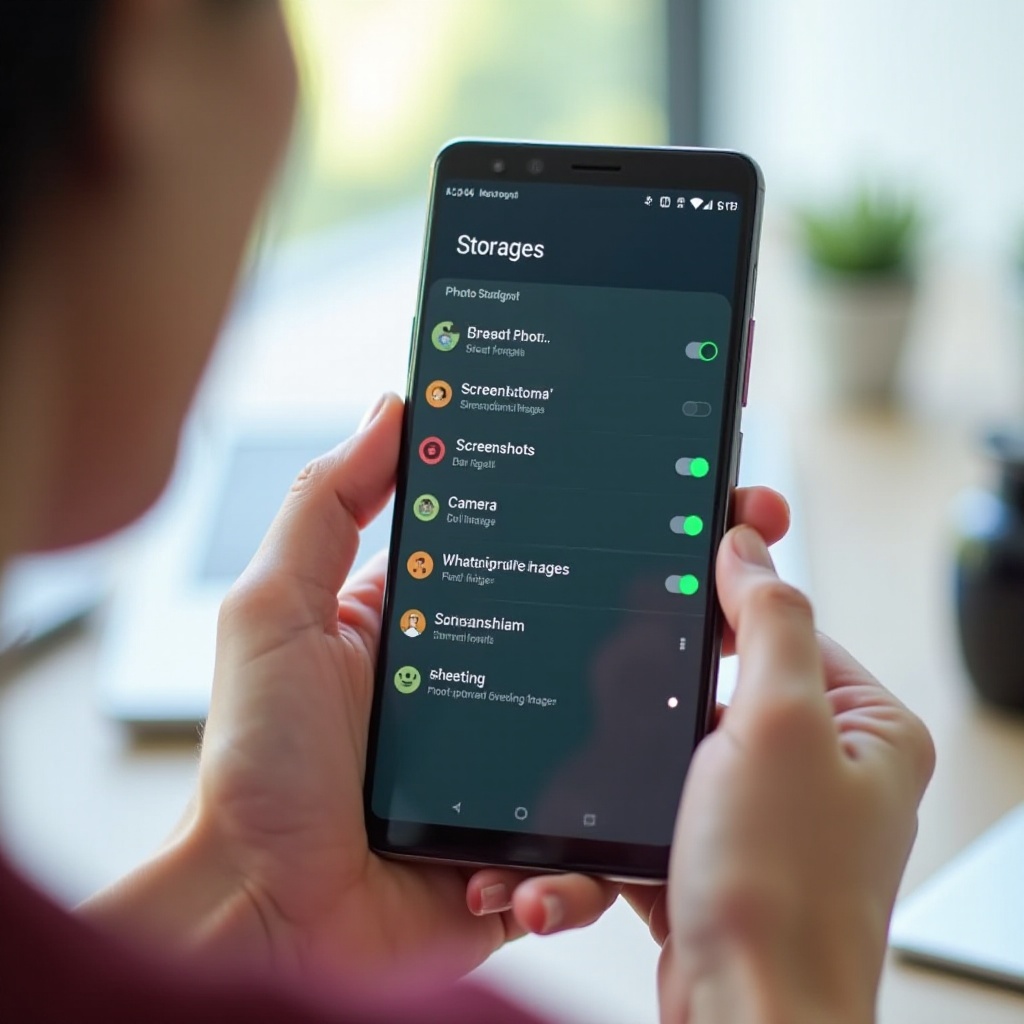
Depolama konumlarını anlamak size temel bilgiyi verir. Sonraki adım, aynı anda birkaç fotoğraf silmektir. Tek tek fotoğraf silmek, bulanık kareleri, tekrar eden açıları veya akışınızı dolduran rastgele ekran görüntülerini temizlemek için idealdir.
Tekli silmeler ayrıca, büyük grupları kaldırmaya başlamadan önce cihazınızın Çöp Kutusu veya Geri Dönüşüm Kutusu’nu nasıl kullandığını görmenin güvenli bir yoludur.
Varsayılan Galeri Uygulamasını Kullanarak Fotoğraf Silme
Galeri uygulamasının tam görünümü telefon markanıza bağlıdır, ancak temel adımlar benzerdir.
Galeri uygulamasını kullanarak tek bir fotoğrafı silmek için:
- Galeri uygulamasını açın.
- Fotoğrafın bulunduğu albüme veya akışa gidin.
- Fotoğrafı tam ekran açmak için üzerine dokunun.
- Ekranın altındaki veya üstündeki Sil veya çöp kutusu simgesine dokunun.
- Açılan pencerede görüntüyü silmek istediğinizi onaylayın.
Birçok telefonda, silinen fotoğraf hemen kaybolmak yerine Çöp Kutusu veya Son Silinenler klasörüne taşınır. Sistem, bu klasörde genellikle 30 gün kadar tutar, ardından kalıcı olarak kaldırır. Bu süre zarfında fikrinizi değiştirirseniz geri yükleyebilirsiniz.
Bu geçici silmeleri nerede bulacağınızı bilmek için Galeri ayarlarında Çöp Kutusu veya Geri Dönüşüm Kutusu gibi bir giriş arayın. Bu güvenlik ağıyla birlikte daha güvenle silebilirsiniz.
Android’de Google Fotoğraflar’dan Fotoğraf Silme
Google Fotoğraflar’ı ana galeriniz olarak kullanıyorsanız, uygulama Google hesabınızla senkronize olduğu için silme işlemi biraz farklıdır.
Google Fotoğraflar’da bir fotoğraf silmek için:
- Google Fotoğraflar uygulamasını açın.
- ‘Fotoğraflar’ sekmesine gidin ve kaldırmak istediğiniz görüntüyü açın.
- Alttaki ‘Sil’ yazan çöp kutusu simgesine dokunun.
- Mesajı dikkatlice okuyun. Genellikle öğenin Çöp Kutusu’na gideceğini ve Google hesabınızdan ve senkronize cihazlardan kaldırılabileceğini belirtir.
- Onaylamak için ‘Çöp Kutusuna taşı’ya dokunun.
Fotoğraf, normalde 60 gün boyunca kaldığı Çöp Kutusu’na taşınır. Bu süre boyunca geri yükleyebilirsiniz. Ancak fotoğraf yedeklenmişse, Google Fotoğraflar’dan silmek onu yalnızca bir cihazdan değil, tüm Google hesabınızdan kaldırır. İlerleyen adımlarda daha agresif silmelere başladığınızda bunu aklınızda bulundurun.
Alan Açmak için Toplu Fotoğraf Silme
Tekil öğe silmede rahatlık kazandıktan sonra toplu silmeye geçebilirsiniz. Bu, kısa sürede çok sayıda görüntüyü temizlemenin ve birkaç gigabayt depolama alanını geri kazanmanın en hızlı yoludur. Galeriniz eski ekran görüntüleri, seri çekimler veya artık ihtiyaç duymadığınız etkinlik albümleriyle doluysa iyi çalışır.
Toplu silme daha fazla dikkat gerektirir çünkü yanlış bir dokunuş tüm bir görüntü setini silebilir. Aşağıdaki yöntemler birçok fotoğrafı aynı anda seçmenize yardım ederken kontrolü elinizde tutmanızı sağlar.
Galeride Çoklu Fotoğraf Seçme ve Silme
Çoğu Galeri uygulaması, tek seferde birden fazla fotoğraf ya da tüm bir albümü seçmenize olanak tanır.
Galeri uygulamasında toplu silme için:
- Galeri uygulamasını açın.
- ‘Fotoğraflar’ veya ‘Albümler’ sekmesine gidin.
- Kaldırmak istediğiniz ilk fotoğrafın üzerine uzun basın; onay işaretlerini görene kadar basılı tutun.
- Diğer fotoğraflara dokunarak seçime ekleyin veya telefonunuzda varsa ‘Tümünü seç’ düğmesine dokunun.
- İstemediğiniz görüntüleri seçtikten sonra Sil veya çöp kutusu simgesine dokunun.
- Bu fotoğrafları silmek istediğinizi soran uyarıyı onaylayın.
Ayrıca şunları da yapabilirsiniz:
- Ekran Görüntüleri veya WhatsApp Görselleri gibi bir albümü tamamen açıp içindekilerin tamamını silmek.
- Tarihe göre sıralayıp veya filtreleyip eski grupları toplu şekilde silerken yenileri saklamak.
Unutmayın, birçok telefon bu fotoğrafları önce Çöp Kutusu’na taşır. Bu klasörü boşaltana kadar belirli miktarda alan kaplamaya devam ederler; kalıcı silmeye odaklandığımız ilerleyen bölümde bu klasörü boşaltmayı ele alacağız.
Google Fotoğraflar’da Tarihe, Albüme veya Klasöre Göre Toplu Silme
Google Fotoğraflar, tarihe, türe veya albüme göre çok sayıda fotoğraf seçmenize yardımcı olan güçlü seçenekler sunar; bu da kapsamlı temizliği kolaylaştırır.
Google Fotoğraflar’da tarihe göre toplu silmek için:
- Google Fotoğraflar’ı açın ve ‘Fotoğraflar’ sekmesinde kalın.
- Temizlemek istediğiniz güne ait bir fotoğrafın üzerine uzun basın.
- Daha fazla fotoğrafı hızlıca seçmek için parmağınızı aşağı sürükleyin veya o güne ait tüm öğeleri seçmek için üstteki tarih etiketine dokunun.
- Çöp kutusu simgesine dokunun ve Çöp Kutusu’na taşımayı onaylayın.
Albüme göre toplu silmek için:
- ‘Kitaplık’ sekmesine gidin.
- Ekran Görüntüleri, İndirilenler veya özel bir albüm gibi bir albümü açın.
- Seçim modunu başlatmak için uzun basın, ardından varsa ‘Tümünü seç’i kullanın.
- Sil’e dokunun ve onaylayın.
Google Fotoğraflar, arama ile ‘selfie’, ‘ekran görüntüleri’ veya bir yer adı gibi benzer içerikleri bulmanıza da yardımcı olabilir. Bu, farklı tarihlere yayılmış, artık istemediğiniz fotoğraf gruplarını kaldırmanızı sağlar.
Her zaman hatırlayın: Bir fotoğraf yedeklenmişse, Google Fotoğraflar’dan silmek Google hesabınızı etkiler, yalnızca telefonunuzu değil. Sadece yerel kopyayı kaldırıp bulut sürümünü saklamak istiyorsanız, bir sonraki bölüm doğru aracı açıklar.
Fotoğrafları Telefondan Silip Bulutta Saklama
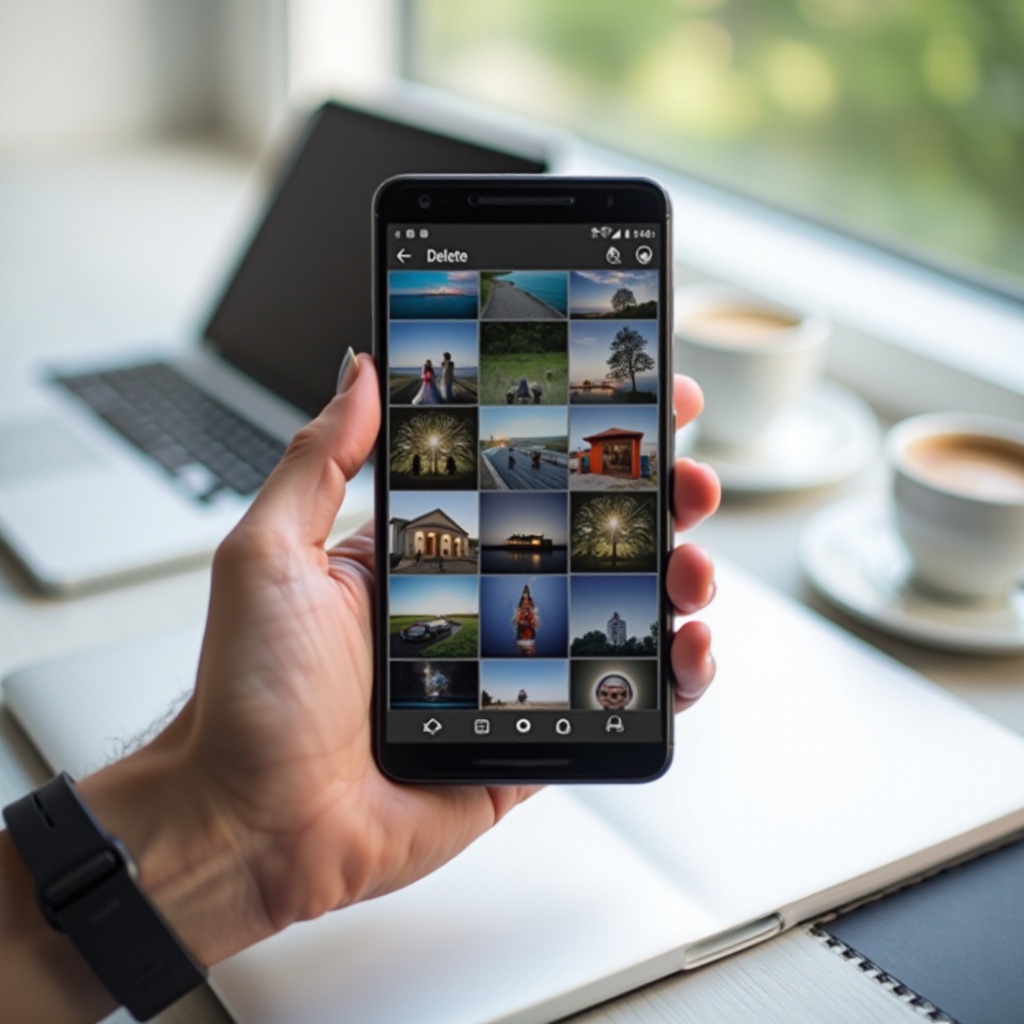
Google Fotoğraflar üzerinden yapılan toplu silme genellikle hem yerel hem bulut kopyalarını kaldırır. Ancak bazen amacınız farklıdır: Android telefondaki fotoğrafları silerek alan açmak, ama her görüntüyü Google Fotoğraflar hesabınızda güvende tutmak istersiniz.
Google Fotoğraflar, tam da bunu yapan özel bir özellik sunar. Bunu kullanmadan önce, önemli bir fotoğrafın tek kopyasını silmemek için yedeklemenin doğru çalıştığını doğrulamalısınız.
Önce Google Fotoğraflar Yedeklemesini Açın ve Doğrulayın
Kanıt olmadan hiçbir zaman bulut yedeklemesine güvenmeyin. Google Fotoğraflar’ın görüntülerinizi yedeklediğini ve başka bir cihazdan veya tarayıcıdan görebildiğinizi kontrol etmelisiniz.
Yedeklemeyi açmak ve doğrulamak için:
- Telefonda Google Fotoğraflar’ı açın.
- Sağ üst köşede profil resminize veya baş harfinize dokunun.
- Hesap adınızın altında uygulamanın ‘Yedekleme tamamlandı’ veya ‘Yedekleme açık’ yazdığından emin olun.
- Yedekleme kapalıysa ‘Yedeklemeyi aç’a dokunun ve yönergeleri izleyin.
- ‘Yedekleme ayarları’ altında, tüm klasörleri mi yoksa yalnızca Kamera, Ekran Görüntüleri ve WhatsApp gibi seçili klasörleri mi yedekleyeceğinize karar verin.
Yedeklemeyi etkinleştirdikten sonra, mümkünse Wi-Fi’ye bağlanın ve telefonu şarja takın. Google Fotoğraflar yedeklemenin bittiğini söyleyene kadar bekleyin. Ardından, bir bilgisayarda veya başka bir cihazda tarayıcı açın, photos.google.com adresine gidin, aynı Google hesabıyla oturum açın ve son görüntülerin göründüğünü kontrol edin.
Fotoğraflarınızı web arayüzünde gördüğünüzde, telefonunuzdan bağımsız kopyaların bulutta tutulduğuna güvenebilirsiniz.
Yalnızca Yerel Kopyaları Kaldırmak için ‘Depolama Alanı Aç’ı Kullanın
Görüntülerinizin yedeklendiğini doğruladıktan sonra, bulutta saklanmaya devam ederken yerel kopyaları güvenle silebilirsiniz.
‘Depolama alanı aç’ özelliğini kullanmak için:
- Google Fotoğraflar’ı açın.
- Profil resminize dokunun.
- ‘Depolama alanı aç’a dokunun.
- Uygulama telefonunuzu tarar ve kaç öğenin zaten yedeklendiğini ve cihazdan güvenle kaldırılabileceğini gösterir.
- Bu yerel kopyaları silmek için ‘Boşalt’a dokunun.
Bu özellik:
- Yalnızca Google Fotoğraflar bulut yedeklemesinde zaten bulunan fotoğraf ve videoları yerel depolamadan siler.
- Yedeklenmiş sürümleri Google hesabınızda olduğu gibi bırakır.
Bu fotoğrafları hâlâ telefonunuzdaki Google Fotoğraflar uygulamasından görebilir ve paylaşabilirsiniz, ama bunlar artık cihazda yer kaplamak yerine buluttan aktarılır. Bu yaklaşım, büyük bir arşivi korurken sınırlı depolamaya sahip bir telefon kullanmak istediğinizde idealdir.
Yalnızca Google Fotoğraflar’dan Silip Telefondan Korumak
Bazı durumlarda tam tersi ihtiyacınız olabilir: Fotoğrafların Android telefonunuzda yerel olarak saklanmasını ister, ancak gizlilik veya hesap depolamasını azaltma amacıyla Google Fotoğraflar bulutundan kaldırmak istersiniz. Google Fotoğraflar senkronizasyon merkezli olduğundan, bu biraz ek dikkat gerektirir.
Önemli olan, uygulamanın hangi klasörleri yedeklediğini kontrol etmek ve özel yerel klasörleri Google hesabınızla ilişkilendirilen her şeyden ayırmaktır.
Belirli Klasörler için Yedekleme Ayarlarını Yönetme
Önce, Google Fotoğraflar’ın hangi cihaz klasörlerini yedeklediğini seçmelisiniz.
Cihaz klasörlerini yönetmek için:
- Google Fotoğraflar’ı açın ve profil resminize dokunun.
- ‘Fotoğraflar ayarları’nı seçin, ardından ‘Yedekleme’ye dokunun.
- ‘Cihaz klasörlerini yedekle’ye dokunun.
- İndirilenler, sosyal medya klasörleri veya özel klasörler gibi yüklenmesini istemediğiniz klasörler için yedeklemeyi kapatın.
Bazı fotoğraflar zaten bulutta ise ve artık yalnızca cihazda kalmalarını istiyorsanız, bunları taşıyabilirsiniz.
Basit bir yaklaşım:
- Bu görüntüleri Dosyalar veya Galeri uygulamasını kullanarak Google Fotoğraflar’ın yedeklemediği yeni bir klasöre kopyalayın.
- Google Fotoğraflar’a dönün ve bu klasör için yedeklemenin kapalı olduğundan emin olun.
- Ardından bulut kopyalarını web üzerinden veya uygulama içinden Google Fotoğraflar’dan kaldırın.
Böylece yerel depolama ile bulut depolamayı ayırır, tek kopyasını sakladığınız dosyaları yanlışlıkla silmekten kaçınmış olursunuz.
‘Google Hesabından Kaldır’ ve ‘Cihazdan Kaldır’ı Kullanma
Telefonunuza ve uygulama sürümüne bağlı olarak Google Fotoğraflar farklı ifadeler gösterebilir. Bazen ‘Cihazdan kaldır’ seçeneğini görürsünüz; bu, bulut kopyayı korurken yerel dosyayı siler. Diğer zamanlarda bir öğeyi silmek, onu Google hesabınızdan tamamen kaldırır.
Fotoğrafları buluttan kaldırırken cihazda tutmak için şu stratejiyi izleyin:
- Görüntünün, Google Fotoğraflar’ın yedeklediği klasörler listesi dışında yerel bir klasörde bulunduğunu doğrulayın.
- Gerekirse Dosyalar uygulamasını kullanarak fotoğrafı yedeklenmeyen bir klasöre taşıyın veya kopyalayın.
- Bir tarayıcıda photos.google.com adresini açın, oturum açın ve eşleşen bulut görüntülerini oradan silin.
Yerel-only klasörleri ayırıp yedekleme ayarlarını kontrol ederek, bulut silmelerinin telefonda tutmak istediğiniz dosyaları etkilememesini sağlarsınız.
WhatsApp, Instagram ve Diğer Uygulama Fotoğraflarını Temizleme
Şimdiye kadar odak, standart kamera ve galeri fotoğraflarıydı. Ancak mesajlaşma ve sosyal uygulamalar çoğu zaman en büyük karmaşayı yaratır. WhatsApp, Telegram, Instagram, TikTok ve benzeri uygulamalar, yalnızca bir kez ihtiyaç duyabileceğiniz görüntü ve videoları kaydeder.
Bu klasörleri görmezden gelirseniz, sessizce depolamayı tüketirler. Akıllı bir temizlik, telefonunuz hafif ve hızlı kalsın diye bu kaynakları da içermelidir.
Sosyal Medya ve Sohbet Uygulaması Görsel Klasörlerini Bulma ve Silme
Çoğu uygulama medyayı kendi klasörlerinde saklar. Yaygın örnekler şunlardır:
- WhatsApp Media klasörü içindeki ‘WhatsApp Images’ ve ‘WhatsApp Video’
- Telegram için ‘Telegram Images’ ve ‘Telegram Video’
- Uygulamadan kaydedilen gönderiler için ‘Instagram’
- Facebook, Messenger, Signal veya tercih ettiğiniz sohbet uygulamaları için ayrı klasörler
Bu görüntüleri Galeri’den silmek için:
- Galeri uygulamasını açın ve Albümler sekmesine gidin.
- WhatsApp, Telegram, Instagram veya Ekran Görüntüleri gibi uygulama adlarını taşıyan albümleri arayın.
- Bir albümü açın, ‘Seç’e dokunun veya bir fotoğrafa uzun basın ve ardından ‘Tümünü seç’i seçin.
- Sil’e dokunun ve onaylayın.
Dosyalar uygulamasından silmek için:
- Dosyalar veya Dosyalarım’ı açın.
- Dahili depolamaya gidin.
- WhatsApp/Media, Pictures veya Downloads gibi klasörleri açın.
- İstemediğiniz görsel veya video klasörlerini seçin ve silin.
Bu adım, özellikle grup sohbetlerinde aktifseniz, yüzlerce megabayt hatta birkaç gigabayt alan açabilir.
Otomatik Kaydetme ve Otomatik İndirmeyi Durdurma
Bir kere temizlik yapmak faydalıdır, ama asıl önemli olan akışı durdurmaktır. Çoğu sohbet ve sosyal uygulama, otomatik indirmeleri kontrol etmenize izin verir.
WhatsApp için:
- WhatsApp’ı açın ve üç noktalı menüye → ‘Ayarlar’a dokunun.
- ‘Depolama ve veri’ye gidin.
- ‘Medya otomatik indirme’ altında, fotoğraf ve videoların mobil veri ve Wi-Fi için otomatik indirilmesini istemiyorsanız bunları kapatın.
Instagram için:
- Instagram’ı açın, profilinize gidin ve menüye dokunun.
- ‘Ayarlar’ı, ardından ‘Hesap’ veya ‘Ortam’ı (etiket değişebilir) açın.
- Her gönderinin yerel olarak kaydedilmesini istemiyorsanız ‘Orijinal fotoğrafları kaydet’ veya ‘Gönderileri kaydet’ gibi seçenekleri kapatın.
Telegram ve Messenger gibi diğer uygulamalar da veri veya depolama bölümlerinde benzer ayarlar sunar. Bu seçenekleri, telefonunuzun gerçekten tutmak istediğiniz içerikleri kaydedeceği şekilde ayarlayarak, gelecekteki temizlik ihtiyacını azaltabilirsiniz.
Android Telefonda Fotoğrafları Kalıcı Olarak Silme
Artık tekil ve toplu fotoğraf silmeyi ve bulut yedeklemelerini yönetmeyi biliyorsunuz. Ancak birçok silme hâlâ geçicidir, çünkü sistem bunları Çöp Kutusu’nda tutar. Tüm olası depolamayı geri kazanmak veya cihazı satmaya hazırlanmak istiyorsanız, bu görüntüleri kalıcı olarak silmelisiniz.
Kalıcı silme, gizlilik için de önemlidir. Hassas fotoğraflar, başkasına vereceğiniz telefonda kurtarılabilir durumda kalmamalıdır.
Galeri ve Google Fotoğraflar’da Çöp Kutusunu Boşaltma
Galeri uygulamasından silinen fotoğrafları kalıcı olarak kaldırmak için:
- Galeri uygulamasını açın.
- Menüde veya Albümler sekmesinde ‘Çöp Kutusu’, ‘Geri Dönüşüm Kutusu’ veya ‘Son silinenler’i arayın.
- Bu klasörü açın.
- ‘Boşalt’a dokunun veya öğeleri seçip Sil’e dokunun.
- Kalıcı olarak silmek istediğinizi onaylayın.
Google Fotoğraflar’da Çöp Kutusu’nu boşaltmak için:
- Google Fotoğraflar’ı açın.
- Altta ‘Kitaplık’a dokunun.
- ‘Çöp Kutusu’na dokunun.
- Her şeyi temizlemek için ‘Çöp kutusunu boşalt’a dokunun. Yalnızca bazı öğeleri kaldırmak için onları seçin ve Sil’e dokunun.
Bu alanları boşalttığınızda, fotoğraflar artık kolayca kurtarılamaz. Çoğu durumda sistem, ilişkili depolama alanını da hemen serbest bırakır.
Çöp Kutusunu Atlayıp Telefonu Satmadan Önce Güvenli Şekilde Silme
Android telefonunuzu satmayı, geri dönüştürmeyi veya başkasına vermeyi planlıyorsanız, yalnızca Çöp Kutusu’nu boşaltmaktan daha ileri gitmelisiniz.
Güvenli bir süreç şöyle olabilir:
- Fotoğraflar da dahil olmak üzere tüm önemli verileri Google Fotoğraflar, başka bir bulut hizmeti veya bir bilgisayara yedekleyin.
- Ekstra dikkat istiyorsanız Galeri ve Dosyalar’dan hassas görüntüleri el ile silin.
- Galeri ve Google Fotoğraflar’da Çöp Kutusu ve Geri Dönüşüm Kutusu’nu boşaltın.
- ‘Ayarlar’ → ‘Sistem’ veya ‘Genel yönetim’ → ‘Sıfırla’ → ‘Fabrika ayarlarına sıfırla’ya gidin (adlar marka göre değişebilir).
- Tüm verileri silmek ve telefonu ilk haline döndürmek için yönergeleri izleyin.
Fabrika ayarlarına sıfırlama, hesaplarınızı, uygulamalarınızı ve ortam dosyalarınızı cihazdan kaldırır. 2024’te tipik ev ve ofis kullanımı için bu seviye bir sıfırlama, telefonu bir başkasına verirken kişisel fotoğraflarınız ve özel dosyalarınız için yeterli koruma sağlar.
Android’de Yanlışlıkla Silinen Fotoğrafları Kurtarma
Dikkatli adımlara rağmen kazalar olur. Belki toplu silme sırasında yanlış albümü seçtiniz veya bir Google Fotoğraflar uyarısını yanlış anladınız. Böyle durumlarda, hızlı hareket ederseniz fotoğrafları kurtarma şansınız hâlâ vardır.
Başarı oranı, görüntüleri nasıl ve ne zaman sildiğinize bağlıdır. Kurtarmaya ne kadar erken denerseniz, şansınız o kadar artar.
Galeri ve Google Fotoğraflar Çöp Kutusundan Geri Yükleme
İlk durağınız her zaman Çöp Kutusu veya Geri Dönüşüm Kutusu olmalıdır; çünkü çoğu silme önce buraya gider.
Galeri Çöp Kutusu’ndan geri yüklemek için:
- Galeri uygulamasını açın.
- ‘Çöp Kutusu’, ‘Geri Dönüşüm Kutusu’ veya ‘Son silinenler’e dokunun.
- Geri almak istediğiniz fotoğrafları seçin.
- ‘Geri yükle’ye dokunun. Fotoğraflar, orijinal albümlerine geri döner.
Google Fotoğraflar Çöp Kutusu’ndan geri yüklemek için:
- Google Fotoğraflar’ı açın.
- ‘Kitaplık’a, ardından ‘Çöp Kutusu’na dokunun.
- Kurtarmak istediğiniz fotoğrafları seçmek için üzerine uzun basın.
- ‘Geri yükle’ye dokunun.
Google Fotoğraflar genellikle silinen öğeleri Çöp Kutusu’nda 60 güne kadar tutar. Galeri uygulamaları genellikle 30 günlük bir süre kullanır; ancak kesin süre üreticiye göre değişir. Bu süre dolmadan hareket ederseniz kurtarma hızlı ve basit olur.
Bulut Yedeklemelerini ve Diğer Bağlı Hizmetleri Kontrol Etme
Çöp Kutusu ve Geri Dönüşüm Kutusu boşsa veya saklama süresi dolduysa, bir sonraki umudunuz yedeklemeler ve senkronize uygulamalardır.
Şu seçenekleri değerlendirin:
- Bir web tarayıcısında photos.google.com adresini ziyaret edin ve oturum açın. Bazı durumlarda, fotoğraflar cihaz galerisinden silinmiş olsa bile hâlâ bulutta olabilir.
- OneDrive, Dropbox, Amazon Photos veya Samsung Cloud gibi üretici bulutu gibi kurmuş olabileceğiniz diğer bulut hizmetlerini kontrol edin.
- Bu görüntüleri paylaştığınız veya aldığınız sohbet uygulamalarına bakın. Arkadaşlar veya grup sohbetlerinde, yeniden kaydedebileceğiniz bir kopya hâlâ bulunabilir.
Play Store’da, silinen dosyaları dahili depolamadan geri getirdiğini iddia eden dosya kurtarma uygulamaları vardır. Silme işlemi yeni yapılmışsa ve veriler üzerine yazılmamışsa bazen işe yararlar, ancak sonuç garanti değildir ve izinler hassas olabilir. Kritik iş veya hukuki öneme sahip fotoğraflar için, profesyonel bir kurtarma servisi daha derin tarama araçları sunabilir; ancak maliyetli olabilirler ve kalıcı silme sonrasında tam kurtarma yine de garanti edilemez.
Android Fotoğraf Arşivinizi Düzenli Tutma İpuçları
Depolamayı temizleyip ihtiyacınız olanları kurtardıktan sonra, daha iyi fotoğraf alışkanlıkları geliştirerek gelecekteki sorunları önleyebilirsiniz. Düzenli bir fotoğraf arşivi yalnızca alan tasarrufu sağlamaz, aynı zamanda gereksiz kalabalıkta kaybolmadan en iyi anlarınızı bulmayı da kolaylaştırır.
Bu son ipuçları, Android telefonunuzda fotoğraf silmeyi stresli bir acil durum yerine hızlı bir rutine dönüştürerek düzeni korumanıza yardım eder.
Düzenli Fotoğraf Temizliği ve Gözden Geçirme Planlayın
Telefonunuzun alanı dolana kadar beklemek yerine hafif rutin temizlemeler planlayın.
İşe yarar alışkanlıklar şunları içerir:
- Haftalık incelemeler: Haftada bir kez Galeri veya Google Fotoğraflar’ı açın ve bulanık fotoğraflar, yanlışlıkla çekilmiş kareler ve rastgele ekran görüntüleri gibi bariz gereksizleri silin.
- Aylık kapsamlı temizlik: Ayda bir kez, birkaç ay veya bir yıl geriye kaydırın ve artık ihtiyaç duymadığınız fotoğraf gruplarını silin.
- Google Fotoğraflar araçlarını kullanma: ‘Depolamayı yönet’ veya ‘Gözden geçir ve sil’ bölümünü açarak büyük videoları, kopyaları ve düşük kaliteli çekimleri hızlıca belirleyin.
Birçok Android telefon ayrıca Ayarlar’da kaldırabileceğiniz öğeleri öneren bir depolama yöneticisi sunar. Bunu açmak ve önerilerini düzenli olarak kontrol etmek, çok fazla çaba harcamadan cihazı hafif tutmaya yardımcı olur.
Her Şeyi Saklamak Yerine Albümler, Favoriler ve Filtreler Kullanın
Anılarınızı korumak için her fotoğrafı saklamanız gerekmez. Bunun yerine gerçekten önemli olanları vurgulayıp geri kalanını bırakabilirsiniz.
Pratik fikirler şunlardır:
- En iyi görüntülerinizi Favori olarak işaretleyin; böylece tek bir yerde görünürler.
- Geziler, etkinlikler, aile buluşmaları veya evcil hayvanlar için albümler oluşturun; böylece bu koleksiyonların tadını hızlıca çıkarabilirsiniz.
- Google Fotoğraflar’da kişiler, yerler veya nesnelere göre arama ve filtreleri kullanarak hangi grupları saklamak istediğinize karar verin.
Biriktirmek yerine seçerek sakladığınızda, galeriniz gezinmesi daha keyifli bir hâle gelir. Bunu düzenli temizleme ve yedekleme özelliklerini dikkatli kullanma ile birleştirerek, Android telefonunuzu depolama kaygısı olmadan yeni anılar yakalamaya hazır ve duyarlı tutabilirsiniz.
Sıkça Sorulan Sorular
Neden Android telefonumdaki silinen fotoğraflar geri gelmeye devam ediyor?
Silinen fotoğraflar genellikle bir senkronizasyon veya yedekleme hizmeti onları geri yüklediğinde geri gelir. Örneğin, Google Fotoğraflar, WhatsApp veya başka bir bulut uygulaması hâlâ bir kopyayı tutuyor ve cihazınıza yeniden indiriyor olabilir. Bunu durdurmak için, görüntüyü hem yerel Galeri’den hem de bağlantılı bulut veya uygulama kitaplığından silin, ardından otomatik indirme veya senkronizasyon ayarlarının dosyayı tekrar oluşturmadığını kontrol edin.
Android telefonumdan fotoğrafları Google Fotoğraflar yedeğinden silmeden nasıl silebilirim?
Önce Google Fotoğraflar’a yedeklendiklerinden emin olmak için uygulama durumunu kontrol edin ve photos.google.com üzerinden görüntüleyin. Ardından telefonunuzda Google Fotoğraflar’ı açın, profil simgenize dokunun ve “Yer aç” seçeneğini kullanın. Bu, yalnızca zaten yedeklenmiş yerel kopyaları siler, böylece buluttaki sürümler Google hesabınızda kalırken cihaz depolama alanı boşaltılır.
2024’te Android telefonumda kalıcı olarak silinen fotoğrafları kurtarabilir miyim?
Galeride ve Google Fotoğraflar’da Çöp kutusunu veya Silinenler klasörünü boşalttıktan sonra kurtarma zordur ve garanti edilemez. En iyi şansınız Google Fotoğraflar, OneDrive, Dropbox veya diğer hizmetlerde kalan bulut yedekleridir. Dosya kurtarma uygulamaları ve profesyonel veri kurtarma hizmetleri bazen yakın zamanda silinen dosyaları geri getirebilir, ancak özellikle yeni veriler eski depolama bloklarının üzerine yazdıysa, kalıcı silmeden sonra başarı garantisi veremezler.