
Android’de Kilit Ekranı Nasıl Özelleştirilir: 2024 Tam Kılavuzu
Giriş
Telefonunuzu uyandırdığınızda gördüğünüz ilk şey kilit ekranınızdır. Bu ekran yalnızca durağan bir görüntü ve sade bir saatten ibaret olmak zorunda değildir. Android’de kilit ekranını özelleştirdiğinizde, stil, hız ve güvenliği harmanlayarak ekranın sizin çalışma şeklinize uygun çalışmasını sağlayabilirsiniz.
Çoğu güncel Android telefon, duvar kağıdını, saat stilini ve ekran kilitliyken ne kadar bilgi görüneceğini değiştirmenize izin verir. Hangi bildirimlerin gösterileceğini siz kontrol edersiniz, kısayolları seçersiniz ve bazı modellerde kilit ekranına widget’lar veya akıllı kontroller bile ekleyebilirsiniz.
Bu rehber, Android kilit ekranını özelleştirme adımlarını tek tek anlatır. Neleri değiştirebileceğinizi, Pixel, Samsung ve diğer markalarda özelliklerin nasıl farklılaştığını ve hangi araçlara güvenebileceğinizi göreceksiniz. Sonunda, hem iyi görünen, hem verilerinizi gizli tutan hem de telefonunuzu kullanmayı hızlandıran bir kilit ekranını nasıl oluşturacağınızı biliyor olacaksınız.
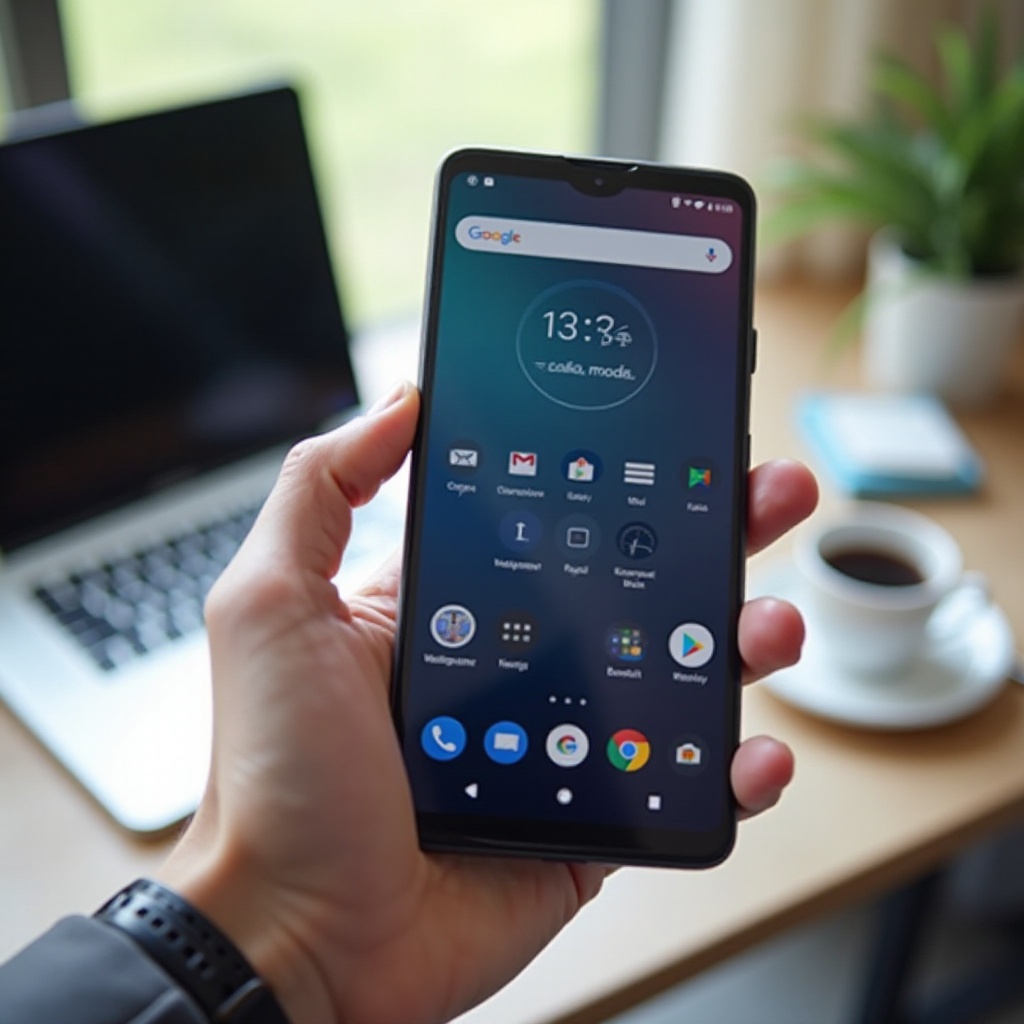
Android Kilit Ekranında Neleri Özelleştirebilirsiniz?
Ayarları değiştirmeye başlamadan önce, Android kilit ekranının temel bölümlerini bilmek faydalıdır. Yapı taşlarını anladığınızda, seçenekleri rastgele açıp kapatmak yerine düzeninizi planlayabilirsiniz.
Android 13 veya Android 14 çalıştıran çoğu telefonda görsel stil, kullanışlı kısayollar ve gizlilik kontrollerini ince ayar yapabilirsiniz. Menü isimleri ve seçenekler, Samsung’daki One UI veya Google cihazlarındaki Pixel UI gibi marka arayüzlerine göre değişse de temel prensipler benzerdir.
Kilit ekranı özelleştirmesini üç alanda düşünebilirsiniz: görsel tasarım, işlevsel özellikler ve güvenlik ile gizlilik kontrolleri. Bu yapı, süreci daha az kafa karıştırıcı hale getirir ve önemli ayarları atlamanızı engeller.
Görsel öğeler: duvar kağıdı, saat ve renkler
Görsel öğeler, Android kilit ekranını özelleştirmenin en hızlı yoludur. Varsayılan duvar kağıdını kişisel bir fotoğraf, soyut bir arka plan veya hareketli bir canlı duvar kağıdı ile değiştirebilirsiniz. Birçok telefonda ayrıca farklı stillere uygun küratörlü duvar kağıdı paketleri ve yapay zekâ görselleri bulunur.
Saat de başka bir temel görsel öğedir. Modern Android sürümleri, saat tasarımları arasında geçiş yapmanıza, boyutu ayarlamanıza ve bazı durumlarda rengini değiştirmenize olanak tanır. Dinamik temayı destekleyen Pixel ve diğer cihazlarda, sistem duvar kağıdınızdan renkler alıp bunları saat, simgeler ve hızlı ayarlara uygulayarak her şeyin uyumlu olmasını sağlayabilir.
İşlevsel öğeler: kısayollar, widget’lar ve kontroller
Kilit ekranı, sık yaptığınız işler için hızlı erişim paneli görevi görebilir. Çoğu cihaz alt köşelerde genelde varsayılan olarak kamera ve el feneri kısayollarını gösterir. Birçok telefonda bunları başka uygulama veya eylemlerle değiştirebilirsiniz.
Bazı üreticiler takvim, hava durumu veya alarmlar gibi widget’lara ya da ek bilgi panellerine izin verir. Müzik denetimleri ve akıllı ev geçişleri genellikle müzik dinlediğinizde veya uyumlu cihazlara bağlandığınızda varsayılan olarak görünür, böylece telefonu tamamen kilit açmadan işlem yapabilirsiniz.
Güvenlik ve gizlilik öğeleri: bildirimler ve kilit açma yöntemleri
Güvenlik seçenekleri, kilit ekranının neleri ortaya koyacağını belirler. Bildirimlerin tam içeriğini göstermesini, yalnızca simgeleri göstermesini veya tamamen gizlemesini seçebilirsiniz. Buna ek olarak, kilidi nasıl açacağınızı seçersiniz: PIN, parola, desen, parmak izi veya yüz tanıma.
Bu seçenekleri birleştirme şekliniz, telefonunuz masada dururken veya biri eline aldığında kilit ekranınızın ne kadar gizli olacağını belirler. Akıllıca yapılmış bir kurulum, ihtiyacınız olanlara hızlı erişim sunarken hassas detayları gizler.
Bu araçları iyi kullanmak için önce telefonunuzun tam olarak hangi Android sürümünü ve üretici arayüzünü kullandığını bilmeniz gerekir.
Önce Android Sürümünüzü ve Üretici Arayüzünü Kontrol Edin
Her marka Android’i kendine göre özelleştirir, bu yüzden Android kilit ekranını özelleştirme adımları cihazdan cihaza biraz farklı görünür. Değişiklik yapmadan önce Android sürümünüzü ve kullanıcı arayüzü katmanınızı kontrol edin. Bu, doğru talimatları izlemenize ve rehberlerde gördüğünüz bazı özelliklerin telefonunuzda neden görünmediğini anlamanıza yardımcı olur.
Bu rehberdeki ipuçlarının çoğu, Android 13 veya Android 14 ya da bunlara dayalı marka arayüzü çalıştıran telefonlara yöneliktir. Cihazınız daha eskiyse burada anlatılan her seçeneğe sahip olmayabilirsiniz ve marka araçlarına veya üçüncü taraf uygulamalara daha çok güvenmeniz gerekebilir.
Sürümünüzü ve arayüzünüzü öğrendikten sonra, cihazınıza özel bölümleri gönül rahatlığıyla takip edebilir ve telefonunuzun desteklemediği ayarları arayıp durmaktan kaçınabilirsiniz.
Android sürümünüzü ve arayüzünüzü nasıl bulursunuz
Android sürümünüzü kontrol etmek için:
- Ayarlar’ı açın.
- Aşağı kaydırın ve Telefon hakkında veya Cihaz hakkında’ya dokunun.
- Android sürümü etiketi taşıyan satıra bakın.
Arayüzünüzü görmek için:
- Samsung’da One UI sürümü satırına bakın.
- Xiaomi’de MIUI veya HyperOS satırına bakın.
- OnePlus veya Oppo’da OxygenOS veya ColorOS satırına bakın.
- Pixel, Motorola ve bazı diğerlerinde stok veya stok’a yakın Android görürsünüz.
Pixel, Samsung ve diğer markalar arasındaki farklar
Google Pixel telefonlar, Material You temalandırma, sade kilit ekranı kontrolleri ve ‘At a Glance’ ile ‘Now Playing’ gibi özel özelliklere sahip yalın bir Android sürümü kullanır. Samsung’un One UI arayüzü, düzen seçenekleri, gelişmiş Her Zaman Açık Ekran kontrolleri ve kilit ekranı için ekstra modüller dahil olmak üzere derin özelleştirmeler ekler.
OnePlus, Oppo, Xiaomi ve diğer üreticiler, tuval veya portre kilit ekranı efektleri, dönen duvar kağıtları ve ekstra saat stilleri gibi kendi dokunuşlarını ekler. Bu özellikler bazen farklı menülerde yer alır, bu yüzden onları bulmak için biraz keşif yapmanız gerekebilir.
2024’te özelliklerin cihazlar arasında neden farklılık gösterdiği
Üreticiler hangi Android özelliklerini koruyacaklarına, değiştireceklerine veya kaldıracaklarına kendileri karar verir ve güncellemeleri kendi takvimlerine göre yayınlarlar. Önce bir Pixel’de görünen kilit ekranı seçeneği, Samsung veya Xiaomi cihazlara daha sonra veya farklı bir biçimde gelebilir.
Operatör markalı telefonlarda da ekstra değişiklikler olabilir. Cihazınızı güncel tutmak, markanızın sunduğu en yeni kilit ekranı özelliklerine erişmenizi sağlar.
Sürümünüzü ve arayüzünüzü doğruladıktan sonra, en göze çarpan değişiklikle başlamaya hazırsınız: kilit ekranınızın duvar kağıdı ve temel görsel stili.
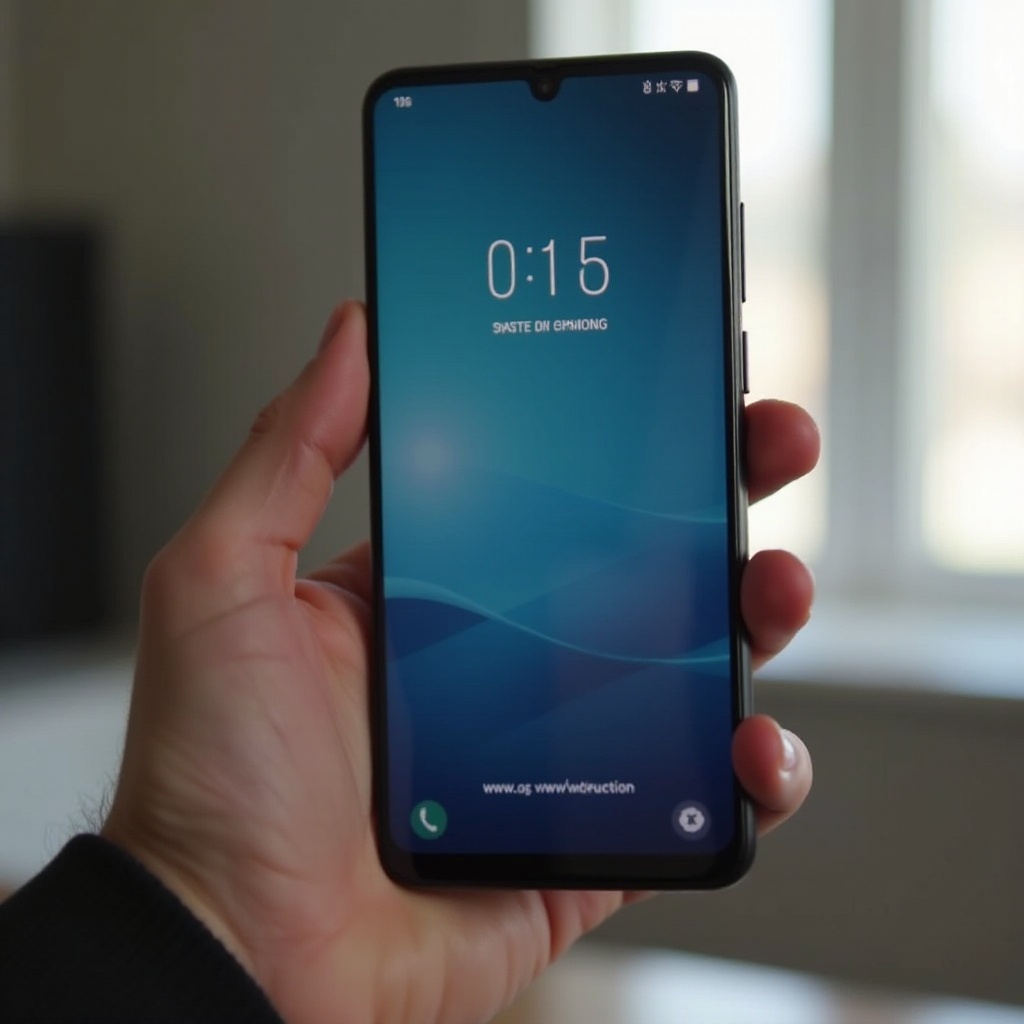
Kilit Ekranı Duvar Kağıdını ve Stilini Değiştirin
Android kilit ekranını özelleştirirken genelde ilk adım duvar kağıdını değiştirmektir. Bu, anında görsel bir yenileme sağlar ve geri kalan tasarım tercihlerinize zemin hazırlar. Net, yüksek kontrastlı bir görüntü metinlerin okunmasını kolaylaştırırken, bir fotoğraf veya illüstrasyon kilit ekranını kişisel hissettirebilir.
Durağan duvar kağıtları, canlı duvar kağıtları veya zamanla değişen dinamik koleksiyonlar seçebilirsiniz. Birçok marka ayrıca ana ekran ve kilit ekranı için farklı görseller ayarlamanıza veya bildirimlerin arkasındaki arka planı okunabilirliği artırmak için bulanıklaştırmanıza izin verir.
Ayarlar’dan durağan ve canlı duvar kağıtları ayarlayın
Sistem ayarları üzerinden kilit ekranı duvar kağıdını değiştirmek için:
- Ana ekranda boş bir alana uzun basın ve Duvar kağıdı ve stil’e dokunun veya Ayarlar > Duvar kağıdı ve stil’i açın.
- Bir Kilit ekranı seçeneği ya da Ana ekran ve Kilit ekranı arasında bir seçim arayın.
- Varsayılan duvar kağıtlarından birini seçin veya kendi görselinizi kullanmak için Fotoğraflarım’a dokunun.
- Kırpma ayarını yapın, kilit ekranını önizleyin ve saat ile simgelerin okunabilir kaldığını kontrol edin.
- Onaylamak için Duvar kağıdını ayarla’ya dokunun.
Telefonunuz canlı duvar kağıtlarını destekliyorsa, ‘Canlı’ veya ‘Hareketli’ gibi bir kategori görürsünüz. Canlı duvar kağıtları hareket katar, ancak özellikle parlak veya yüksek yenileme hızına sahip ekranlarda pil tüketimini artırabilir.
Yerleşik duvar kağıdı koleksiyonlarını ve temaları kullanın
Birçok Android telefon küratörlü duvar kağıdı ve tema koleksiyonlarıyla gelir:
- Pixel cihazlar, duvar kağıdınızla senkronize olan Material You dinamik renkler ve temalı simgeler sunar.
- Samsung, uyumlu duvar kağıtları, simge paketleri ve yazı tipleri içeren bir tema mağazası sağlar.
- Xiaomi, OnePlus, Oppo genellikle dönen görsellere sahip duvar kağıdı çarkları veya kilit ekranı dergileri içerir.
Web’de görsel aramadan şık bir görünüm istiyorsanız bu koleksiyonlar kullanışlıdır. Temalar, seçtiğiniz duvar kağıdına uyacak şekilde saat şekillerini, simge stillerini ve vurgu renklerini de ayarlayabilir.
Özel görseller ve yapay zekâ duvar kağıtları oluşturun
Bazı yeni cihazlar yapay zekâ duvar kağıdı üreticileri içerir. Bir stil veya komut seçersiniz ve telefon zevkinize uygun özgün görseller üretir. Telefonunuzda bu yoksa hâlâ seçenekleriniz var:
- Fotoğraf düzenleme uygulamalarıyla kırpma, bulanıklaştırma veya filtreler ekleme.
- Tasarım araçlarıyla alıntılar, şekiller veya basit grafikler yerleştirme.
- Sade gradyanlar veya dikkat dağıtmayan ince desenler oluşturma.
Saat ve bildirimlerin okunaklı kalması için görüntünün üst ve orta alanlarını daha az yoğun tutmaya çalışın. Arka planı şekillendirdikten sonra, üzerine saat, yazı tipleri ve renkleri ince ayar yapabilirsiniz.
Saat, Yazı Tipleri ve Renkleri Özelleştirin
Kilit ekranı saati yalnızca bir araç değildir; ana odak noktasıdır. Saat stilini, yazı tipini ve renkleri ayarlamak, uygulama veya düzen değiştirmeden kilit ekranınızın havasını tamamen değiştirebilir.
Aynı zamanda, stili netlikle dengelemeniz gerekir. Gösterişli yazı tipleri ve sıkışık düzenler ekran görüntülerinde çekici görünebilir, ancak tek bakışta okunması zor olabilir. Gerçek kullanımda genellikle sade, kalın tasarımlar en iyi sonucu verir.
Modern Android’de saat stilini ve düzenini ayarlayın
Android 13 ve 14 çalıştıran birçok telefonda kilit ekranı saat görünümünü değiştirebilirsiniz:
- Ayarlar > Duvar kağıdı ve stil veya Ayarlar > Kilit ekranı’nı açın.
- Saat stili veya Kilit ekranı saati gibi seçeneklere bakın.
- Cihazınızın sunduğu dijital, analog, dikey veya minimal düzenlerden birini seçin.
Bazı markalar, saat konumunu, boyutunu ve zamanın altında tarih ile hava durumunun görünüp görünmeyeceğini ayarlamanıza izin verir. Bildirimlere yeterli alan bırakırken ekranın kalabalık görünmemesini sağlayan bir düzen deneyin.
Desteklenen yerlerde yazı tiplerini ve metin boyutunu değiştirin
Her telefon ayrı bir kilit ekranı yazı tipi seçmenize izin vermez, ancak birçoğu sistem yazı tipini ve boyutunu değiştirmenize olanak tanır; bu da kilit ekranı metnini etkiler:
- Samsung’da Ayarlar > Ekran > Yazı tipi boyutu ve stili’ne giderek yazı tipi seçebilir ve boyut ayarlayabilirsiniz.
- Diğer markalarda, Ekran veya Erişilebilirlik altında yazı tipi boyutu ayarlarına bakın.
Cihazınız temaları destekliyorsa, bazı temalar kilit ekranına da uygulanan özel yazı tipleri içerir. Yazı tiplerini değiştirdikten sonra telefonu kilitleyin ve normal görüş mesafesinden okunabilirliği kontrol edin.
Kilit ekranına sistem genelinde vurgu renkleri uygulayın
Material You gibi dinamik tema sistemleri, duvar kağıdınızdan renkler alıp arayüze yayabilir:
- Ayarlar > Duvar kağıdı ve stil’i açın.
- Renk paleti veya benzer bir seçeneğe dokunun.
- Duvar kağıdınızdan türetilen bir palet veya temel bir renk seti seçin.
Bu işlem, kilit ekranı saati, hızlı ayarlar ve bazı simgelerin tonlarını değiştirerek tutarlı bir görünüm oluşturabilir. Görsellik istediğiniz gibi olduğunda, işlevselliğe odaklanma zamanı gelir: kısayollar ve hızlı araçlar.
Kilit Ekranı Kısayollarını ve Hızlı Erişim Araçlarını Düzenleyin
Kilit ekranı kısayolları, işlerinizi hızlandırır. Telefonun kilidini açıp uygulama aramak yerine, tek bir dokunuş veya kaydırmayla ana eylemleri gerçekleştirebilirsiniz. Android kilit ekranı özelleştirme kurulumunuzun üretkenliği artırmasını istiyorsanız kısayollar kritik önemdedir.
Çoğu cihaz, kilit ekranının alt köşelerinde genellikle kamera ve el feneri olan iki simge gösterir. Bazı telefonlarda bunları değiştirebilirsiniz; bazıları sabit tutar. Kontrol sizde olduğunda, günde defalarca kullandığınız kısayolları seçin.
Varsayılan kamera ve el feneri kısayollarını değiştirin
Köşe düğmelerini düzenlemenize izin veren telefonlarda:
- Samsung:
- Ayarlar > Kilit ekranı’na gidin.
- Kısayollar’a dokunun.
- Sol ve Sağ kısayolları seçin ve uygulama veya eylem belirleyin.
- Diğer markalar: Ayarlar’da Kilit ekranı veya Kilit ekranı özelleştirme altında kısayol seçeneklerini arayın.
Kamerayı ve el fenerini sık kullanıyorsanız koruyabilir veya bunlardan birini ya da her ikisini daha sık açtığınız araçlarla değiştirebilirsiniz.
QR tarayıcı, notlar ve ödemeler gibi araçlar ekleyin
İşte kilit ekranı kısayolları için bazı kullanışlı fikirler:
- Menüler, biletler ve kodlar için QR tarayıcı veya tarayıcı.
- Hızlı fikir, görev veya liste yakalamak için not uygulaması.
- Toplu taşıma kartları ve temassız ödeme için ödeme veya cüzdan uygulaması.
- Işıkları veya kilitleri kontrol etmek için akıllı ev uygulaması.
Kısayolları, günlük rutinlerinizden adım eksiltmek için seçin. Ancak, kilidi açmadan hassas bilgileri veya eylemleri ortaya çıkarmadıklarından emin olun.
Hassas verileri açığa çıkaran riskli kısayollardan kaçının
Kilit ekranına şu tür gizli veya finansal veriler barındıran uygulamaları koymaktan kaçının:
- Mesajlaşma ve e-posta istemcileri.
- Bankacılık veya yatırım uygulamaları.
- Güvenli dosya depolama veya parola yöneticileri.
Bu uygulamalar yine kimlik doğrulama istese bile simgeleri ve önizleme davranışları istediğinizden fazlasını ortaya çıkarabilir. Verilerinizi güvende tutmak için, kısayollarınızı güçlü bildirim gizlilik ayarlarıyla eşleştirin.
Kilit Ekranı Bildirimlerini ve Gizliliği Kontrol Edin
Kilit ekranı bildirimleri güçlü ama risklidir. Kilidi açmadan haberdar olmanızı sağlarlar, ancak telefonunuza bakan herkese kişisel bilgilerinizi de gösterebilirler. Android kilit ekranını özelleştirirken bildirim görünürlüğünü dikkatle ayarlamalısınız.
Mesaj metninin tamamını gösterme, yalnızca simgeleri gösterme veya kilit ekranı bildirimlerini tamamen gizleme seçenekleriniz vardır. Ayrıca ayarları uygulama bazında yönetebilir, böylece bazı uygulamalar uyarı verirken diğerleri kilit ekranında sessiz kalabilir.
Bildirim içeriğini gösterin, gizleyin veya sansürleyin
Çoğu modern Android sürümü, kilit ekranı bildirimleri için üç temel seçenek sunar:
- Tüm bildirim içeriğini göster.
- Hassas içeriği gizle.
- Kilit ekranında bildirim gösterme.
Bunları ayarlamak için:
- Ayarlar > Bildirimler’i açın.
- Kilit ekranındaki bildirimler veya benzer bir seçeneğe dokunun.
- Tercih ettiğiniz ayrıntı seviyesini seçin.
‘Hassas içeriği gizle’ genellikle uygulama adını ve simgesini görürken tam mesajı kilidi açana kadar göremeyeceğiniz anlamına gelir.
Uygulama bazında kilit ekranı bildirim ayarları
Hangi uygulamaların kilit ekranında görünebileceğini ince ayar yapabilirsiniz:
- Ayarlar > Bildirimler > Uygulama bildirimleri (adı değişebilir) bölümünü açın.
- Bir uygulama seçin, örneğin bir mesajlaşma veya bankacılık uygulaması.
- Kilit ekranı iznini değiştirerek içeriği gösterip göstermeyeceğini, kısmi bilgi gösterip göstermeyeceğini veya gizli kalıp kalmayacağını belirleyin.
Sohbet uygulamaları için uyarılara izin verip içeriği gizleyebilirsiniz. Finans uygulamaları için ise kilit ekranı bildirimlerini tamamen engellemeyi tercih edebilirsiniz.
Kilit ekranında gizlilik ile kullanım kolaylığı arasında denge kurma
Telefonunuzu çoğunlukla nasıl ve nerede kullandığınızı düşünün:
- Kamusal alanlarda veya paylaşılan ofislerde çok zaman geçiriyorsanız, mesaj içeriğini gizleme yönünde davranın.
- Telefonunuzu çoğunlukla evde kullanıyorsanız, fazla risk olmadan daha fazla detayı gösterebilirsiniz.
Bu denge, hassas detayları ifşa etmeden haberdar kalmanızı sağlar. Gizlilikten memnun olduğunuzda, kilit ekranına güç katan widget’lar, medya kontrolleri ve akıllı özellikleri keşfedebilirsiniz.
Widget’lar, Medya Kontrolleri ve Akıllı Özellikler Kullanın
Bazı Android telefonlarda kilit ekranı yalnızca bir bariyer değil, bir kontrol merkezidir. Widget’lar, medya kartları ve akıllı ev kutucukları, kilidi açmadan hızlıca işlem yapmanıza izin verir. Bu özellikler zamandan tasarruf sağlayabilir ve telefonunuzu ihtiyaçlarınıza daha duyarlı hissettirebilir.
Kilit ekranı widget’larının ve gelişmiş kutucukların mevcudiyeti, markanıza ve Android sürümünüze büyük ölçüde bağlıdır. Yine de neredeyse tüm cihazlar medya kontrollerini destekler ve çoğu bir tür akıllı entegrasyon içerir.
Kilit ekranı veya her zaman açık ekran widget’larını etkinleştirin
Doğrudan kilit ekranındaki widget’lar geçmişe kıyasla daha az yaygın olsa da bazı üreticiler hâlâ bunları destekler:
- Samsung: Müzik denetimleri, takvim, hava durumu ve dijital sağlık gibi widget’ları hem Her Zaman Açık Ekran’a hem kilit ekranına ekleyebilirsiniz. Ayarlar > Kilit ekranı > Widget’lar bölümünü kontrol edin.
- Diğer markalar: Kilit ekranı veya ekran ayarlarında ‘kilit ekranı widget’ları’, ‘bilgi’ veya ‘sahip bilgisi’ gibi seçeneklere bakın.
Cihazınız tam widget’ları desteklemiyorsa bile Pixel’deki ‘At a Glance’ gibi takvim etkinlikleri, yolculuk bilgileri ve hava durumu gösteren bilgi modüllerini görebilirsiniz.
Müzik ve medya oynatımını kilit ekranından yönetin
Medya kontrolleri son Android sürümlerine yerleşiktir:
- Ne zaman müzik, podcast veya video oynatsanız kilit ekranınızda bir medya kartı görünür.
- Bu karttan duraklatma, oynatma, parça atlama ve bazen zaman çizelgesinde gezinme yapabilirsiniz.
- Bazı telefonlarda albüm kapağı kartın arkasında arka plan olarak görünür.
Medya kontrolleri gösteren uygulamaları, bildirim ayarlarını düzenleyerek yönetebilirsiniz. Sık yayın akışı yapıyorsanız, bu kontroller en kullanışlı kilit ekranı özelliklerinden biridir.
Akıllı ev ve dijital araba anahtarı kontrolleri ekleyin
Modern Android sürümleri ve üretici arayüzleri akıllı ev ve dijital anahtar entegrasyonlarını destekler:
- Akıllı ev: Google Home veya marka odaklı bir uygulama ile ışıklar, termostatlar ve kilitler için kutucuklar gösterin.
- Dijital araba anahtarları: Bazı telefonlar, cüzdan uygulamanızda saklanan araba anahtarlarını destekler. Arabanıza yaklaştığınızda bunlar kilit ekranında görünebilir.
Bu seçenekler için Ayarlar > Ekran > Kilit ekranı, cüzdan uygulamanız veya akıllı ev uygulamanıza bakın. Özelleştirmeyi daha da ileri taşımaya hazır olduğunuzda sıradaki adım marka odaklı araç takımlarıdır.
Üretici Araçlarıyla Gelişmiş Özelleştirme
Üreticiler, kendi araç ve modülleriyle Android’in kilit ekranı özelliklerini genişletir. Bu sistemler, hâlâ resmi güvenlik modeli içinde kalarak temel özelleştirmelerin ötesine geçmenize izin verir. Düzen ve davranış üzerinde daha derin kontrol istiyorsanız, tam üçüncü taraf kilit ekranı değiştirmecilerine kıyasla marka araçları genellikle daha iyi çalışır.
Bu özelliklerle, öğeleri yeniden konumlandırabilir, ekstra bilgi panelleri ekleyebilir ve Her Zaman Açık Ekran’ı stilinize ve kullanımınıza göre ince ayar yapabilirsiniz.
Pixel özellikleri: At a Glance, Now Playing ve daha fazlası
Google Pixel telefonlar, birkaç ekstra kilit ekranı özelliği içerir:
- At a Glance, yaklaşan takvim etkinliklerini, uçuş detaylarını ve hava durumunu gösterir.
- Now Playing, çevrenizde çalan müziği algılar ve parça adını kilit ekranında gösterir.
- Material You temaları, duvar kağıdı renklerinizi saat, hızlı ayarlar ve simgeler genelinde uygular.
Bunları Ayarlar > Ekran > Kilit ekranı ve özel ‘At a Glance’ ayarları altında yönetebilirsiniz. Bu özellikler, kilit ekranını tam widget’larla doldurmadan bağlam ve kişilik katar.
Samsung araçları: Good Lock, LockStar ve Her Zaman Açık Ekran
Samsung’un One UI arayüzü, en gelişmiş kilit ekranı özelleştirme paketlerinden birini sunar:
- Good Lock, sistemin birçok bölümünü ince ayar yapan modüller içeren bir Samsung uygulamasıdır.
- LockStar, bir Good Lock modülü olarak, kilit ekranı öğelerini yeniden düzenlemenize, saat konumunu ayarlamanıza ve kısayol ekleyip taşımanıza izin verir.
- Her Zaman Açık Ekran ayarları, farklı saat stilleri seçmenize, görsel veya GIF göstermeye ve ekran kapalıyken bildirimlerin nasıl görüneceğini belirlemenize olanak tanır.
Good Lock, bölgenizde mevcutsa Galaxy Store’dan yükleyin. Stok Android’de elde edemeyeceğiniz bir kontrol seviyesine ulaşmak için bunu normal kilit ekranı ayarlarıyla birlikte kullanın.
OnePlus, Xiaomi ve diğerlerinde marka odaklı ekstralar
Diğer büyük markalar da benzersiz kilit ekranı özellikleri sunar:
- OnePlus ve Oppo genellikle tuval ve portre Her Zaman Açık Ekran sanatı, parmak izi animasyon stilleri ve ekstra saat modları içerir.
- Xiaomi, Redmi ve Poco telefonlar kilit ekranı dergileri, dönen duvar kağıdı koleksiyonları ve farklı bilgi paneli düzenleri sunar.
- Nothing Phone, sade arayüz ve glyph arayüzüyle uyumlu, cesur ve yüksek kontrastlı bir kilit ekranına odaklanır.
Markanızın tema mağazasını veya özel özelleştirme uygulamasını kontrol edin. Bu araçlar resmi olarak desteklendiğinden, genellikle sistemle birlikte güncellemeler ve hata düzeltmeleri alırlar.
Bu seçenekler hâlâ ihtiyaçlarınızı karşılamıyorsa, üçüncü taraf uygulamalara bakabilirsiniz. Bunu yaparken gizliliğinizi ve performansınızı korumak için dikkatli yaklaşın.
Daha Derin Kilit Ekranı Özelleştirmesi için Üçüncü Taraf Uygulamalar
Üçüncü taraf uygulamalar, üreticinizin sunduğu kilit ekranı özelleştirmesinin ötesine geçebilir. Yeni efektler, ekstra widget’lar veya yerine geçen kilit ekranları ekleyebilirler. Ancak güvenlik, gizlilik ve pil konularında risk yaratabilirler, bu yüzden bunları dikkatli seçmelisiniz.
Mümkün olduğunda, sistem kilit ekranını tamamen değiştirmek yerine onu geliştiren uygulamalar kullanın. Sistem kilit ekranı Android güvenliğiyle sıkı sıkıya bağlantılıdır ve onu değiştirmek hatalara veya güvenlik açıklarına yol açabilir.
Kilit ekranı ve duvar kağıdı uygulaması türleri
Play Store’da ilgili birkaç uygulama kategorisi bulursunuz:
- Geniş durağan ve canlı duvar kağıdı kütüphaneleri sunan duvar kağıdı uygulamaları.
- Uyumlu duvar kağıtları, simgeler ve widget’lar sağlayan tema uygulamaları.
- Ekstra bildirimler, animasyonlar veya jest kontrolleri ekleyen kilit ekranı uygulamaları.
Sistem kilit ekranını yerinde bırakan duvar kağıdı ve tema uygulamaları genellikle en güvenli seçeneklerdir. Görünümü özelleştirmenize izin verirken Android’in güvenlik modelini sağlam tutarlar.
İzinler, güvenlik ve pil konuları
Birçok kilit ekranı veya tema uygulaması güçlü izinler ister:
- Erişilebilirlik erişimi.
- Bildirim erişimi.
- Cihaz yöneticisi ayrıcalıkları.
Bunları yalnızca güvenilir geliştiricilerden gelen uygulamalara verin. Yorumları okuyun, kurulum sayılarını kontrol edin ve agresif reklamlar gösteren veya ihtiyaç duymadıkları izinleri isteyen uygulamalardan kaçının.
Ek animasyon katmanları, bindirmeler ve arka plan servisleri pil tüketimini artırabilir. Yeni bir özelleştirme uygulaması yükledikten sonra birkaç gün pil istatistiklerinizi izleyin ve dayanıklılıkta belirgin düşüşe neden olanları kaldırın.
Sistem kilit ekranını ne zaman değiştirmemelisiniz?
Aşağıdaki sorunlardan herhangi birini fark ederseniz tam kilit ekranı değiştirmecilerinden kaçının:
- Parmak izi veya yüz tanıma güvenilir şekilde çalışmayı bırakır.
- Bildirimler geç gelir, iki kez görünür veya hiç görünmez.
- Telefonun kilidini açmadan önce tam ekran reklamlar gösterilir.
Çoğu durumda, sistemin yerleşik kilit ekranını kullanıp üzerine özel duvar kağıtları, temalar ve widget’lar eklemek daha iyidir. Mevcut araçları anladıktan sonra, farklı yaşam tarzlarına uygun örnek kurulumlara bakmak yararlı olur.
Farklı Kullanıcılar için Önerilen Kilit Ekranı Kurulumları
Android kilit ekranını özelleştirmenin en iyi yolu, onu alışkanlıklarınıza göre tasarlamaktır. Bir minimalist, yoğun çoklu görev yapan biri ve fotoğraf tutkunu farklı düzenlere ihtiyaç duyar. Kullanıcı profilleri açısından düşünmek, neleri göstereceğinize ve neleri kaldıracağınıza karar vermeyi kolaylaştırır.
Aşağıda kopyalayabileceğiniz veya uyarlayabileceğiniz üç pratik kilit ekranı kurulumu bulacaksınız. Bunları şablon olarak kullanın ve sonra her öğeyi telefonunuzu kullanma şeklinize uyacak şekilde ince ayar yapın.
Minimal ve dikkat dağıtmayan kilit ekranı düzeni
Sakin ve odaklı bir kilit ekranı istiyorsanız:
- Az detaylı, sade koyu veya yumuşak tonlara sahip bir duvar kağıdı seçin.
- Temiz, büyük bir saat stili kullanın ve kalabalık geliyorsa hava durumu gibi ekstra bilgileri gizleyin.
- Kısayolları yalnızca kamera ve el feneri gibi temel araçlarla sınırlı tutun.
- Bildirimleri tam içerik yerine simgeler veya kısa uyarılar olarak göstermeye ayarlayın.
Bu düzen, görsel karmaşayı azaltır ve her ekranı uyandırdığınızda kilit ekranının dikkatinizi çekmesini engeller.
İş ve eğitim için üretkenlik odaklı kilit ekranı
Telefonunuza iş veya eğitim için güveniyorsanız:
- Cihazınız destekliyorsa takvim veya ajanda widget’larını etkinleştirin.
- E-posta, notlar ve görev yöneticisi veya proje uygulamanız için kısayollar kullanın.
- İş uygulamaları için kilit ekranı bildirimlerine izin verin ancak mesaj içeriğini gizleyerek gizliliği koruyun.
- Hızlı okunabilirlik için yüksek kontrastlı duvar kağıdı ve net bir yazı tipi seçin.
Bu kurulum, yaklaşan işleri görmenizi ve telefonun kilidini sürekli açmadan görevlere hızlıca yanıt vermenizi sağlar.
Fotoğraf odaklı ve estetik kilit ekranı fikirleri
En çok estetik ve anılara önem veriyorsanız:
- Dönen fotoğraf albümü veya küratörlü bir duvar kağıdı paketi kullanın.
- Destekleniyorsa, yüzlerin ve önemli detayların saate çarpmamasını sağlayan derinlik veya bulanıklık efektlerini etkinleştirin.
- Uyumlu bir görünüm için vurgu renklerini ana görselinizdeki tonlarla eşleştirin.
- Fotoğraflarınızın üzerini kapatmamak için görünen bildirimleri sınırlayın.
Bu kurulum, kilit ekranınızı günde onlarca kez ziyaret ettiğiniz kişisel bir galeriye dönüştürür.
Elbette yoğun özelleştirme bazen aksaklıklara sebep olabilir. Çoğu sorunu birkaç basit sorun giderme adımıyla çözebilirsiniz.
Yaygın Kilit Ekranı Sorunlarını Giderme
Android kilit ekranını özelleştirirken, değişikliklerin kaydedilmemesi, widget’ların kaybolması veya bildirimlerin garip davranması gibi sorunlarla karşılaşabilirsiniz. Bu sorunlar genellikle önbelleğe alınmış veriler, çakışan uygulamalar veya bazı tercihleri sıfırlayan güncellemelerden kaynaklanır.
Fabrika ayarlarına dönmeyi düşünmeden önce birkaç odaklı çözümü deneyin. Çoğu durumda, tercih ettiğiniz kilit ekranı kurulumunu hızlı ve güvenli şekilde geri getirebilirsiniz.
Özelleştirmelerin kaydedilmemesi veya yeniden başlatma sonrası sıfırlanması
Duvar kağıdınız, saat stiliniz veya kısayollarınız yeniden başlatma sonrası varsayılana dönüyorsa:
- Değişiklikleri yalnızca üçüncü taraf bir tema uygulaması içinden değil, Ayarlar üzerinden uyguladığınızdan emin olun.
- Bir başlatıcı veya tema uygulaması kullanıyorsanız, bunu en son sürüme güncelleyin.
- Değişiklikleri uyguladıktan sonra tekrar yeniden başlatın ve kalıcı olup olmadığını kontrol edin.
Sorun devam ederse, Ayarlar > Yazılım güncelleme veya benzeri bölümden sistem güncellemelerini kontrol edin. Son yamalar, bilinen kilit ekranı hatalarını düzeltebilir.
Bildirimlerin, widget’ların veya kısayolların görünmemesi
Kilit ekranındaki bazı öğeler kaybolursa:
- Ayarlar > Bildirimler’i açın ve kilit ekranı bildirimlerinin etkin olduğundan emin olun.
- Kilit ekranı veya Ekran ayarlarını kontrol ederek widget’ların veya Her Zaman Açık Ekran içeriğinin açık olduğundan emin olun.
- Widget veya medya kontrolleri sağlayan uygulamalar için agresif güç tasarrufu modlarını devre dışı bırakın; aksi hâlde sistem bunları engelleyebilir.
Büyük işletim sistemi güncellemeleri bazen bu anahtarları sıfırlayabilir, bu yüzden bunları yeniden gözden geçirmek çoğu zaman sorunu çözer.
Tercihleri sıfırlama veya sistem arayüzü verilerini temizleme zamanı
Kilit ekranı bu adımlardan sonra bile tutarsız davranıyorsa şunları deneyebilirsiniz:
- Ayarlar > Uygulamalar > Uygulama tercihlerini sıfırla üzerinden uygulama tercihlerini sıfırlamak. Bu, devre dışı bırakılmış sistem uygulamalarını ve varsayılan işlemcileri yeniden etkinleştirir.
- Ayarlar > Uygulamalar bölümünde Sistem Arayüzü veya başlatıcınız için önbelleği (veriyi değil) temizlemek.
Veri temizlemeyi yalnızca düzenlerin ve tercihlerin sıfırlanabileceğini biliyorsanız kullanın. Telefonunuz garanti kapsamındaysa ve sorunlar devam ederse, tam fabrika ayarlarına dönmeden önce üretici veya operatör desteğiyle iletişime geçin.
Sonuç
Android kilit ekranını düşünceli şekilde özelleştirdiğinizde üç hedefi birleştirirsiniz: hoşunuza giden bir görünüm, zaman kazandıran araçlar ve verilerinizi koruyan gizlilik. Temel unsurlarla başlar, örneğin duvar kağıdı ve saat, ardından kilit ekranı hayatınıza uyana kadar kısayolları, bildirimleri, widget’ları ve marka özelliklerini ayarlarsınız.
Atacağınız tam adımlar, cihazınızdaki Android sürümüne ve arayüzüne bağlıdır, ancak genel yaklaşım aynıdır. Önce yerleşik araçları kullanın, Samsung’da Good Lock gibi üretici uygulamalarını veya Pixel’de temalı seçenekleri keşfedin ve üçüncü taraf duvar kağıdı veya widget uygulamalarını yalnızca belirgin fayda sunduklarında ekleyin.
İyi tasarlanmış bir kilit ekranı, güç düğmesine her bastığınızda telefonunuzu daha kişisel ve kullanımı kolay hissettirir. Şimdi birkaç dakikanızı ayırıp onu ince ayar yapın; bunun faydasını her gün göreceksiniz.
Sıkça Sorulan Sorular
Üçüncü taraf uygulamalar olmadan Android kilit ekranımı nasıl özelleştirebilirim?
Kilit ekranının çoğu kısmını özelleştirmek için yerleşik ayarları kullanabilirsiniz. Ayarlar’ı açın ve duvar kağıdı, saat ve kısayolları değiştirmek için ‘Duvar kağıdı ve stil’ veya ‘Kilit ekranı’ bölümüne gidin. Kilit ekranında nelerin görüneceğine karar vermek için Bildirimler bölümünü kullanın. Pixel veya Samsung gibi cihazlarda, ek uygulama yüklemeden temalar, Her Zaman Açık Ekran (Always-On Display) ve widget’lar için de seçenekleriniz vardır.
Android’de kilit ekranı değiştirme uygulamaları kullanmak güvenli mi?
Kilit ekranı değiştirme uygulamaları genellikle güçlü izinler gerektirir ve güvenliği zayıflatabilir. Bazıları parmak izi veya yüz tanıma kilidiyle çakışabilir ya da kilidi açmadan önce tam ekran reklamlar gösterebilir. Güvenlik için, sistem kilit ekranını tamamen değiştiren uygulamalardan kaçının. Bunun yerine, varsayılan kilit ekranıyla birlikte çalışan ve yalnızca gerçekten ihtiyaç duyduğunuz izinleri verdiğiniz duvar kağıdı, tema ve widget uygulamalarını kullanın.
Neden eğitimlerde gösterilen bazı kilit ekranı seçeneklerini bulamıyorum?
Kilit ekranı özellikleri Android sürümüne, marka arayüzüne, bölgeye ve hatta operatöre göre değişir. Bir eğitim Android 14 yüklü bir Pixel kullanıyor olabilir, oysa telefonunuz farklı bir arayüz kullanıyordur. Üreticiler ayrıca yazılımlarını güncellediklerinde ayarları menüler arasında taşıyabilir. Bir seçeneği bulamazsanız, Ayarlar içinde adını aramayı deneyin, telefonunuzu en son sürüme güncelleyin veya markanızın Samsung Good Lock gibi ayrı bir özelleştirme uygulaması sunup sunmadığını kontrol edin.