
كيفية استخدام وتخصيص “عذرًا، لا يمكنني التحدث الآن” على الآيفون (دليل كامل لعام 2024)
المقدمة
تُعد عبارة “عذرًا، لا يمكنني التحدث الآن” واحدة من أكثر الميزات التي يتم التقليل من شأنها في هاتف iPhone الخاص بك. فعندما يأتيك اتصال في وقت غير مناسب، تتيح لك هذه الاستجابة السريعة المدمجة الرد بأدب في ثوانٍ دون الحاجة إلى كتابة رسالة كاملة أو ترك المتصل يتساءل لماذا تجاهلته.
تتضمن Apple هذا النص كجزء من نظام الرد السريع في تطبيق الهاتف. بضغطة واحدة فقط، يمكنك إرسال رسالة قصيرة وواضحة، وتخصيص صياغتها لتناسب أسلوبك، بل وربطها بأوضاع التركيز وعدم الإزعاج حتى يتعامل iPhone مع المقاطعات بطريقة أكثر ذكاءً.
يشرح هذا الدليل كيفية عمل هذه الميزة، وكيفية تعديل رسالة “عذرًا، لا يمكنني التحدث الآن” الافتراضية، وكيفية ربطها بأوضاع التركيز والردود التلقائية، وماذا تفعل إذا اختفى الخيار أو لم تُرسل الرسائل. في النهاية، سيكون لديك إعداد بسيط وموثوق يمكنك استخدامه في العمل والسفر والحياة اليومية.
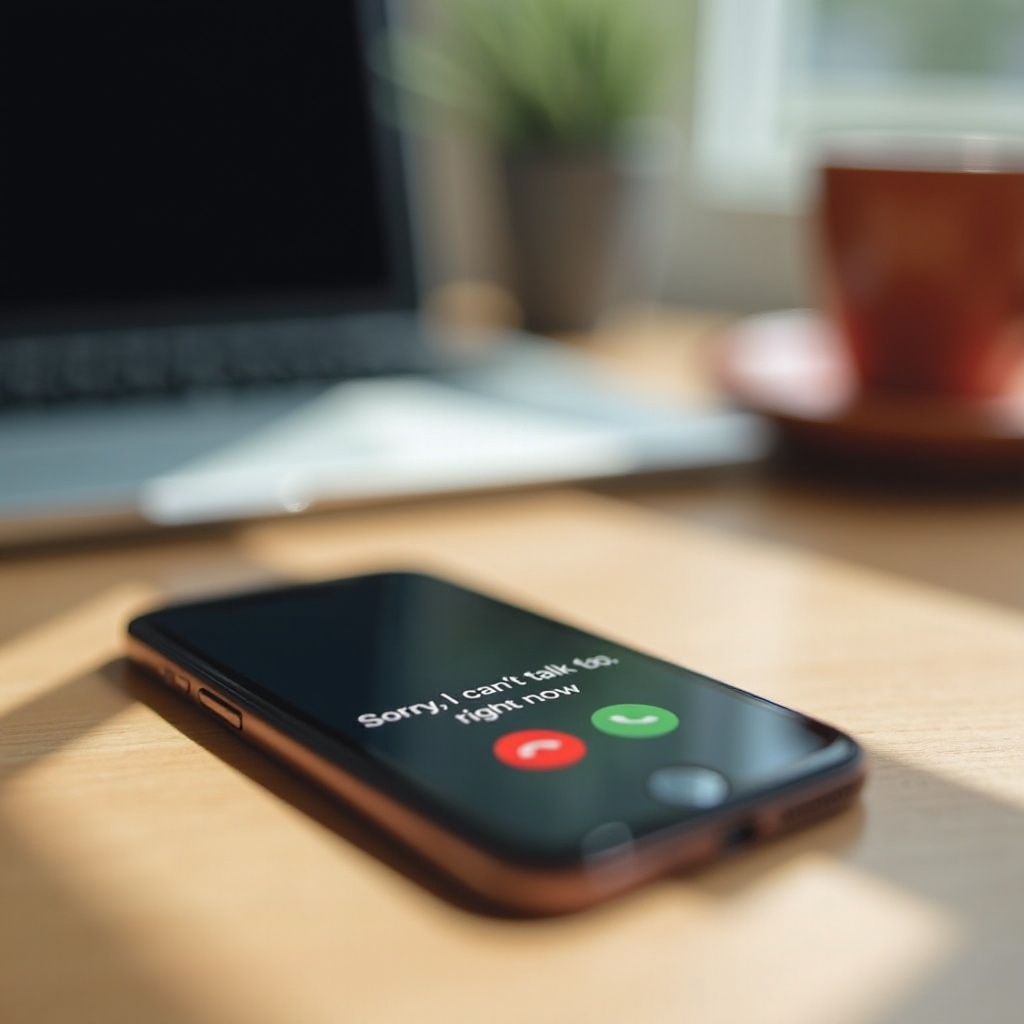
ماذا تعني عبارة “عذرًا، لا يمكنني التحدث الآن” على iPhone
عندما ترى أو تستخدم عبارة “عذرًا، لا يمكنني التحدث الآن” على iPhone، فأنت تتعامل مع أحد نصوص الرد السريع المُعدّة مسبقًا من Apple. هذه الردود السريعة هي رسائل قصيرة يمكنك إرسالها بدلاً من الرد على المكالمة.
عندما يتصل بك شخص ما، تظهر شاشة الاتصال الوارد عادةً ثلاثة خيارات:
- قبول المكالمة
- رفض المكالمة
- إرسال رسالة بدلاً من الرد
يفتح الخيار الثالث قائمة صغيرة من النصوص المكتوبة مسبقًا، وتكون عبارة “عذرًا، لا يمكنني التحدث الآن” عادةً واحدة منها. عند الضغط عليها، يرسل iPhone هذه العبارة إلى المتصل عبر SMS أو iMessage. الهدف بسيط: لا يمكنك التحدث، لكنك لا تزال تريد الاعتراف بالمكالمة ووضع توقع أساسي بأنك ستعود إليه لاحقًا.
فكّر في هذه الميزة كبديل سريع ومهذب لإرسال الشخص مباشرة إلى البريد الصوتي. فهي تتيح لك الاستمرار في التركيز على ما يهمك الآن مع الحفاظ في الوقت نفسه على علاقاتك بشكل جيد.
بعد ذلك، سترى كيف يمكنك تشغيل هذا الرد السريع مباشرةً من شاشة الاتصال حتى تتمكن من استخدامه كلما احتجت إليه.
كيفية إرسال “عذرًا، لا يمكنني التحدث الآن” أثناء مكالمة واردة
بعد أن تعرف ما الذي تفعله هذه الرسالة، تكون الخطوة التالية هي تعلم كيفية إرسالها بسرعة. صممت Apple هذه العملية بحيث يمكنك الرد بضغطة واحدة، حتى عندما تكون مشغولاً.
استخدام زر “رسالة” في شاشة الاتصال
عندما يرن iPhone وتكون الشاشة ظاهرة، سترى واجهة الاتصال الوارد مع خيارات مثل قبول ورفض. في معظم أجهزة iPhone الحديثة، يوجد أيضًا خيار “رسالة”.
لإرسال رد سريع من شاشة الاتصال:
- عند ورود اتصال، ابحث عن زر “رسالة” أو زر “خيارات”.
- اضغط على “رسالة” (أو اضغط على “خيارات” ثم اختر “الرد برسالة”).
- تظهر قائمة بالردود السريعة.
- اضغط على السطر الذي تريد إرساله.
في بعض شاشات القفل، قد تحتاج إلى السحب للأعلى أو الضغط على زر نصي صغير لإظهار الردود السريعة. يمكن أن تختلف الحركة الدقيقة حسب الطراز، لكن خيار “رسالة” يكون دائمًا قريبًا من زري الرفض والقبول.
اختيار رد “عذرًا، لا يمكنني التحدث الآن” الافتراضي
عادةً ما تتضمن Apple نسخة من هذه العبارة ضمن الردود السريعة، مثل:
- “عذرًا، لا يمكنني التحدث الآن.”
قد ترى أيضًا عبارات أخرى مثل:
- “سأتصل بك لاحقًا.”
- “لا يمكنني التحدث الآن.”
لاستخدام عبارة “عذرًا، لا يمكنني التحدث الآن”، يكفي أن تضغط على هذا الخيار عند ظهوره. لست بحاجة إلى فتح تطبيق الرسائل أو كتابة أي شيء. يقوم iOS بإرسال النص فورًا من رقم هاتفك النشط أو من حساب iMessage الخاص بك.
تستغرق العملية بأكملها لحظة واحدة فقط، مما يجعلها مثالية عندما تكون على وشك دخول اجتماع أو تقود السيارة أو تتحدث مع شخص وجهًا لوجه ولا يمكنك التوقف.
ما الذي يراه المتصل عندما ترسل هذا الرد
من وجهة نظر المتصل، يبدو الرد كرسالة عادية منك:
- يرى رسالة SMS أو iMessage عادية تحتوي على النص الذي اخترته.
- إذا كان يستخدم iPhone، قد يلاحظ أيضًا أنك رفضت المكالمة ثم رددت برسالة نصية.
- يمكنه الرد على تلك الرسالة ومتابعة المحادثة في تطبيق الرسائل لديه.
هذا القدر البسيط من التغذية الراجعة غالبًا ما يكون كافيًا لمنع سوء الفهم. بدلاً من أن يشعر بأنه تم تجاهله، يعرف المتصل أنك رأيت اتصاله وستتعامل معه لاحقًا.
بمجرد أن تصبح مرتاحًا في إرسال الرسالة الافتراضية، تكون الخطوة التالية هي تخصيص النص حتى يبدو وكأنه صادر منك، لا كأنه سطر عام من النظام.
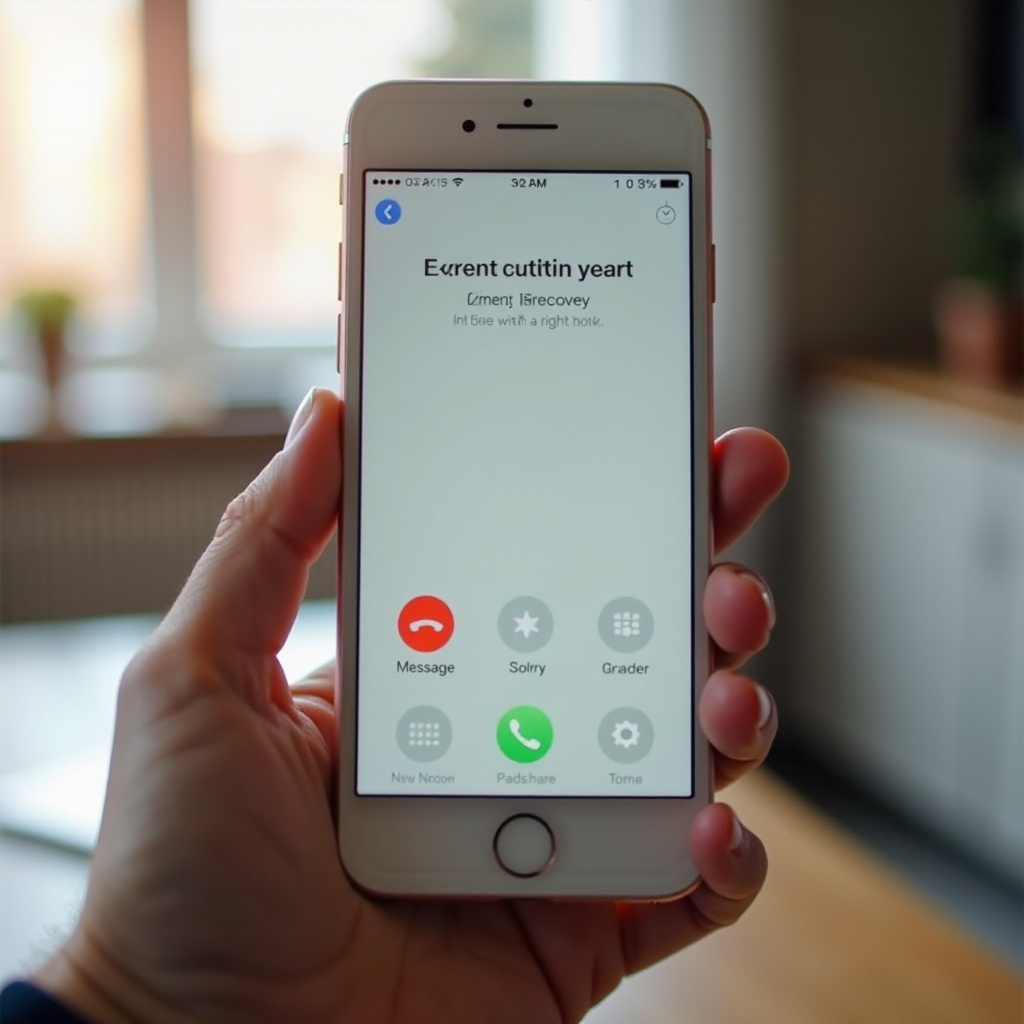
كيفية تخصيص رسائل الرد السريع على iPhone
تعمل رسالة “عذرًا، لا يمكنني التحدث الآن” المدمجة بشكل جيد، لكنها عامة وقد لا تتناسب مع نبرة حديثك مع العملاء أو الزملاء أو الأصدقاء أو العائلة. يتيح لك iOS التحكم الكامل في هذه الردود السريعة، بحيث يمكنك تعديل الصياغة أو حتى إنشاء رسائل مختلفة لمواقف مختلفة.
العثور على إعدادات “الرد برسالة نصية” في iOS
لتعديل الردود السريعة على iPhone:
- افتح تطبيق “الإعدادات”.
- مرّر لأسفل واضغط على “الهاتف”.
- اضغط على “الرد برسالة نصية”.
سترى ثلاثة حقول نصية. يمثل كل حقل ردًا سريعًا واحدًا يظهر عندما تضغط على “رسالة” أثناء مكالمة واردة.
تعديل عبارة “عذرًا، لا يمكنني التحدث الآن” الافتراضية
يمكنك الضغط على أي من الحقول وإعادة كتابة النص. على سبيل المثال، يمكنك تغيير:
- “عذرًا، لا يمكنني التحدث الآن.”
إلى شيء أكثر توضيحًا قليلاً:
- “عذرًا لا يمكنني التحدث الآن، أنا مشغول. سأتواصل معك قريبًا.”
أو يمكنك استخدام نسخة قصيرة وواضحة:
- “لا يمكنني التحدث الآن. سأتصل بك عندما أكون متفرغًا.”
عند تعديل هذه الرسائل، ضع بعض الإرشادات في ذهنك:
- اجعلها قصيرة. النصوص الطويلة أصعب في القراءة بسرعة.
- اجعل النقطة الأساسية واضحة: لا يمكنك التحدث الآن.
- أضف خطوة تالية بسيطة إذا كان ذلك مفيدًا، مثل “سأتصل بك لاحقًا” أو “أرسل لي رسالة إذا كان الأمر عاجلًا”.
هذه التعديلات البسيطة تساعد ردودك السريعة على أن تبدو إنسانية ومحددة، لا آلية وباردة.
إنشاء نسخ مهنية وشخصية من الرسالة
لأن لديك ثلاثة أماكن للردود السريعة، يمكنك تصميمها لمجموعات مختلفة من الأشخاص.
إليك إعدادًا محتملًا:
- رد مهني
-
“عذرًا لا يمكنني التحدث الآن، أنا في اجتماع. سأتصل بك بمجرد أن أستطيع.”
-
رد محايد
-
“لا يمكنني التحدث الآن. سأتواصل معك لاحقًا.”
-
رد غير رسمي
- “مشغول لفترة، سأتصل بك أو أراسلك عندما أنتهي.”
عندما تأتي مكالمة، تظهر لك نفس الخيارات الثلاثة. ثم تختار الأنسب للمتصل: صياغة أكثر رسمية للعميل أو الزميل، وأسلوب أكثر بساطة لصديق مقرّب.
يسمح لك هذا الأسلوب بالحفاظ على الاتساق والاحترام دون أن تقضي وقتًا إضافيًا في كتابة رسائل مخصصة كل مرة.
إعادة ضبط الردود السريعة إلى إعدادات Apple الافتراضية
إذا أردت في أي وقت إلغاء تغييراتك:
- ارجع إلى الإعدادات > الهاتف > الرد برسالة نصية.
- احذف النص المخصص في الحقول.
- يمكنك إما تركها فارغة وكتابة عبارات بسيطة جديدة أو إعادة إنشاء صياغة قريبة من نص Apple الأصلي.
حتى إذا لم يعد النص الافتراضي الدقيق، فإن الميزة ستعمل بالطريقة نفسها. النقطة الأساسية هي أن أماكن الرد السريع مرنة؛ يمكنك تحديثها كلما تغيرت احتياجاتك أو دورك.
بعد تخصيص الردود السريعة، من المنطقي أن تنظر إلى كيفية اتصالها بأوضاع التركيز وعدم الإزعاج، والتي تتحكم في متى يمكن للمكالمات والتنبيهات الوصول إليك.
استخدام “عذرًا، لا يمكنني التحدث الآن” مع أوضاع التركيز وعدم الإزعاج
تكون الردود السريعة مثالية عندما ترى المكالمة وتختار إرسال رسالة. لكن هناك أوقات لا ترغب فيها بأن يرن iPhone على الإطلاق، مثل عندما تقود السيارة أو تكون في جلسة عمل عميقة. تساعدك أوضاع التركيز وعدم الإزعاج في هذه اللحظات، ويمكنها أن تكمل استخدامك لعبارة “عذرًا، لا يمكنني التحدث الآن”.
كيف تؤثر أوضاع التركيز على المكالمات والرسائل الواردة
تتيح لك أوضاع التركيز في iOS، بما في ذلك “عدم الإزعاج” ووضع “القيادة”، أن:
- تكتم نغمات المكالمات والإشعارات.
- تقرر أي الأشخاص والتطبيقات يسمح لها بالتجاوز.
- تُظهر للآخرين أنك فعّلت كتم الإشعارات.
يمكنك إدارتها من خلال الإعدادات > التركيز أو من مركز التحكم. عندما يكون وضع التركيز نشطًا، يمكن لـ iPhone أن يحد من المقاطعات، لكنه يستطيع أيضًا السماح لبعض المتصلين بالوصول إليك إذا وضعتهم ضمن المهمين.
بينما الردود السريعة يدوية، تضيف أوضاع التركيز طبقة من الأتمتة. باستخدامهما معًا، يمكنك التحكم في متى وكيف تتعامل مع المكالمات والرسائل.
إعداد الرد التلقائي أثناء القيادة أو أثناء الاجتماعات
يُعد وضع “القيادة” أكثر أوضاع التركيز استخدامًا فيما يتعلق بالرد التلقائي. لتفعيله وتخصيصه:
- اذهب إلى الإعدادات > التركيز > القيادة.
- مرّر إلى “الرد التلقائي”.
- اضغط على “الرد التلقائي على” واختر من يستلم الرسالة (المفضّلون، الحديثون، كل جهات الاتصال، أو لا أحد).
- اضغط على نص الرد التلقائي وقم بتعديله.
قد يبدو نص رد تلقائي للقيادة كالتالي:
- “أنا الآن أقود السيارة مع تفعيل وضع التركيز. سأرى رسالتك عند وصولي.”
للاجتماعات، يمكنك إنشاء وضع تركيز مخصص:
- في الإعدادات > التركيز، اضغط على زر “+” لإضافة وضع تركيز جديد (مثل “اجتماع”).
- اختر من يمكنه الاتصال بك خلال هذا الوضع.
- فعّل مشاركة حالة التركيز بحيث يمكن لمستخدمي iMessage رؤية أنك فعّلت كتم الإشعارات.
ليس كل وضع تركيز يرسل ردودًا نصية تلقائية مثل وضع القيادة، لكن مشاركة حالة التركيز تمنح الآخرين تلميحًا بأنك مشغول وقد لا ترد سريعًا.
اختيار جهات الاتصال التي تتلقّى الردود التلقائية
لا ترغب دائمًا في أن تصل الرسائل التلقائية إلى الجميع. داخل وضع القيادة، يمكنك اختيار:
- لا أحد
- الحديثون
- المفضّلون
- كل جهات الاتصال
يختار كثير من الأشخاص “المفضّلون” بحيث يتلقى الأصدقاء المقرّبون والعائلة وجهات العمل الرئيسية الرد التلقائي، بينما لا يتلقاه المتصلون العشوائيون والأرقام غير المعروفة.
إذا كنت تعتمد على iPhone في العمل، فكّر في إضافة العملاء المهمين، ومديرك، وفريقك إلى “المفضّلين”. بهذه الطريقة يتلقون توضيحًا تلقائيًا عندما لا يمكنك الرد فورًا، بينما المتصلون الآخرون يصلون إلى البريد الصوتي أو يرن هاتفك بصمت.
بعد فهم كيفية عمل أوضاع التركيز والردود السريعة معًا، يجدر التفكير في الآداب. طريقة استخدامك لعبارة “عذرًا، لا يمكنني التحدث الآن” يمكن أن تحسن علاقاتك أو تزعج الآخرين دون قصد.
أفضل الممارسات وآداب استخدام الردود السريعة
عبارة “عذرًا، لا يمكنني التحدث الآن” مريحة، لكن السياق مهم. عند استخدامها جيدًا، تُظهر احترامك لوقتك ووقت المتصل. وعند استخدامها بشكل سيئ، قد تبدو كنوع من التجاهل.
متى ترسل ردًا سريعًا بدلاً من تجاهل المكالمة
ينبغي أن تفكر في إرسال رد سريع عندما:
- تتعرف على هوية المتصل وتريد أن يعرف أنك رأيت مكالمته.
- تكون في موقف لا يكون فيه التحدث بصوت عالٍ ممكنًا أو مناسبًا.
- تنوي المتابعة معه قريبًا لكنك لا تستطيع ذلك في هذه اللحظة بالذات.
وقد تتجاوز الرد السريع عندما:
- تكون المكالمة واضحة بأنها مزعجة أو من رقم مجهول لا تنوي معاودته.
- تكون في بيئة يكون فيها استخدام الهاتف، حتى لبضع لحظات، مزعجًا.
كقاعدة بسيطة، إذا كانت العلاقة مهمة بالنسبة لك، فالرد السريع يكون عادةً أفضل من الصمت.
صياغة مهذبة للعمل والأصدقاء والعائلة
عدّل نبرة الردود السريعة بناءً على من يُرجَّح أن يستلمها:
- للعمل والعملاء:
-
“عذرًا لا يمكنني التحدث الآن، أنا في اجتماع. سأتصل بك بمجرد أن أكون متفرغًا.”
-
للأصدقاء:
-
“لا أستطيع التحدث الآن، لكن سأتواصل معك لاحقًا.”
-
للعائلة:
- “مشغول لبعض الوقت، سأتصل بك عندما أنتهي. أرسل لي رسالة إذا كان الأمر عاجلًا.”
هذه التغييرات البسيطة تساعد رسائلك على أن تبدو مدروسة بدلًا من أن تكون صيغة واحدة للجميع.
المتابعة بعد إرسال “عذرًا، لا يمكنني التحدث الآن”
الرد السريع هو بداية تواصل جيد، وليس نهايته. لإكمال الحلقة:
- اتصل بالمتصل عندما يسمح جدولك بذلك، ويفضل في اليوم نفسه إذا كان الأمر مهمًا.
- إذا لم تستطع الاتصال، أرسل رسالة متابعة قصيرة تشرح متى ستكون متاحًا.
- في العلاقات القريبة أو الاتصالات المهنية المهمة، اعترف بالمكالمة الفائتة مباشرة بدلاً من تجاهلها.
غالبًا ما يتفهّم الناس أنك مشغول. ما يهم أكثر هو أن تفعل ما توحي به رسالتك: أن تعود إليهم عندما تستطيع.
حتى مع العادات الجيدة، قد تسوء الأمور أحيانًا. قد يختفي زر “رسالة”، أو قد لا تُرسل الردود السريعة. في تلك الحالات، يمكن لبعض خطوات استكشاف الأخطاء وإصلاحها أن تساعد.
استكشاف الأخطاء: عندما لا تعمل “عذرًا، لا يمكنني التحدث الآن”
إذا كان خيار “رسالة” مفقودًا من شاشة المكالمة أو لم تصل ردودك السريعة إلى المتصل، فقد تكون تتعامل مع مشكلة بسيطة في البرنامج أو الشبكة. غالبًا ما يؤدي فحص بعض الأمور إلى حل المشكلة.
اختفاء خيار “رسالة” من شاشة الاتصال الوارد
إذا لم ترَ زر “رسالة” أثناء مكالمة واردة، جرّب الخطوات التالية:
- قم بإيقاظ شاشة iPhone إذا كانت مطفأة وتأكد من رؤية واجهة الاتصال الكاملة.
- على شاشة القفل، اسحب للأعلى أو ابحث عن عبارة “خيارات” أو “رسالة” بالقرب من زر الرفض.
- أعد تشغيل iPhone عن طريق إيقاف تشغيله ثم تشغيله مرة أخرى.
إذا لم يظهر الخيار بعد إعادة التشغيل، فتحقق من أنك تستخدم إصدارًا حديثًا من iOS وأن تطبيق الهاتف يعمل بشكل طبيعي في الجوانب الأخرى.
عدم إرسال الردود السريعة أو وصولها متأخرًا
عندما تضغط على رد سريع لكن الشخص الآخر يقول إنه لم يستلم شيئًا، أو تظهر الرسالة بعد المكالمة بفترة طويلة، فقد تكون لديك مشكلة في الشبكة أو الرسائل.
تحقق مما يلي:
- انظر إلى مؤشر الشبكة في أعلى الشاشة. ضعف الإشارة أو انعدامها يمكن أن يمنع إرسال الرسائل.
- افتح تطبيق “الرسائل” وانظر ما إذا كانت الرسالة تظهر على أنها “لم يتم الإرسال”.
- حاول إرسال رسالة عادية لذلك الشخص خارج سياق المكالمة للتأكد من أنها تصله.
إذا تكررت التأخيرات أو حالات الفشل كثيرًا، فمن المرجح أن المشكلة في الاتصال أو شركة الاتصالات وليس في ميزة الرد السريع نفسها.
التحقق من إعدادات iMessage وSMS والشبكة
للتأكد من إعداد نظام الرسائل لديك بشكل صحيح:
- اذهب إلى الإعدادات > الرسائل وتأكد من تفعيل “iMessage” إذا كنت تستخدمه.
- فعّل خيار “إرسال كرسائل SMS” حتى يتمكن iPhone من الاعتماد على الرسائل النصية العادية عندما لا يتوفر iMessage.
- إذا كنت تستخدم شريحتي SIM أو eSIM، تحقق من أي خط تم تعيينه كخط الصوت والبيانات الافتراضي، وما إذا كان ذلك الخط يملك خطة فعّالة.
إذا استمرت المشاكل، يمكنك إعادة ضبط إعدادات الشبكة:
- اذهب إلى الإعدادات > عام > نقل أو إعادة تعيين iPhone.
- اضغط على “إعادة تعيين”.
- اختر “إعادة تعيين إعدادات الشبكة”.
يقوم هذا بحذف شبكات Wi‑Fi وبعض إعدادات الاتصال، لكنه غالبًا ما يحل المشاكل المستعصية في الرسائل.
تحديث iOS وإصلاحات متقدمة أخرى
قد تؤثر أخطاء البرامج أحيانًا على طريقة عمل المكالمات والرسائل. لتقليل هذا الخطر:
- افتح الإعدادات > عام > تحديث البرنامج.
- قم بتثبيت أحدث إصدار متاح من iOS.
إذا استمرت المشكلة:
- فكّر في تسجيل الخروج من Apple ID في الإعدادات ثم تسجيل الدخول مرة أخرى، إذا كنت مرتاحًا لذلك.
- تواصل مع دعم Apple أو مع شركة الاتصالات للتحقق من وجود مشاكل في الحساب أو الشريحة أو الشبكة.
بمجرد أن تصبح الردود السريعة والرسائل مستقرة مرة أخرى، يمكنك استكشاف بعض العادات المتقدمة التي تجعل من “عذرًا، لا يمكنني التحدث الآن” جزءًا من نظام تواصل أوسع.
نصائح متقدمة لجعل الميزة أكثر فائدة
الرد السريع نفسه بسيط، لكن دمجه مع أدوات iPhone الأخرى يمكن أن يساعدك على إدارة المكالمات الفائتة والمتابعات بشكل أكثر موثوقية. الهدف هو التأكد من أنك لا تكتفي بإرسال عبارة “عذرًا، لا يمكنني التحدث الآن” ثم تنسى الشخص على الطرف الآخر.
دمج الردود السريعة مع البريد الصوتي والتذكيرات
يمكنك استخدام سير عمل بسيط:
- عندما لا يمكنك الرد، اضغط على “رسالة” وأرسل ردك السريع المفضل.
- إذا كنت تعرف أنك تحتاج إلى الرد لاحقًا، أنشئ تذكيرًا:
- استخدم خيار “تذكيري” في شاشة الاتصال إذا ظهر، أو
- افتح تطبيق “التذكيرات” وأضف ملاحظة سريعة مثل “الاتصال بأحمد مرة أخرى”.
- عندما يظهر التذكير، تحقق من البريد الصوتي وسلسلة الرسائل مع ذلك الشخص، ثم اتصل به أو أرسل ردًا أطول.
هذا الروتين البسيط يمنع المكالمات من التسرب من بين يديك مع السماح لك في الوقت نفسه بالتركيز في اللحظة الحالية.
استخدام نصوص مختلفة للمتصلين المتكررين والمجهولين
لأنك تستطيع تخصيص الردود السريعة، فمن المنطقي أن تشكّلها وفقًا لأنواع المكالمات التي تتلقاها.
للمتصلين المتكررين أو المهمين، تساعد لمسة إضافية من الود:
- “لا أستطيع التحدث الآن، لكن سأتصل بك بمجرد أن أكون متفرغًا.”
للأرقام المجهولة أو المكالمات المحتملة للعمل، اجعلها محايدة لكن واضحة:
- “لا يمكنني التحدث الآن. الرجاء ترك رسالة صوتية.”
بهذه الطريقة، يشعر الأشخاص الموثوق بهم بأنهم أولوية، ويعرف المتصلون الجدد ماذا عليهم أن يفعلوا إذا احتاجوا للوصول إليك.
الحفاظ على ردودك قصيرة وواضحة ومتّسقة مع صورتك
من المفيد أن تفكر في الردود السريعة كجزء من صورتك الشخصية أو المهنية:
- استخدم كلمات بسيطة وجملًا قصيرة.
- تجنب المصطلحات العامية أو المزاح الذي قد يربك العملاء أو المعارف الجدد.
- لا تعد بشيء محدد جدًا (“سأتصل خلال دقيقتين”) ما لم تستطع الوفاء به.
رسالة موجزة وصادقة مثل “عذرًا لا يمكنني التحدث الآن، سأتواصل معك قريبًا” تكون غالبًا أفضل من شرح طويل لا يمكنك الالتزام به.
مع هذه التعديلات، تصبح عبارة “عذرًا، لا يمكنني التحدث الآن” أكثر من كونها ردًا جاهزًا. تتحول إلى جزء صغير لكنه قوي من أسلوب تواصل يحترم وقتك ووقت المتصل.
الخاتمة
تمنحك ميزة “عذرًا، لا يمكنني التحدث الآن” على iPhone طريقة سريعة ومهذبة للتعامل مع المكالمات عندما لا يكون الحديث ممكنًا. من خلال تعلم كيفية إرسالها من شاشة الاتصال، وتخصيص صياغتها في الإعدادات، وفهم كيفية انسجامها مع أوضاع التركيز وعدم الإزعاج، يمكنك تشكيل هذه الميزة لتدعم روتينك اليومي.
استخدم الردود السريعة عندما تهتم بالمتصل لكن لا يمكنك التحدث. اختر صياغة تناسب أسلوبك. اجمع بينها وبين التذكيرات والبريد الصوتي وأوضاع التركيز لتجنب فقدان المتابعات. والأهم من ذلك، ادعم ردودك السريعة باتصالات حقيقية أو رسائل عندما تصبح متفرغًا.
عندما تستخدم هذه الأداة بوعي، يعمل iPhone كمساعد أكثر منه كمصدر تشتيت، ويظل الأشخاص الذين يتصلون بك يشعرون بأنهم مسموعون حتى عندما تكون مشغولاً.
الأسئلة الشائعة
لماذا لا أرى خيار “عذرًا، لا أستطيع التحدث الآن” على iPhone الخاص بي؟
إذا لم ترَ خيار “الرسالة” أثناء المكالمة، فأيقِظ الشاشة وابحث عن “الرسالة” أو “الخيارات” على شاشة المكالمة الواردة. على شاشة القفل، قد تحتاج إلى السحب للأعلى حتى يظهر الخيار. أعد تشغيل iPhone وتحقق من وجود تحديثات لنظام iOS إذا استمر عدم ظهوره. تأكد أيضًا من أن تطبيق الهاتف يعمل بشكل طبيعي في الإعدادات وأنك لم تُفعّل أي إعدادات غير معتادة لحظر المكالمات أو تعديل واجهة الاستخدام.
هل يمكنني ضبط “عذرًا، لا أستطيع التحدث الآن” ليُرسَل تلقائيًا لكل مكالمة؟
لا يمكنك إرسال هذا الرد السريع بعينه تلقائيًا لكل مكالمة واردة. تطلب Apple منك النقر على “الرسالة” واختيار الرد يدويًا في كل مرة. ومع ذلك، يمكنك استخدام أوضاع التركيز مثل “القيادة” لإرسال رسائل تلقائية للأشخاص الذين يرسلون لك رسائل نصية، ويمكنك مشاركة حالة التركيز الخاصة بك في iMessage حتى يعرف الآخرون أنك قد لا ترد فورًا. وبالنسبة للمكالمات الهاتفية تحديدًا، ما زالت الردود السريعة اليدوية مطلوبة.
هل يعمل “عذرًا، لا أستطيع التحدث الآن” مع iMessage والرسائل النصية القصيرة SMS العادية؟
نعم. عندما تنقر على رد سريع مثل “عذرًا، لا أستطيع التحدث الآن”، يرسل iPhone هذا الرد كرسالة iMessage إذا كان كل منكما أنت والمستلم قد فعّلتم iMessage ولديكم اتصال بيانات. وإذا لم يكن الأمر كذلك، فسيتم إرساله كرسالة نصية قصيرة SMS عادية، طالما أن باقة مشغّل الخدمة لديك تدعم SMS ولديك تغطية شبكة. بالنسبة للطرف الآخر، تظهر الرسالة كرسالة عادية منك، بغض النظر عن الصيغة المستخدمة.