
Как отключить X-Ray на Prime Video Laptop для улучшенного просмотра (2024 год)
Введение
Prime Video наполнен функциями, которые стремятся обогатить ваш опыт просмотра, одной из самых заметных является функция X-Ray. Этот интерактивный инструмент предлагает зрителям инсайты о содержании, которое они смотрят, такие как информация о актерском составе и музыке. Тем не менее, не каждый зритель ценит эту дополнительную информацию. Для некоторых она нарушает погружение в просмотр фильма или шоу. Если вы относитесь к этой категории, отключение X-Ray может улучшить ваш опыт просмотра. В этой статье мы проведем вас через процесс отключения X-Ray на вашем ноутбуке и оптимизации настроек для более качественного стриминга.
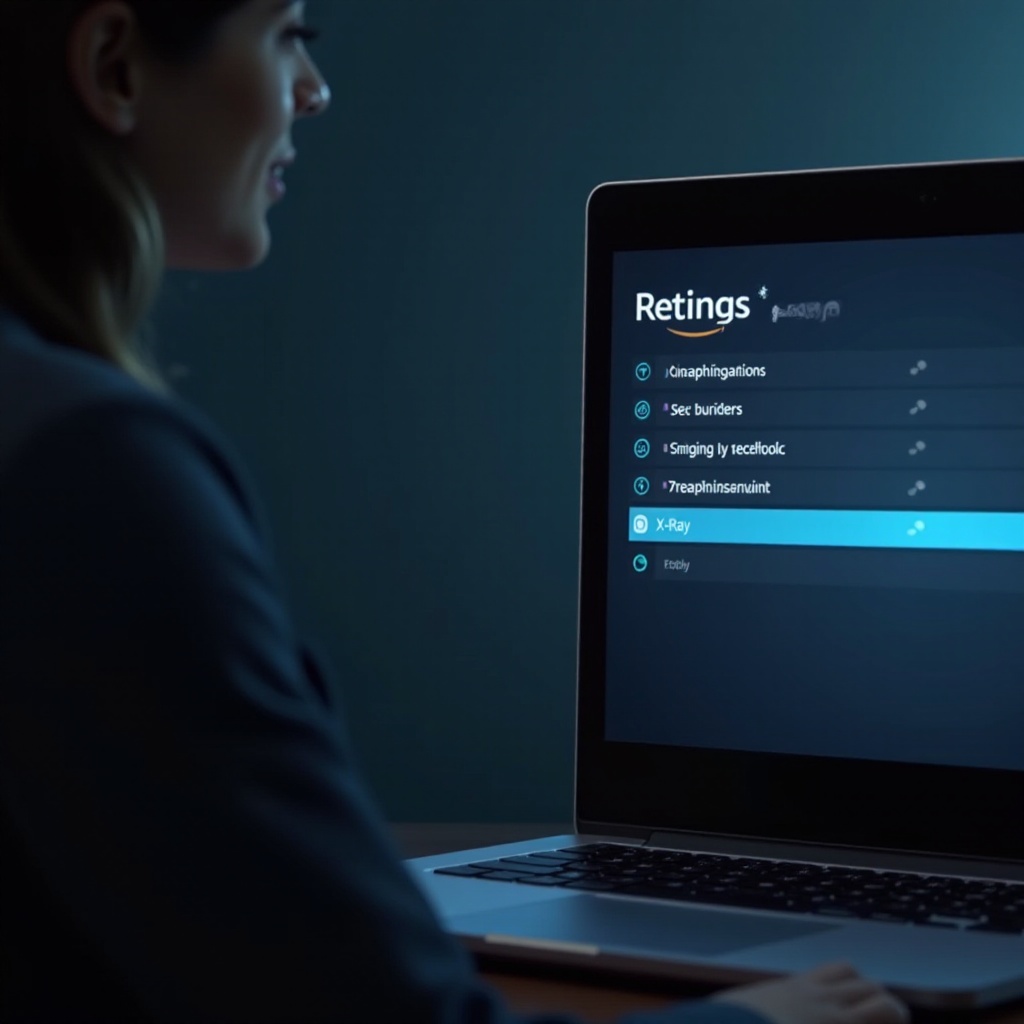
Понимание функции X-Ray на Prime Video
X-Ray служит для предоставления информации в реальном времени о медиа, которое вы просматриваете на Prime Video. Он может раскрывать биографии актеров, названия песен и любопытные факты о фильме или сериале, которым вы заняты. Хотя это полезно для любопытных зрителей, они могут стать навязчивыми для тех, кто предпочитает просмотр без отвлечений. Понимание того, как функционирует X-Ray, позволит пользователям принимать осведомленные решения о том, оставлять его активным или нет.
Необходимость деактивации X-Ray часто возникает из-за желания сосредоточиться на самом контенте без дополнительных наложений. Изучение этой потребности приводит нас к следующему разделу, где мы предоставляем точные шаги для отключения этой функции непосредственно с вашего ноутбука.
Пошаговое руководство по отключению X-Ray на вашем ноутбуке
Отключение X-Ray на Prime Video с помощью вашего ноутбука просто и понятно. Вот как это сделать:
1. Откройте Prime Video: Получите доступ к сервису Prime Video, запустив его приложение или посетив сайт через ваш браузер.
2. Перейдите в Настройки: Нажмите на значок профиля, обычно расположенный в верхнем правом углу. Из выпадающего меню выберите «Настройки».
3. Доступ к «Предпочтениям плеера»: В меню настроек вы найдете опцию, называемую «Предпочтения плеера», которая включает в себя различные настройки стриминга.
4. Отключите X-Ray: Найдите переключатель X-Ray и переведите его в положение «Выкл», чтобы отключить функцию.
5. Перезапустите приложение: Обновите ваш браузер или перезапустите приложение Prime Video, чтобы изменения полностью вступили в силу.
Выполнение этих шагов поможет обеспечить опыт просмотра без каких-либо нарушений X-Ray, позволяя наслаждаться контентом с меньшими отвлечениями.
Дополнительные настройки Prime Video для оптимизации стриминга
Помимо функции X-Ray, Prime Video предоставляет несколько других настройкок, которые вы можете настроить для оптимального опыта:
– Варианты разрешения: В зависимости от вашей текущей скорости интернет-соединения, вы можете настроить качество видео между SD, HD и Ultra HD.
– Настройка субтитров: Измените настройки субтитров, включая шрифт, размер и цвет, чтобы соответствовать вашим предпочтениям.
– Контроль воспроизведения: Скорректируйте темп просмотра, изменив скорость воспроизведения, если хотите ускорить просмотр или насладиться каждой сценой.
Эти настройки, в сочетании с отключением X-Ray, обеспечивают индивидуальный просмотр, который ставит ваши нужды на первое место.
Устранение распространенных проблем
При персонализации ваших настроек Prime Video иногда могут возникать проблемы. Вот как справиться с общими трудностями:
– Изменения не сохраняются: Убедитесь, что изменения подтверждены перед выходом из настроек. Очистка кеша браузера может помочь в распознавании изменений.
– Ошибки стриминга: Если видео не воспроизводятся после изменений, проверьте стабильность вашего интернет-соединения и убедитесь, что приложение Prime Video или браузер обновлены.
– Переактивация X-Ray: Если X-Ray неожиданно включается, вернитесь к настройкам, чтобы подтвердить, что переключатель остается выключенным. Убедитесь, что недавние обновления не изменили настройки.
Устраняя эти проблемы, вы можете поддерживать плавный и персонализированный стриминговый опыт без ненужных прерываний.
Заключение
Отключение X-Ray на Prime Video позволяет создать более чистую, сфокусированную среду просмотра, идеально подходящую для тех, кто стремится к погружающему развлечению. Поняв функции X-Ray и научившись его выключать, пользователи могут улучшить свои настройки стриминга. Дополнительно, настройка других параметров помогает улучшить общий опыт. Глубоко погрузитесь в свои предпочтения и наслаждайтесь Prime Video именно так, как вам нравится.
Часто задаваемые вопросы
Почему я должен отключить X-Ray на Prime Video?
Отключение X-Ray убирает дополнительную информацию, которая может нарушить концентрацию, обеспечивая более чистое и непрерывное просмотр.
Могу ли я снова включить X-Ray после отключения?
Конечно, вы можете вернуться в настройки и включить X-Ray, переведя переключатель обратно в положение “Включено”, чтобы снова активировать эту функцию в любое время.
Влияет ли отключение X-Ray на качество воспроизведения видео?
Нет, отключение X-Ray не изменяет качество воспроизведения. Оно просто убирает информационные наложения, сохраняя четкость видео.