
Jak włączyć potwierdzenia przeczytania na Androidzie
Wprowadzenie
Odkrycie, czy Twoja wiadomość została przeczytana, może poprawić komfort komunikacji. Potwierdzenia przeczytania działają jako cyfrowe potwierdzenia, które informują Cię, że Twoja wiadomość została zobaczona. Ten przewodnik przedstawia kroki, jak włączyć potwierdzenia przeczytania na urządzeniach z Androidem, dostarczając instrukcje dla popularnych aplikacji do przesyłania wiadomości, rozwiązania dla typowych problemów oraz wgląd w zarządzanie prywatnością.
Rozumienie potwierdzeń przeczytania
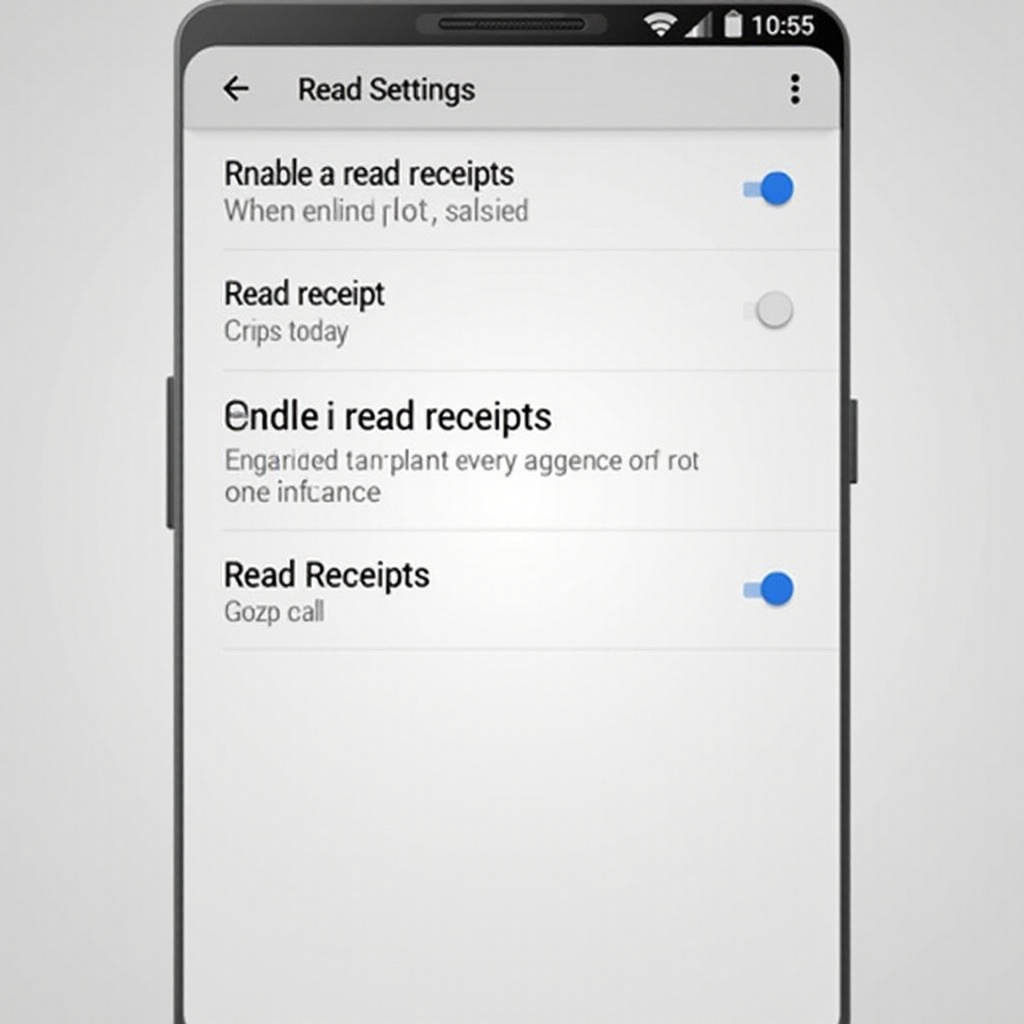
Potwierdzenia przeczytania dostarczają wglądu w status Twojej wiadomości, eliminując domysły. Po włączeniu, informują Cię, gdy odbiorca zobaczył Twoją wiadomość. Ta funkcja jest kluczowa dla uczynienia komunikacji bardziej przejrzystą.
Czym są potwierdzenia przeczytania?
Potwierdzenia przeczytania działają jako wskaźniki pokazujące status wiadomości. Dają Ci pewność, że Twoja wiadomość została nie tylko wysłana, ale także zobaczona przez odbiorcę, często widoczna jako znaczniki ‘Zobaczone’ lub ‘Przeczytane’ pod Twoją wiadomością.
Jak działają?
Po włączeniu potwierdzeń przeczytania, nadawca otrzymuje automatyczną notyfikację, gdy ich wiadomość zostanie otwarta przez odbiorcę. Ta funkcja w dużej mierze zależy od odpowiednich ustawień aplikacji oraz aktywnego połączenia internetowego.
Rozumienie ich funkcjonalności wyjaśnia ich znaczenie, torując drogę do ich praktycznego zastosowania.
Znaczenie potwierdzeń przeczytania
Włączenie potwierdzeń przeczytania w wiadomościach poprawia dynamikę interakcji. Przejrzystość, którą dodają, zapewnia, że komunikacja staje się bardziej responsywna i zorganizowana.
Korzyści w codziennej komunikacji
Potwierdzenia przeczytania eliminują niepewność, potwierdzając, że Twoje wiadomości zostały uznane. Ta funkcja ułatwia bardziej proaktywny dialog i zachęca do szybkich odpowiedzi.
Przejrzystość w komunikacji
Przejrzystość wspierana przez potwierdzenia przeczytania może usprawnić rozmowy. Dzięki widoczności, czy wiadomość została przeczytana, użytkownicy mogą efektywniej zarządzać komunikacją.
Po nakreśleniu ich korzyści, przejdźmy do tego, jak je włączyć w konkretnych aplikacjach.
Włączanie potwierdzeń przeczytania w popularnych aplikacjach do przesyłania wiadomości na Androidzie
Włączanie potwierdzeń przeczytania różni się nieco między różnymi aplikacjami na Androidzie. Oto kroki, jak włączyć tę funkcję na trzech szeroko używanych platformach.
Google Messages
- Otwórz Google Messages.
- Stuknij trzy kropki w prawym górnym rogu.
- Wybierz ‘Ustawienia’, potem ‘Funkcje czatu’.
- Przełącz ‘Wyślij potwierdzenia przeczytania’, aby ją włączyć.
- Uruchom WhatsApp.
- Stuknij trzy kropki, aby otworzyć ‘Ustawienia’.
- Przejdź do ‘Konto’, potem ‘Prywatność’.
- Upewnij się, że ‘Potwierdzenia przeczytania’ są włączone.
Facebook Messenger
- Otwórz aplikację Messenger.
- Stuknij swoje zdjęcie profilowe na górze.
- Przejdź do ‘Prywatność’ i wybierz ‘Status aktywności’.
- Przełącz ‘Pokaż, kiedy jesteś aktywny’, aby aktywować potwierdzenia przeczytania.
Włączone potwierdzenia przeczytania zwiększają klarowność interakcji. Następnie zajmiemy się potencjalnymi problemami, z którymi użytkownicy mogą się spotkać.
Rozwiązywanie problemów z potwierdzeniami przeczytania
Jeśli napotkasz problemy z potwierdzeniami przeczytania, oto rozwiązania typowych problemów, zapewniające skuteczność działania Twoich aplikacji.
Typowe problemy i rozwiązania
- Potwierdzenia przeczytania nie są wyświetlane: Upewnij się, że funkcja jest włączona w każdej aplikacji i sprawdź połączenie internetowe.
- Problem z wersją aplikacji: Aktualizuj aplikacje, ponieważ nowsze wersje często rozwiązują problemy z potwierdzeniami przeczytania.
Sprawdzanie kompatybilności urządzenia
Nie wszystkie urządzenia z Androidem obsługują potwierdzenia przeczytania. Potwierdź kompatybilność swojego urządzenia online, oraz zweryfikuj wersję Androida, żeby zapewnić funkcjonalność.
Teraz, mając zapewnioną funkcjonalność, zwróć się ku zarządzaniu ustawieniami prywatności, aby ochronić swoją komunikację.
Rozważania dotyczące prywatności związane z potwierdzeniami przeczytania
Potwierdzenia przeczytania oferują przejrzystość, jednak kwestie prywatności powinny być rozwiązane w celu ochrony interakcji.
Dostosowywanie ustawień prywatności
Dopasuj swoje ustawienia prywatności:
– Regularnie sprawdzaj uprawnienia aplikacji.
– Upewnij się, że tylko ci, którym ufasz, mogą zobaczyć Twoje potwierdzenia przeczytania.
Zarządzanie tym, kto może zobaczyć Twoje potwierdzenia
Rozważ wyłączenie potwierdzeń przeczytania dla prywatnych kontaktów. Personalizuj każdą aplikację, aby wspierała indywidualne potrzeby dotyczące prywatności.
Starannie dobrane ustawienia prywatności pozwalają cieszyć się potwierdzeniami przeczytania bez kompromisu bezpieczeństwa.
Podsumowanie
Świadomość, jak włączyć potwierdzenia przeczytania na Androidzie, umożliwia poprawę jakości interakcji. Od Google Messages do WhatsApp i Facebook Messenger, kroki, które wykonujesz, aby je aktywować, poprawiają klarowność komunikacji. Podczas gdy zapewniają widoczność w przesyłaniu wiadomości, ważne jest rozsądne zarządzanie ustawieniami prywatności, równoważąc przejrzystość i bezpieczeństwo osobiste.
Najczęściej zadawane pytania
Czy mogę wyłączyć potwierdzenia odbioru dla konkretnych kontaktów?
Tak, dostosuj ustawienia w każdej aplikacji, aby zarządzać widocznością dla poszczególnych kontaktów.
Dlaczego potwierdzenia odbioru nie są wyświetlane na moim telefonie z Androidem?
Upewnij się, że masz stabilne połączenie internetowe i zweryfikuj ustawienia. Aktualizacja aplikacji również może rozwiązać problemy.
Czy potwierdzenia odbioru działają na wszystkich urządzeniach z Androidem?
Nie wszystkie urządzenia z Androidem obsługują potwierdzenia odbioru. Sprawdź specyfikacje urządzenia i wersje aplikacji pod kątem kompatybilności.